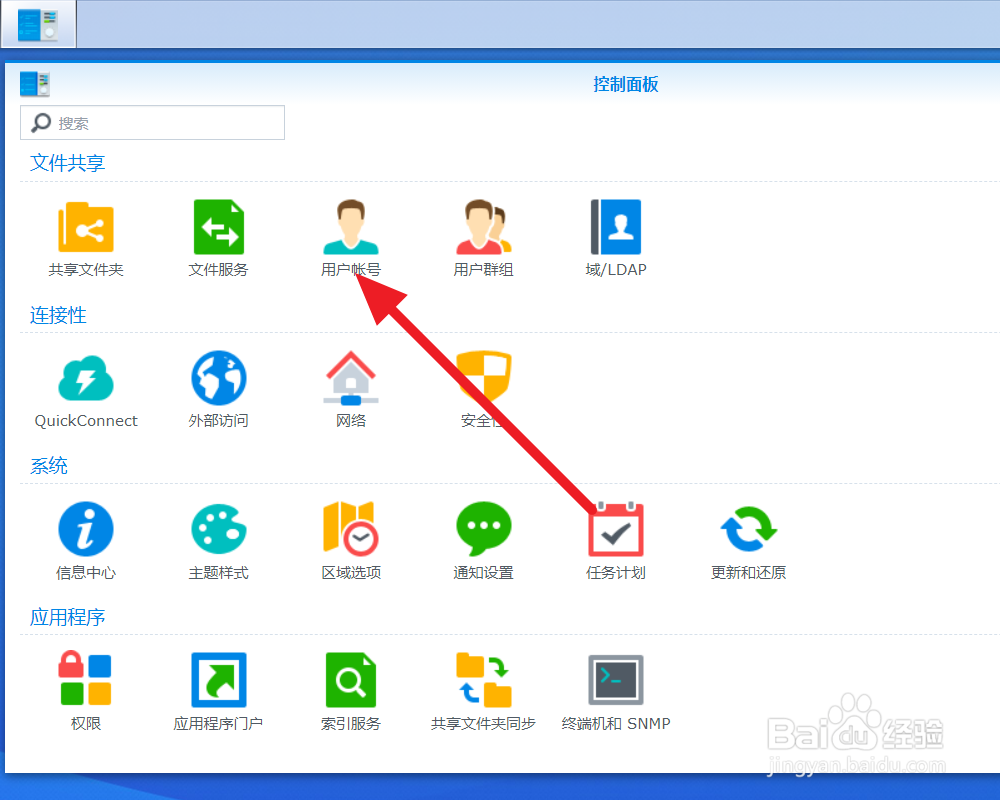
1、首先,在SkyNAS主页,单击【控制面板】。

2、接下来,在【控制面板】下面,找到【用户账号】。
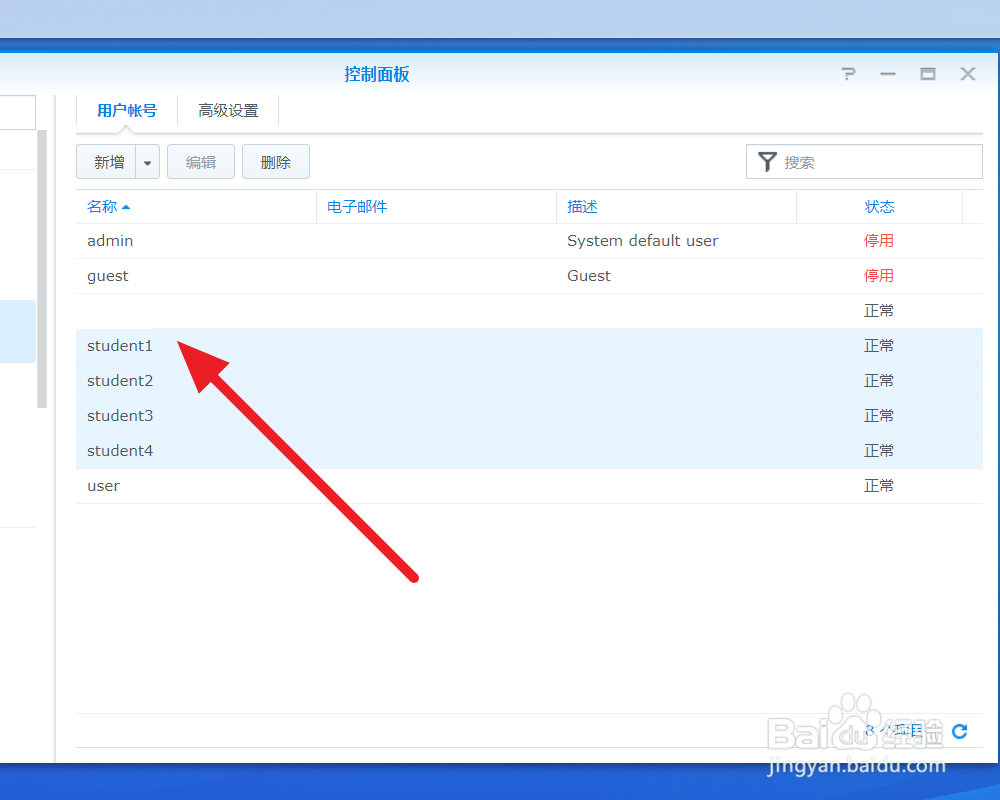
3、然后,我们在【用户账号】下面,找到需要删除的用户名称,全部勾选。
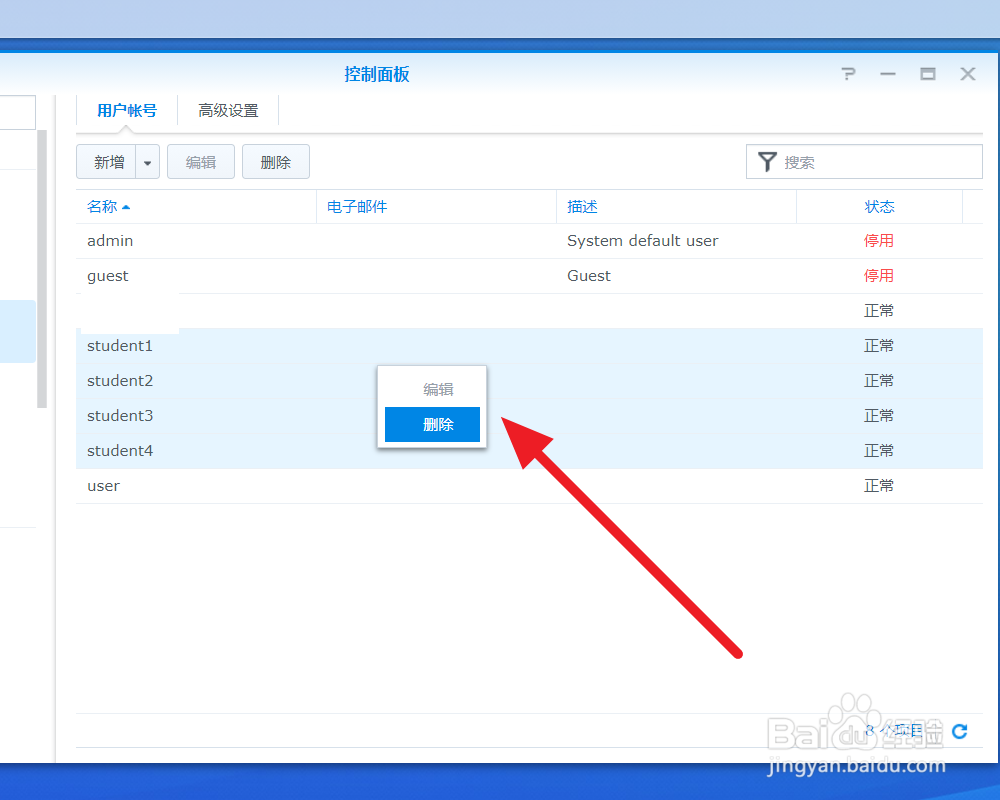
4、使用鼠标右键单击这些用户,选择【删除】。
5、接着,弹窗询问删除用户的同时会删除数据,勾选【我了解】,单击【删除】按钮。

6、然后,在密码栏目,输入自己的密码确认操作,单击【提交】按钮。

7、最后,我们可以看见不再需要的用户被删除。

1、通过上面的步骤,我们为SkyNAS批量删除用户,那么我们可以节省大量的时间,也减少操作步骤,为日后创建新用户提供足够的空间。