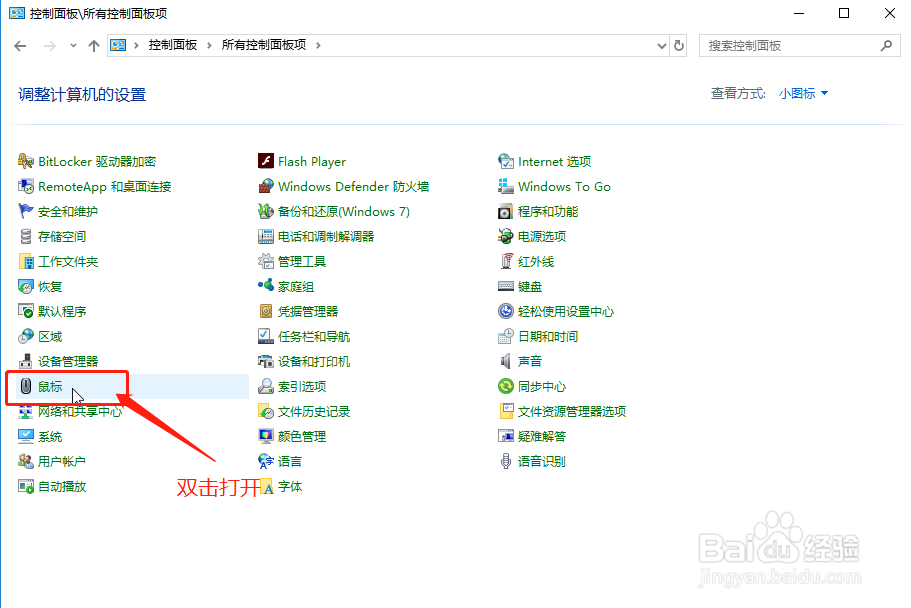
1、在开始菜单中打开控制面板

2、在控制面板中找到“鼠标”,双击
3、在属性窗口中,将鼠标的双击速度向左移动到中间位置,点击应用,确认

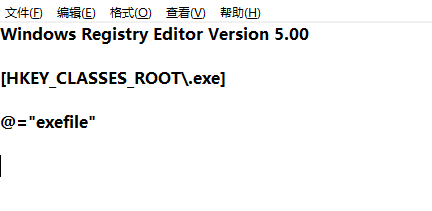
1、先打开一个新的记事本,复制下面代码到记事本
Windows Registry Editor Version 5.00
[HKEY_CLASSES_ROOT\.exe]
@="exefile"
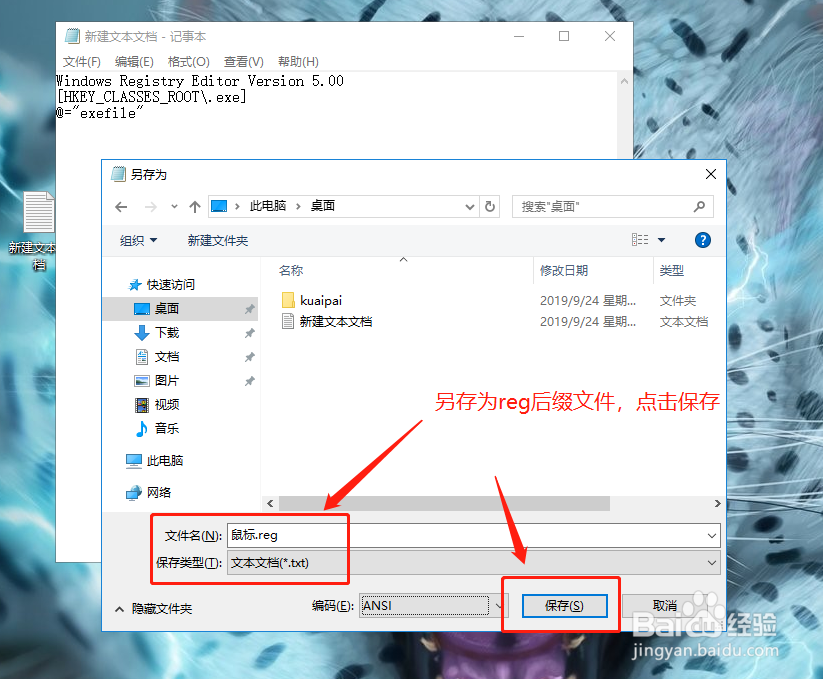
2、左上角文件,另存为“鼠标1.reg”,再点击保存
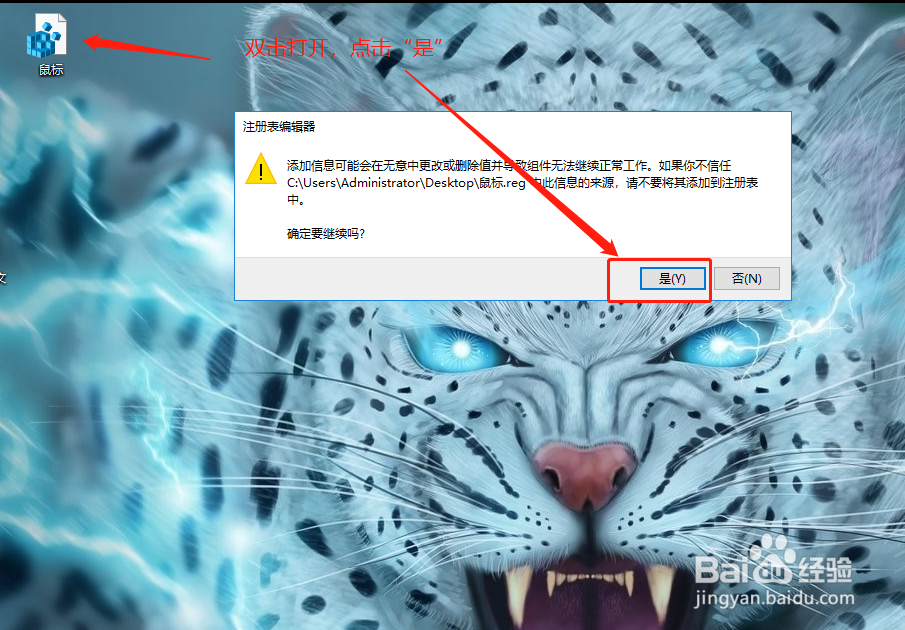
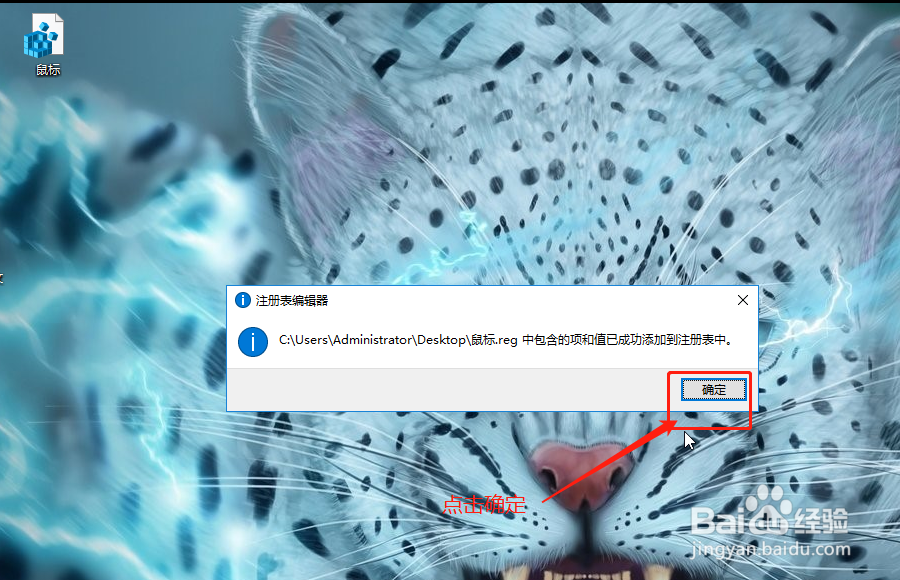
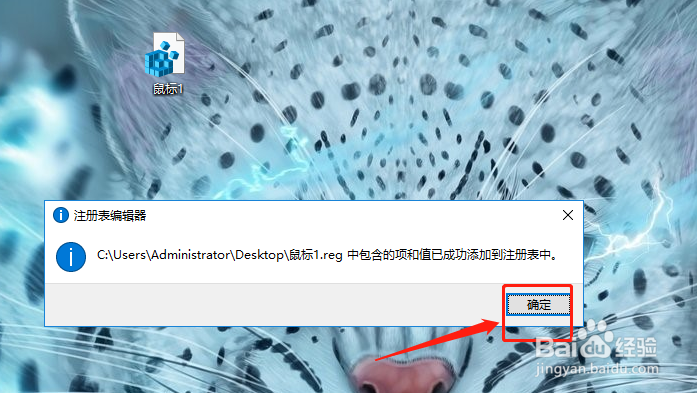
3、桌面上会显示一个“鼠标1.reg”注册表文件图标,双击图标,在弹出的注册表编辑器对话框中点击“是(Y)”,在接着弹出的注册表编辑器对话框中点击“确定”
4、再复制下面代码到记事本中
Windows Registry Editor Version 5.00
[HKEY_CLASSES_ROOT\exefile\shell\open\command]
@="\"%1\" %*"
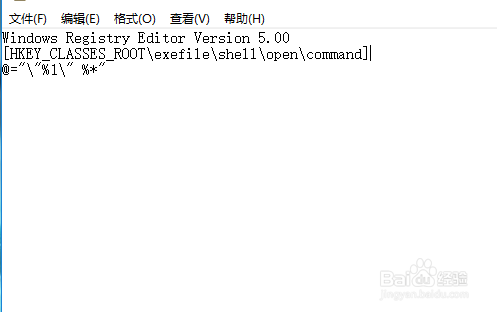
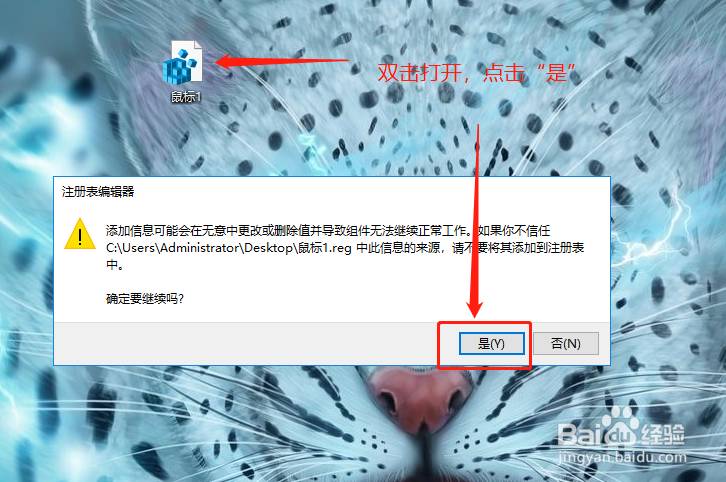
5、另存为“鼠标1.reg”,重复第三步,将command的【默认值】的数值数据【\"%1\" %*】添加到注册表中
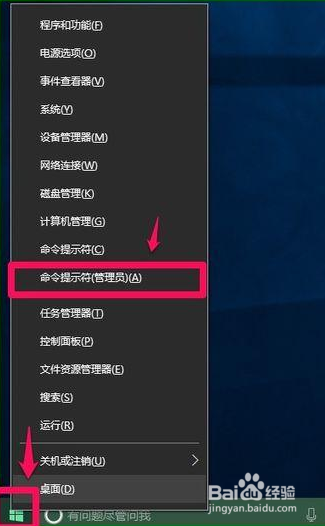
1、右键点击系统桌面左下角的开始,在开始菜单中点击命令提示符(管理员)
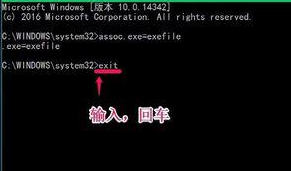
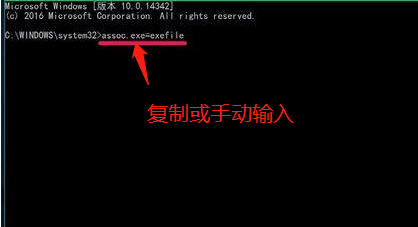
2、在管理员命令提示符窗口中输入assoc.exe=exefile命令
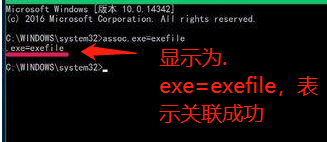
3、回车键键确认,结果显示:.exe=exefile,表示关联成功
4、exit命令,回车,退出管理员命令提示符窗口