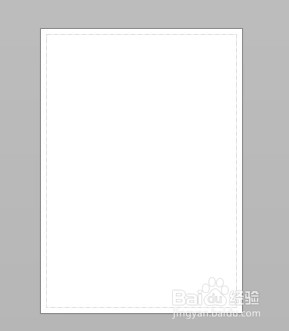
1、编辑页面/画布的手动调整方法,具体按以下几个步骤操作:首先,选择任一Visio流程图文件,如没有新建一个新文件也可以,选中后点击打开,进入编辑页面。
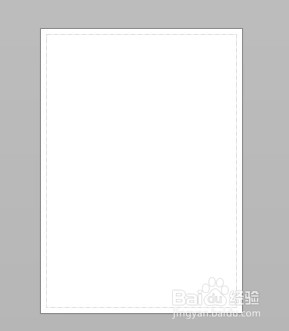
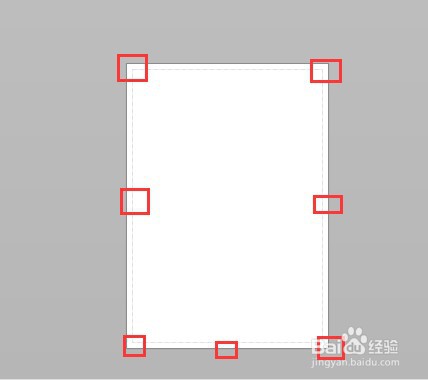
2、然后,移动鼠标将页面/画布中的光标移动到最边缘,如图中的任意一个标红的位置。
3、将光标移动到最边缘后,按住键盘上的Ctrl键,光标立即会成为一个双向状的箭头。接着再长按鼠标左键沿着箭头方向拖拽光标,既可以按需设置编辑页面/画布的大下。
1、让编辑页面/画布的自动展开具体按以下几个步骤进行设置:首先打开一个VIsio文件,进入编辑页面,找到“设计"选项卡。
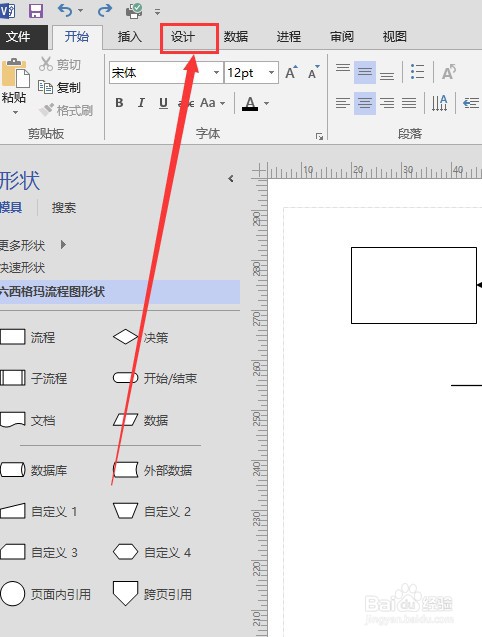
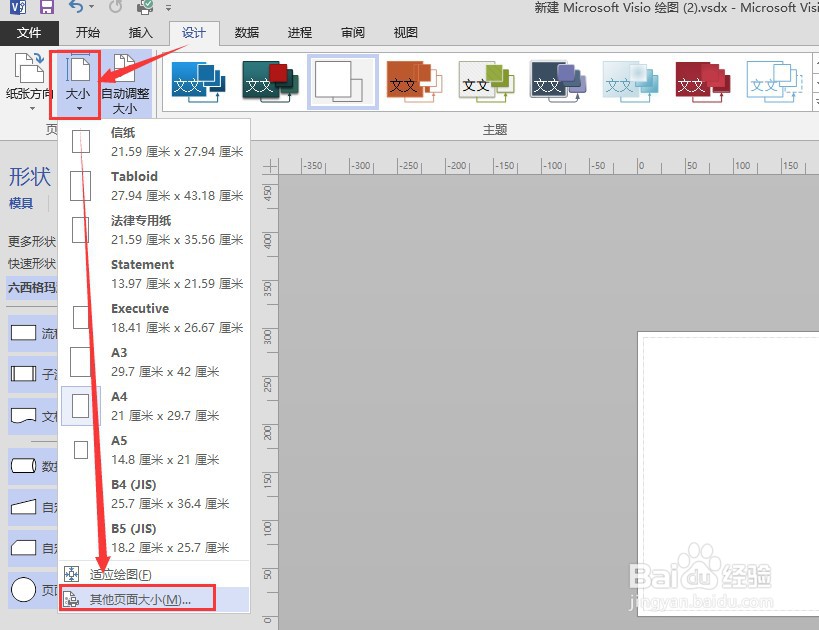
2、点击打开“设计”选项卡,在“设计”选项卡的功能列表中选择单击“大小”功能打开它的下拉列表,在下拉列表选中点击最下方的“其他页面大小”选项。
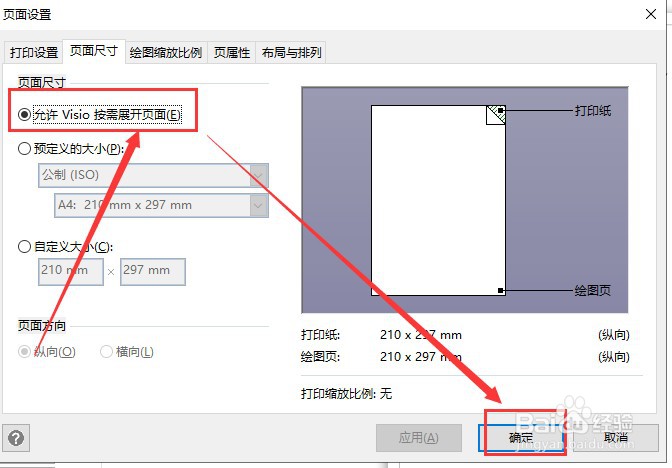
3、点击后,会弹出”页面设置对话框”,在对话框中直接勾选“允许Visio按需展开页面”后点击确定。
4、然后再进入编辑页面/画布对流程图进行绘制,如果绘制的流程图的长、框超过编辑页面/画布的边缘的位置,软件就可以实现自动展开。