1、为什么无法删除空白页?因为,在 Word 中除了有文本、图片、表格之外还有许多的格式标记,而很多时候这些标记往往是隐藏在页面之中,所以我们无法看到这些标记,而这些标记也会占用我们文档上区域,所以才会导致出现空白页的情况。
2、如果一些格式标记全部隐藏起来了,此时我们应该先进入【开始】-【段落】-点击【显示/隐藏编辑标记】,我们就会看到页面上会出现各种标记,常见的方法是将空白页上的段落或换行符标记全部删除即可。

3、 方法 1:删除最后页的空白页
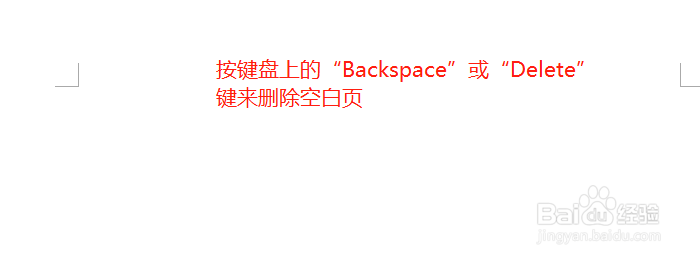
如果空白页在最后一页,我们可以先将光标定位到最后一页,然后按键盘上的“Backspace”或“Delete”键来删除空白页。
4、方法 2:删除分节符
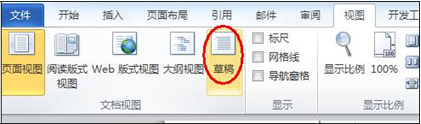
先将 Word 视图模式设置成“草稿”,然后我们就可以看到一条横虚线,这就是分页符,它就是导致我们出现空白页的原因,将其删除,再回到默认的“页面视图”空白页就没有了。
5、方法 3:批量删除多个空白页
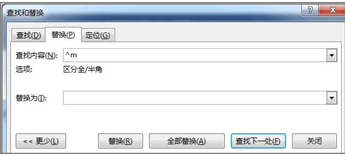
如果文档中有多个空白页需要删除,我们可以利用查找替换来实现。使用Word 快捷键“Ctrl + H”打开查找替换窗口。
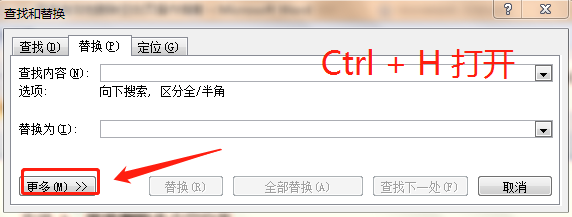
6、然后单击“高级”或“更多”,在“特殊格式”中选择“手动分页符”;然后单击“全部替换”就将所有的空白页删除了。
7、方法 4:缩小行距
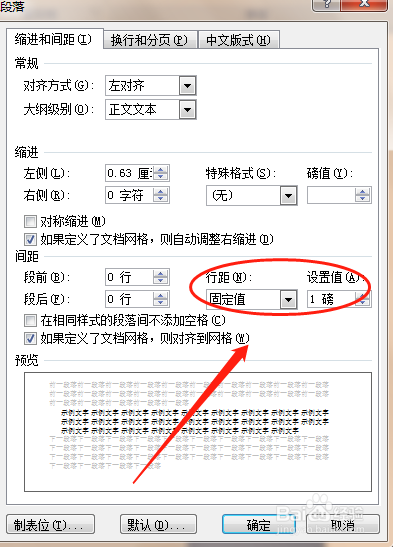
如果空白页只有一行无法删除,我们可以先将光标定位到空白页上,然后右键选择“段落”,在“段落”对话框中将“行距”设为“固定值”,设置值设为“1 磅”,然后确定,空白页就删除了。
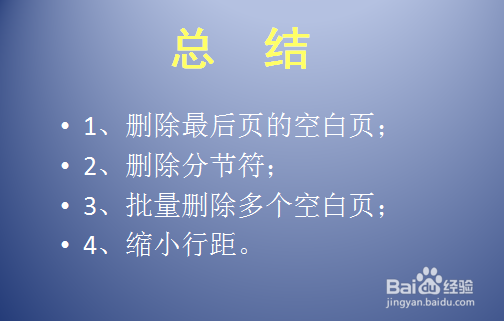
8、总结:
1、删除最后页的空白页;
2、删除分节符;
3、批量删除多个空白页;
4、缩小行距。