1、首先,点击谷歌浏览器右上角的图标

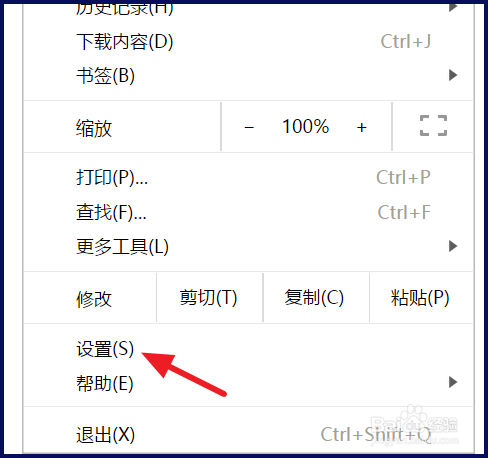
2、选择【设置】
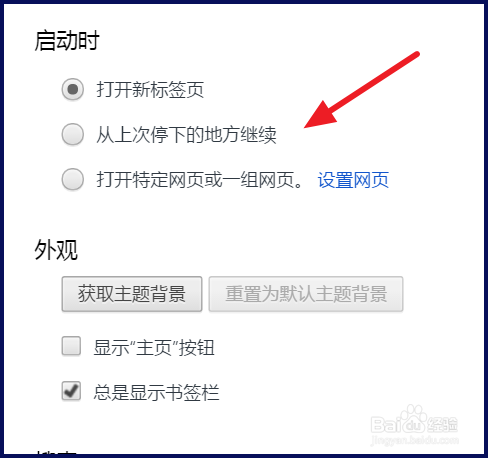
3、找到启动时,设置主页
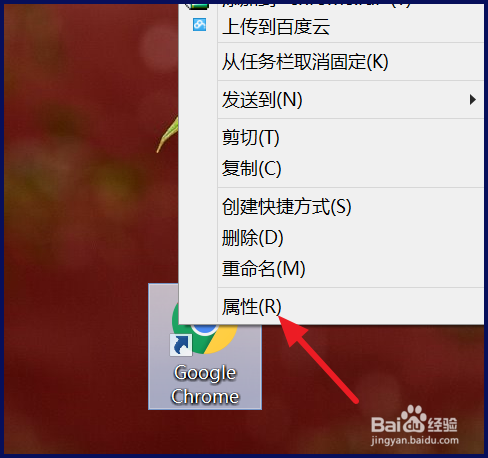
1、如果上面的方法无法解决,可能是快捷方式出了问题,在桌面找到浏览器的快捷方式,右击选择【属性】
2、找到【快捷方式】下的【目标】
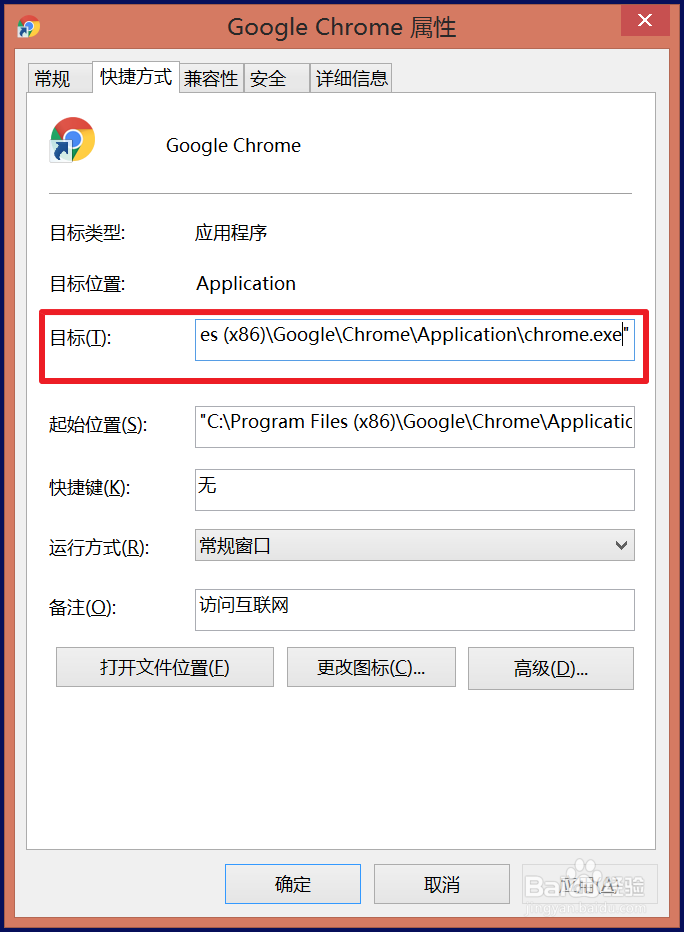
3、看看后面是否有网址,有的话,删除网址
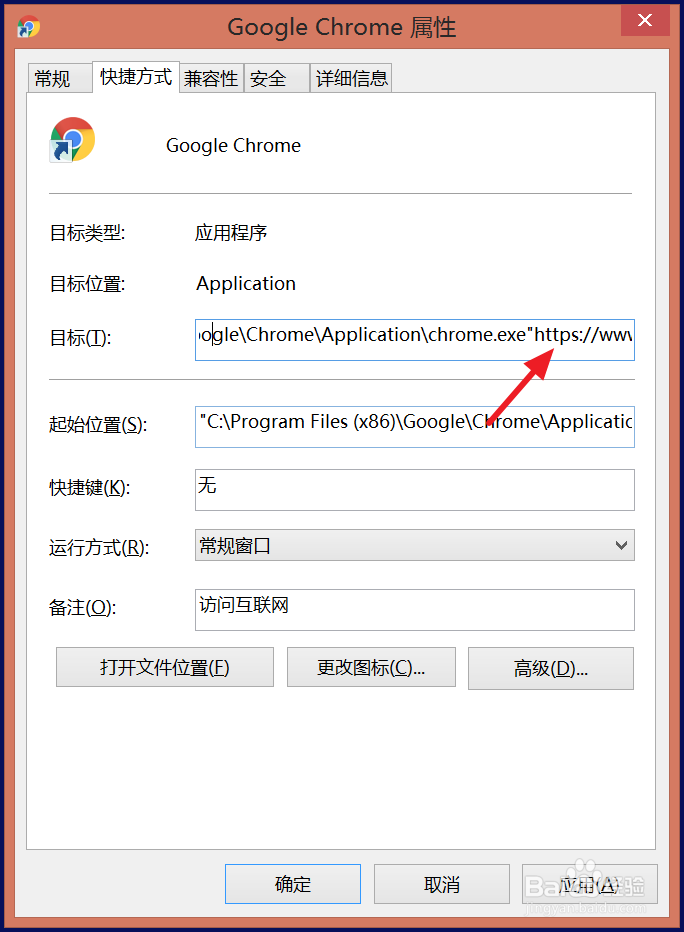
1、或者打开浏览器的安装文件夹,同样是属性面板上的目标,除“chrome.exe”外的就是安装地址
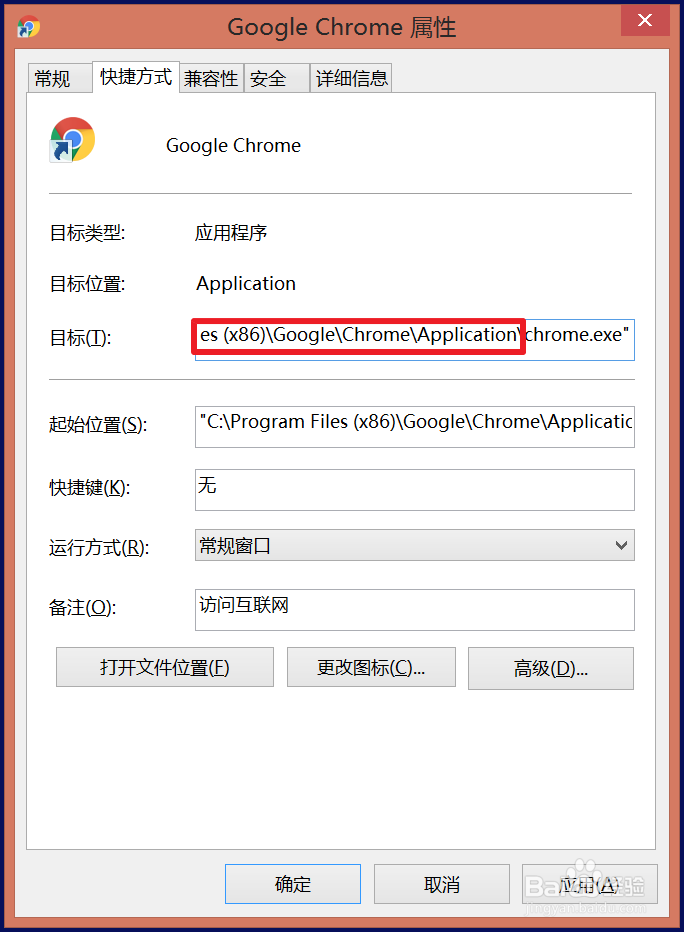
2、黏贴到地址栏打开,找到“chrome.exe”
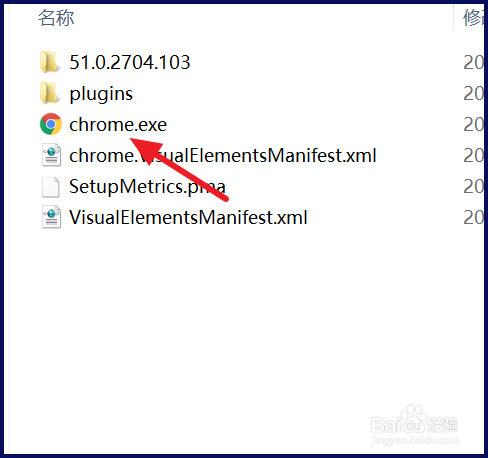
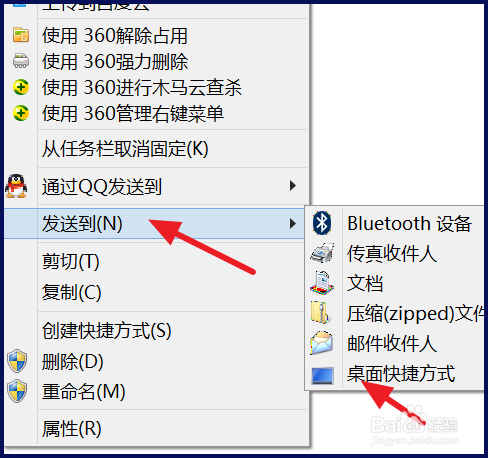
3、右击“chrome.exe”,选择【发送到】-【桌面快捷方式】
1、要是以上方法仍不能解决,建议重新下载chrome安装