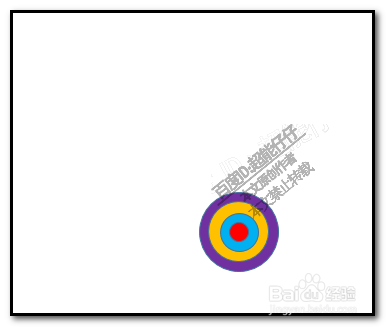
1、操作版本2013
在文档中绘制一个正圆;
设置填充色为红色

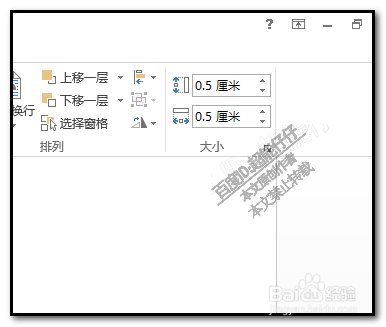
2、点开格式选项卡,
看右侧这里,显示该 圆的大小;
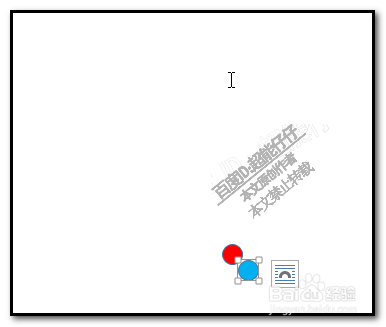
3、把圆复制,再粘贴出来一个;
把颜色设置为蓝色,
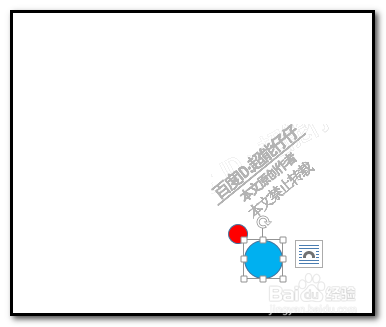
4、同样点开格式;
把大小修改为比红圆大些
5、同样方法再复制蓝色圆,再粘贴。
并把填充色设置为黄色,并修改其大小,比蓝色圆大些
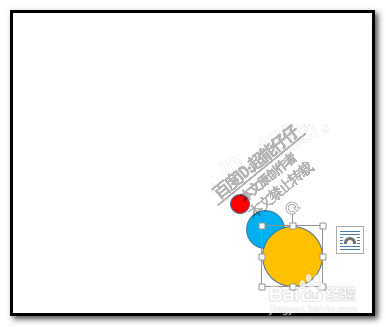
6、把黄色圆复制,再粘贴出来一个,填充色为紫色,
并修改其大小,比黄色圆大些

7、接着,把这4个圆设置下排列顺序。
最大的为底层,如此类推,最小的为顶层

8、把这4个圆全选中
再点开对齐对象按钮,把上下居中与左右居中都分别点击。
看,一个同心圆就制作好了。