1、我们从简单的入手,先来看下如何将视频直接转换为 GIF 动图。如前如述,先安装 FFmpeg 和 ImageMagick(这两个工具 Ubuntu 官方源中就有,可以直接装):
apt install ffmpeg imagemagick
2、小提示:此前已经介绍过,Ubuntu 16.04 发布后,官方已经建议使用 apt 替换老的 apt-get 命令,Ubuntu 16.04 新特性和改进可以看之前的文章。
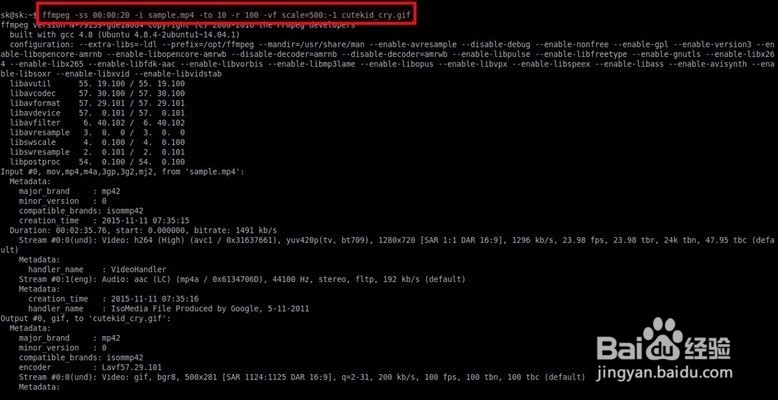
3、要将视频转换为 GIF 只使用到 ffmpeg 命令,格式如下:
ffmpeg -ss 00:00:20 -i input.mp4 -to 10 -r 10 -vf scale=200:-1 output.gif
-ss 表示起始点
-i 后面跟要操作的那个视频文件
-to 表示文件的终止点
-r 帧速率,可以增大这个值输出更画质更优的 GIF 文件
-vf 图形筛选器,GIF 的缩放大小
1、如果想将多个 GIF 合并成一个文件也非常简单,只需将要合并的文件存到同一文件夹当中,再执行如下命令即可:
convert -delay 120 -loop 0 *.gif output.gif
1、如果你有静态的 jpg 图片序列,在 Linux 中也可轻松生成动态 GIF,而不必动用到 Windows 中像 Photoshop 这样的神器。先将所有 JPG 放到同一文件夹,再在终端中执行如下命令即可:
convert -delay 120 -loop 0 *.jpg linux.gif
-delay 120 表示 GIF 动画速度
-loop 0 表示无限循环