Word 2016如何修改修订的显示用户名

时间:2026-02-14 03:55:03

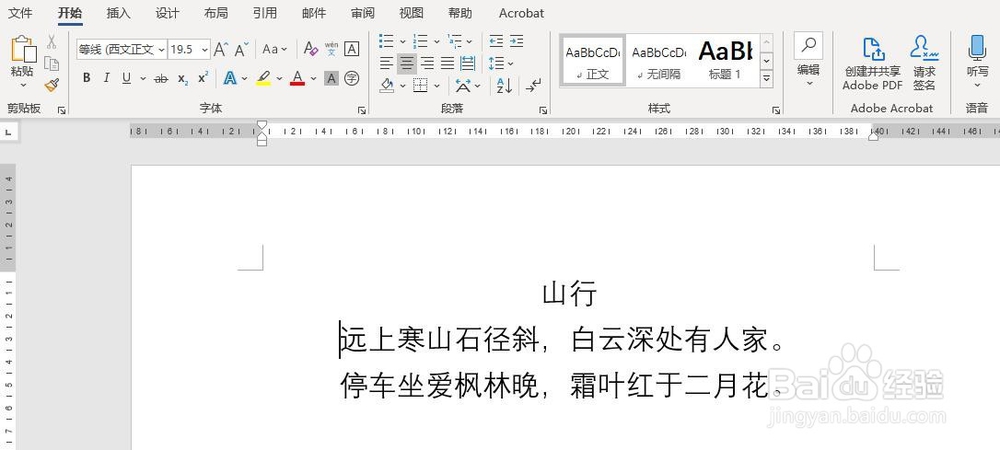
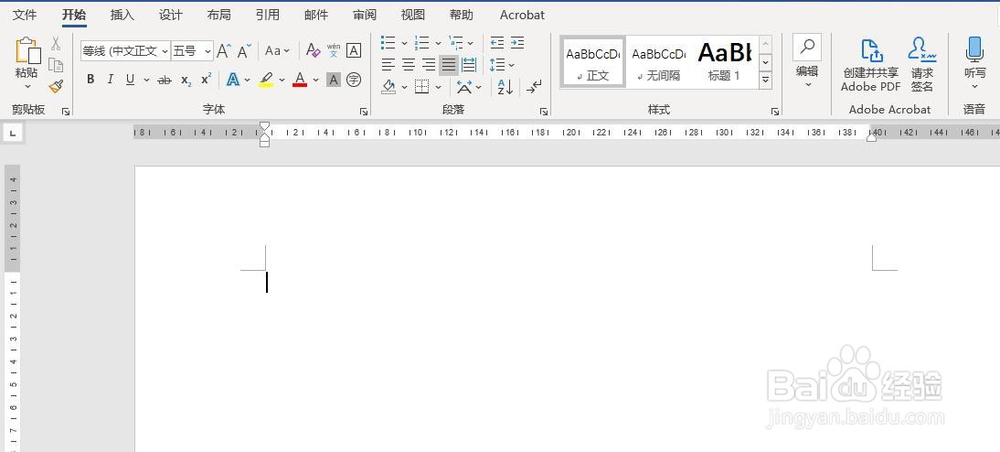
1、首先,打开Word 2016,新建一个空白文档
Word 2016如何修改修订的显示用户名

2、其次,在新建的文档中输入文本,点击菜单栏中的“审阅”按钮

Word 2016如何修改修订的显示用户名

Word 2016如何修改修订的显示用户名

3、之后,点击“审阅”里的“修订”按钮,进入修订模式

Word 2016如何修改修订的显示用户名

Word 2016如何修改修订的显示用户名

4、再之后,点击“修订”功能区里的下拉小三角,点击“修订选项”对话框中的“更改用户名”

Word 2016如何修改修订的显示用户名

Word 2016如何修改修订的显示用户名

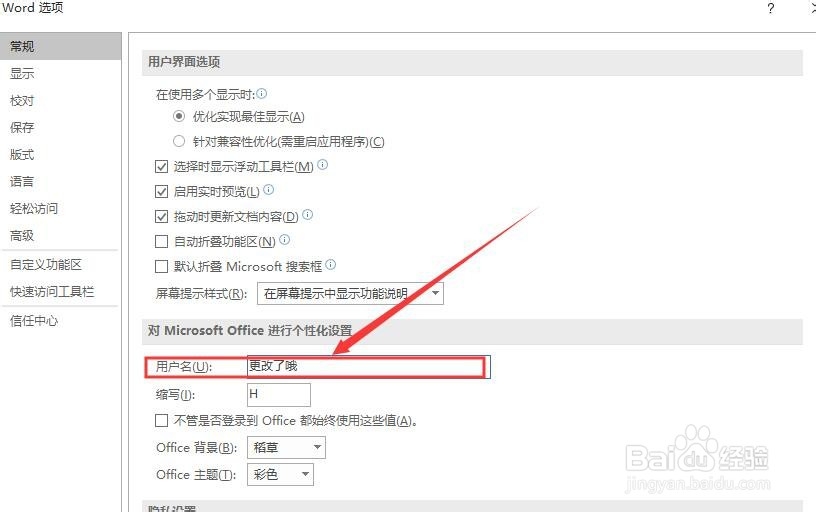
5、最后,在弹出的“Word 选项”对话框中输入需要更改的用户名,点击确定即可
Word 2016如何修改修订的显示用户名

Word 2016如何修改修订的显示用户名

1、打开Word 2016,新建一个空白文档

2、输入文本,点击菜单栏中的“审阅”

3、点击“审阅”中的“修订”按钮

4、在“修订选项”中选择“更改用户名”

5、在Word 选项修改用户名,点击确定即可

Word 2016如何修改修订的显示用户名

© 2026 阿力知识库
信息来自网络 所有数据仅供参考
有疑问请联系站长 site.kefu@gmail.com