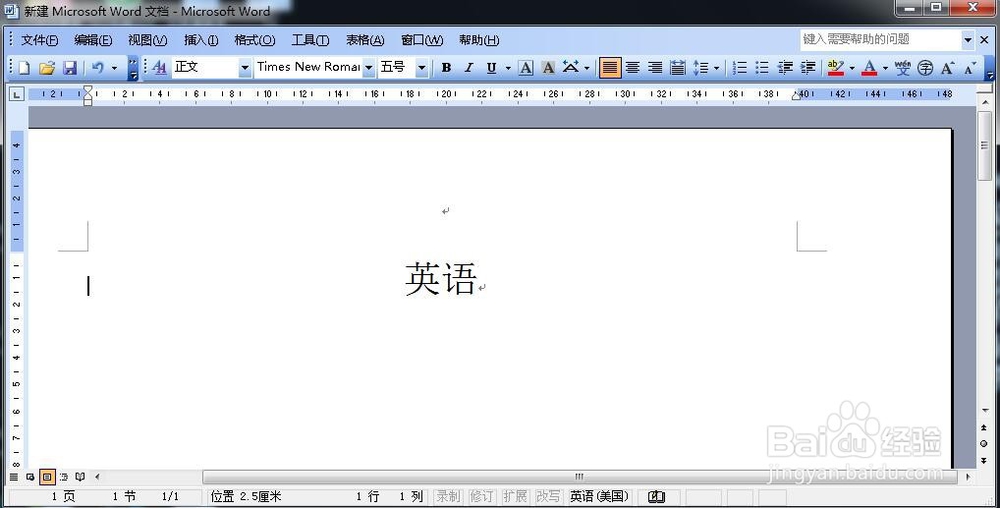
1、在电脑桌面上,点击右键新建”新建 Microsoft Word 文档“

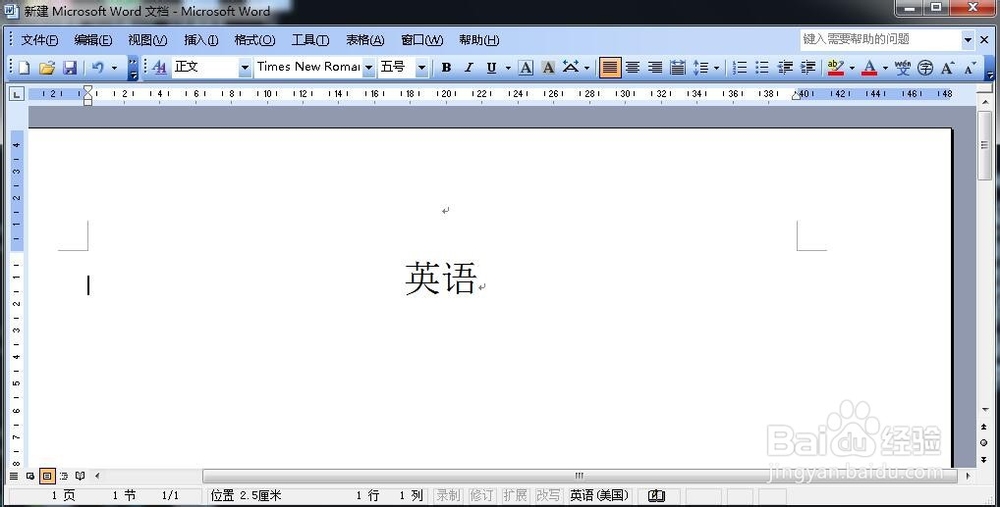
2、打开”新建 Microsoft Word 文档“输入内容,也可以先不输入,点击菜单栏”工具“,点击”选项“
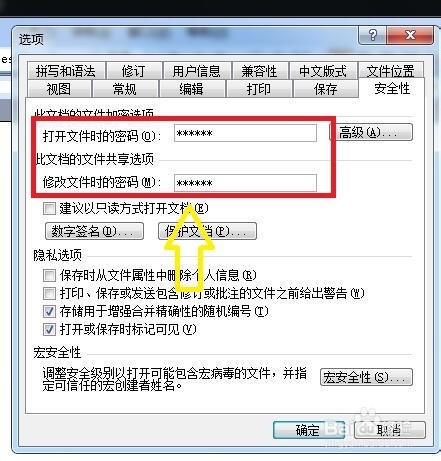
3、在”选项“窗口中,”打开文件时的密码“,”修改文件时的密码“两项中,分别输入密码
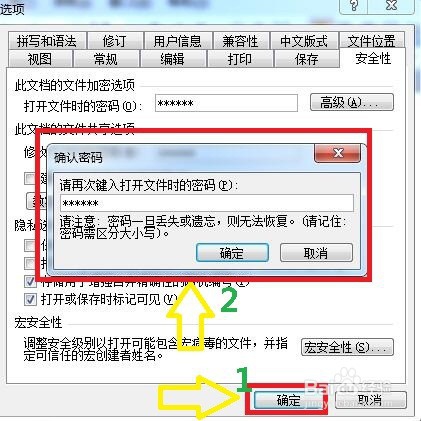
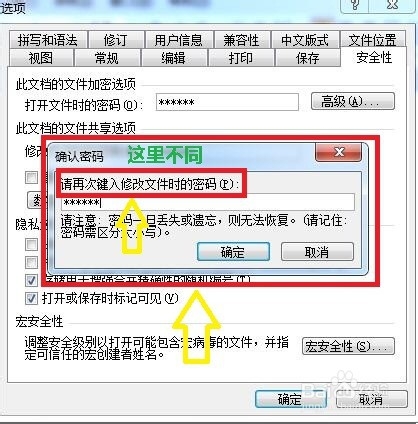
4、输入完成点击”确定“,在弹出窗口中确认”请再次输入打开时文件密码“,点击”确定“
5、弹出窗口”请再次输入修改海脂文件时的密码“,确认选信输入后,点击”确定“,关闭即可
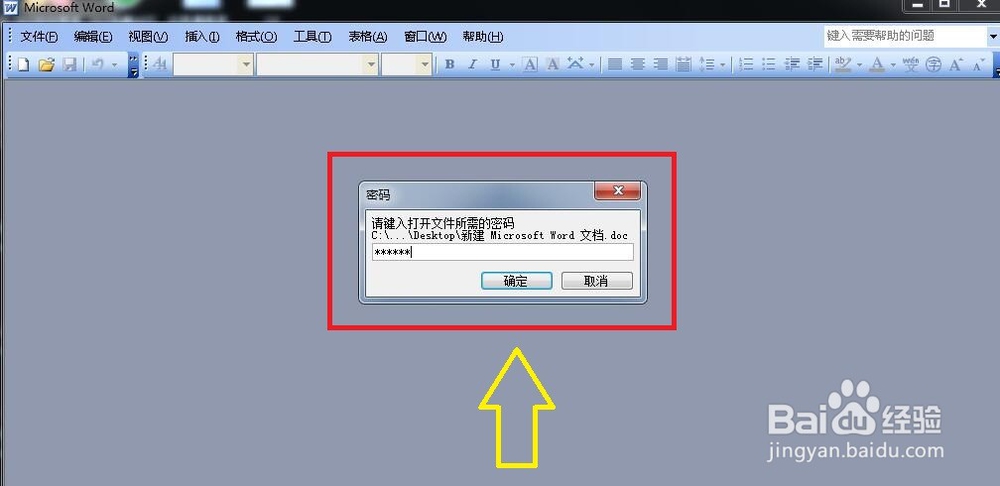
6、点击桌面重新打开”新建 Microsoft Word 文档“,此事提示输入打开文件时五孝科密码,将设置好的密码输入,点击”确定“
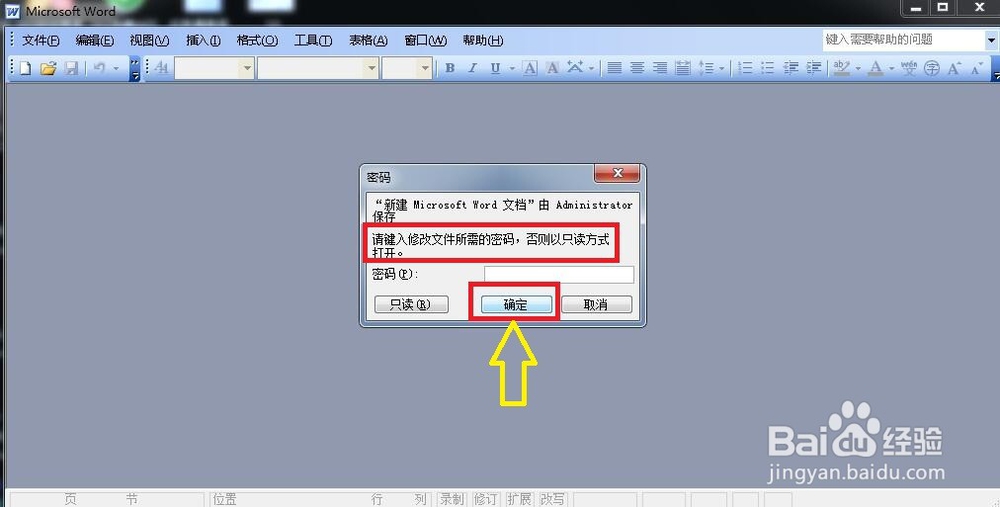
7、在弹出窗口,输入修改文件时的密码,点击”确定“,如果不想进入修改,点击”只读“,进入文档窗口
8、进入文档后的效果