1、在Photoshop主页打开或新建图层。

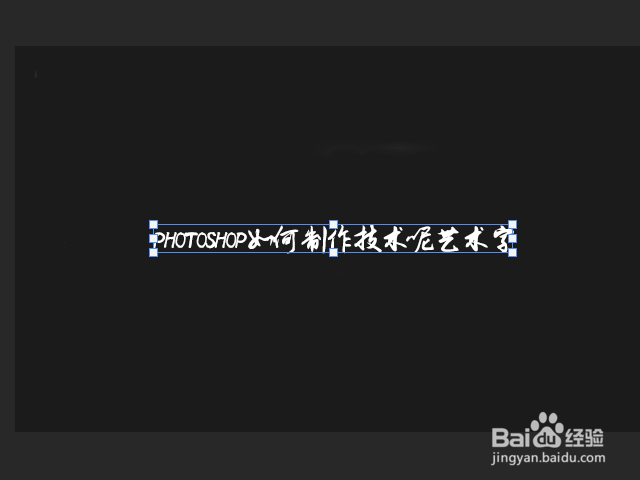
2、在Photoshop新建文本内容。彩祝
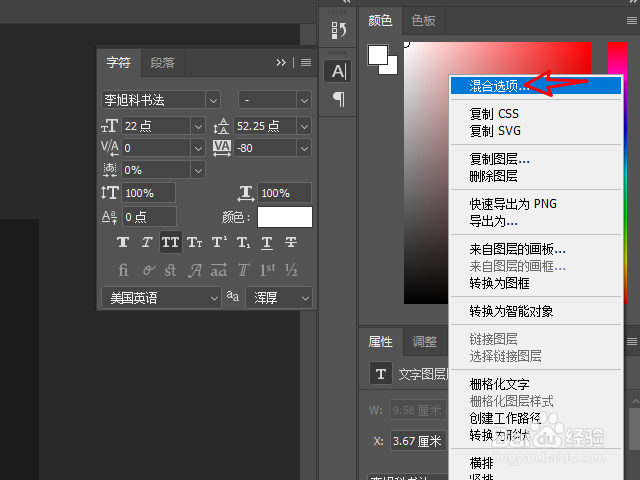
3、右键单击文字图层,打开混合选项。
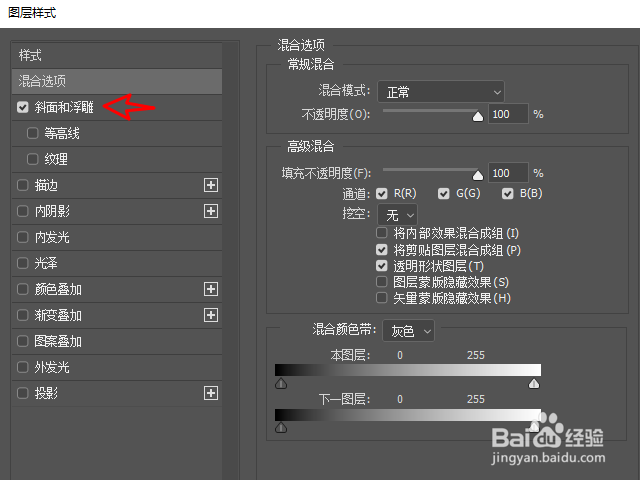
4、在混合选独改场项中勾选吐冲斜面和浮雕。
5、单击光泽等高线,选择滚动斜坡递减。

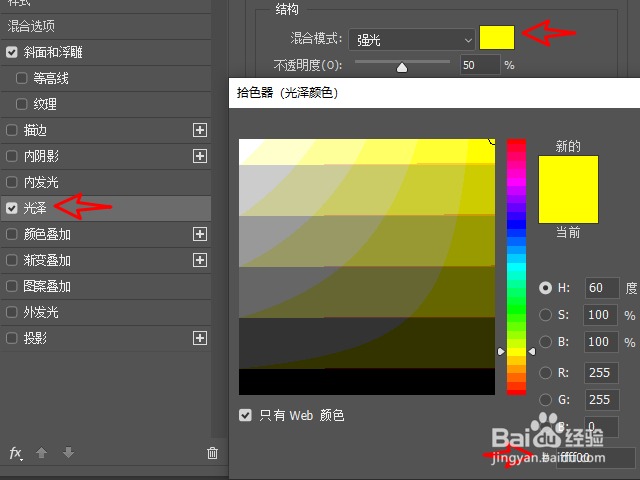
6、在混合选项中勾选光泽,单击结构后方的颜色板,将颜色设置为#FFFF00。
7、简单的金色艺术字制作完成。

1、在Photoshop主页打开或新建图层。
2、在Photoshop新建文本内容。
3、右键单击文字图层,打开混合选项。
4、在混合选项中勾选斜面和浮雕。
5、单击光泽等高线,选择滚动斜坡递减。
6、在混合选项中勾选光泽,单击结构后方的颜色板,将颜色设置为#FFFF00。
7、简单的金色艺术字制作完成。