1、操作一:打开 Word 文档,然后点击左上角工具的剪贴板后的小图标,然后在打开的剪贴板总,选择全部清空;操作如下

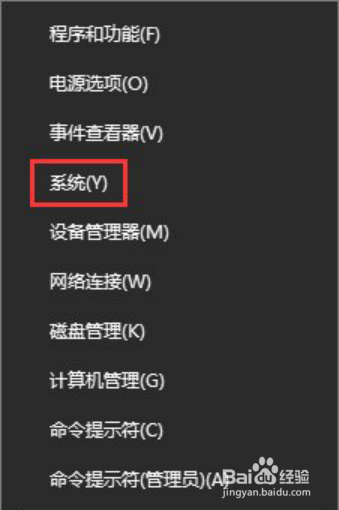
1、操作一:按 Win + X 组合键,可以快速打开左下角的隐藏菜单,在打开的隐藏菜单项中,点击选择系统;操作如下
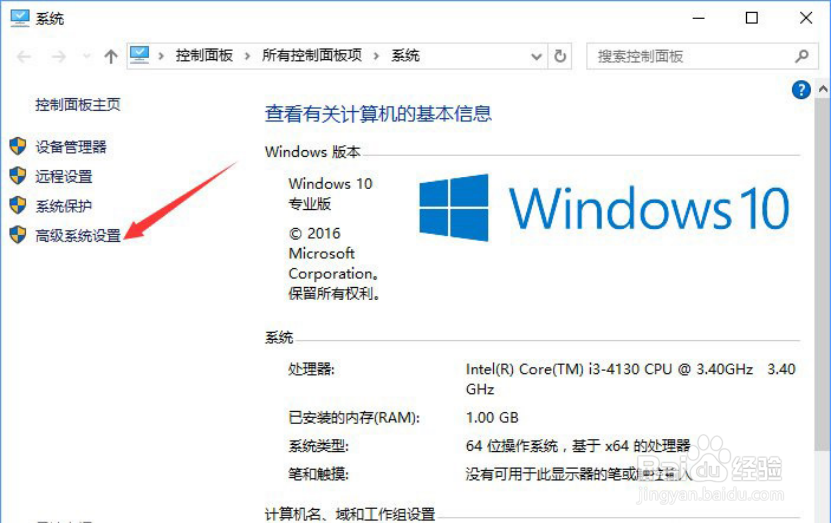
2、操作二:依次打开--控制面板 - 所有控制面板项 - 系统,系统窗口中,点击左侧的高级系统设置;操作如下
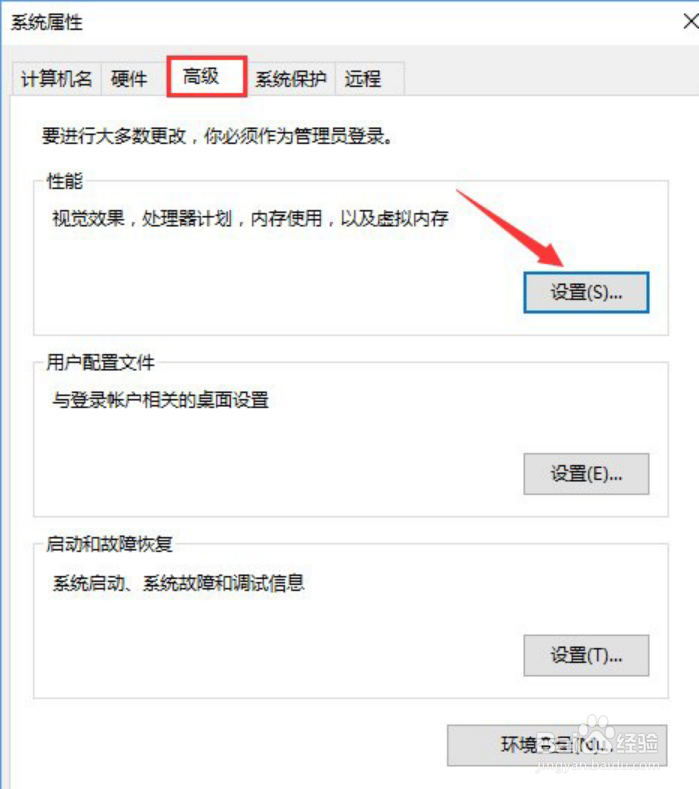
3、操作三:系统属性窗口中,切换到高级选项卡,然后点击性能(视觉效果,处理器计划,内存使用,以及虚拟内存)下的设置;操作如下
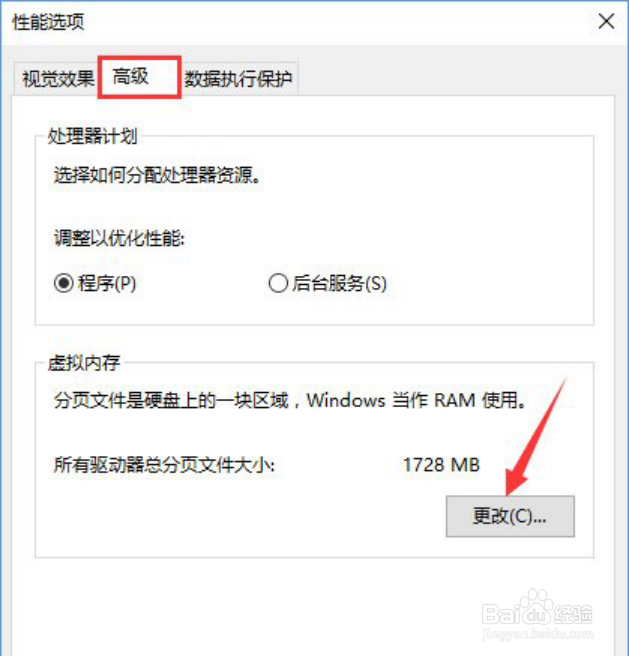
4、操作四:性能选项窗口,切换到高级选项卡,然后点击虚拟内存下的更改;操作如下
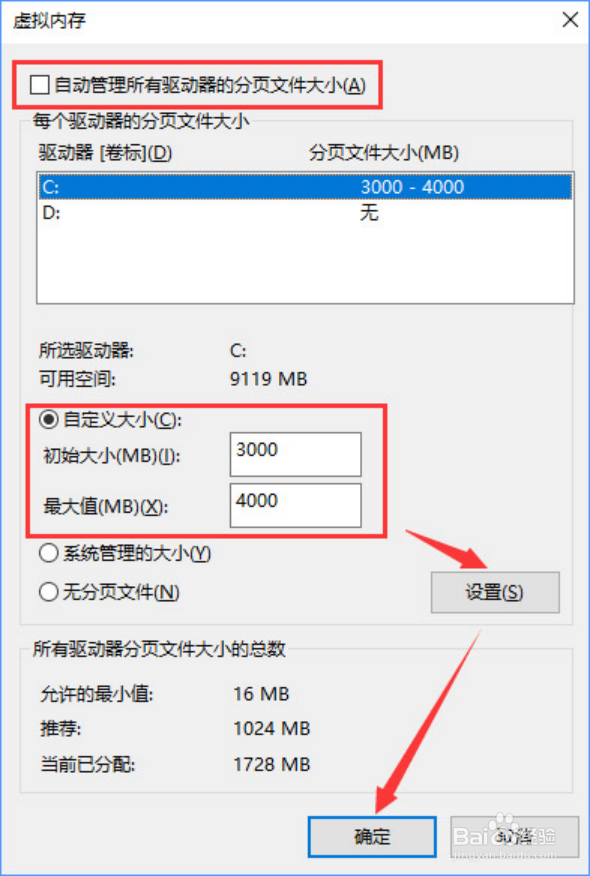
5、操作五:取消勾选自动管理所有驱动器的分页文件大小的选项,选中需要设置的磁盘盘符,在下面点击自定义大小,然后输入合适的大小,最后点击设置并确定即可;操作如下