如何让Word中既有横版页面又有竖版页面

时间:2026-02-14 15:57:18

1、首先我们先打开word,如图所示。

如何让Word中既有横版页面又有竖版页面

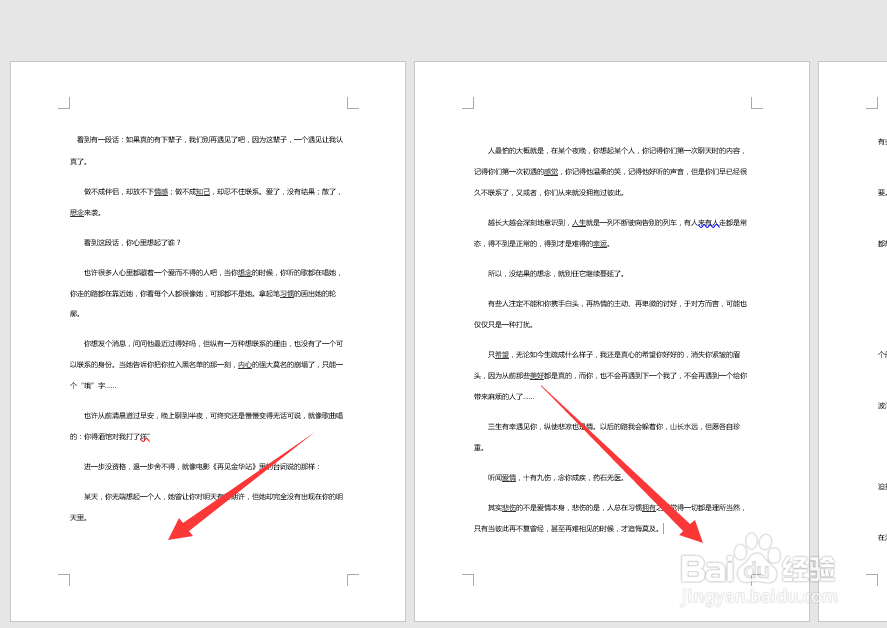
2、假设我们要将第二页设置为横版,则在第一页和第二页的页末插入分节符,如图所示。
如何让Word中既有横版页面又有竖版页面

3、选择上面的“布局”,如图所示。

如何让Word中既有横版页面又有竖版页面

4、点击“分隔符”,如图所示。

如何让Word中既有横版页面又有竖版页面

5、插入“下一页”分节符,如图所示。

如何让Word中既有横版页面又有竖版页面

6、然后点击第二页,将纸张方向变为“横向”,如图所示。

如何让Word中既有横版页面又有竖版页面

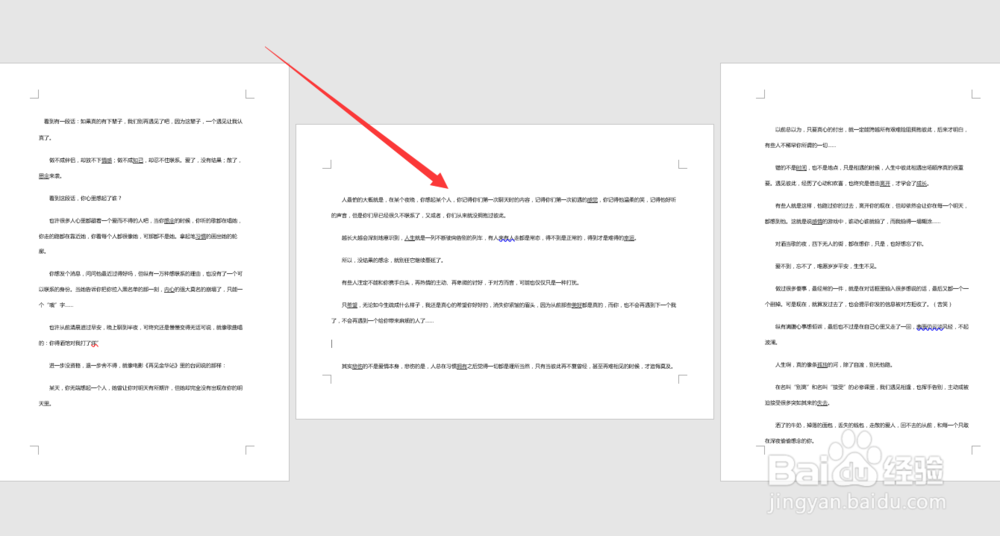
7、即可看到第二页变为横版,如图所示。

如何让Word中既有横版页面又有竖版页面

8、总结:

1.打开word

2.在第一页和第二页的页末插入分节符

3.选择上面的“布局”

4.点击“分隔符”

5.插入“下一页”分节符

6.将纸张方向变为“横向”

7.第二页变为横版

© 2026 阿力知识库
信息来自网络 所有数据仅供参考
有疑问请联系站长 site.kefu@gmail.com