如何使用solidworks装配?

时间:2026-02-11 23:16:51

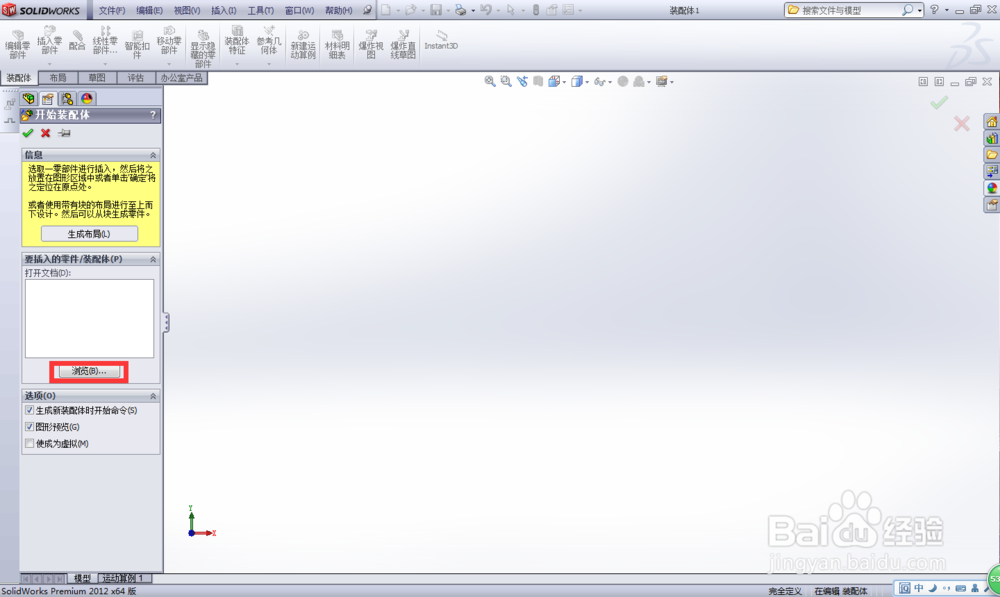
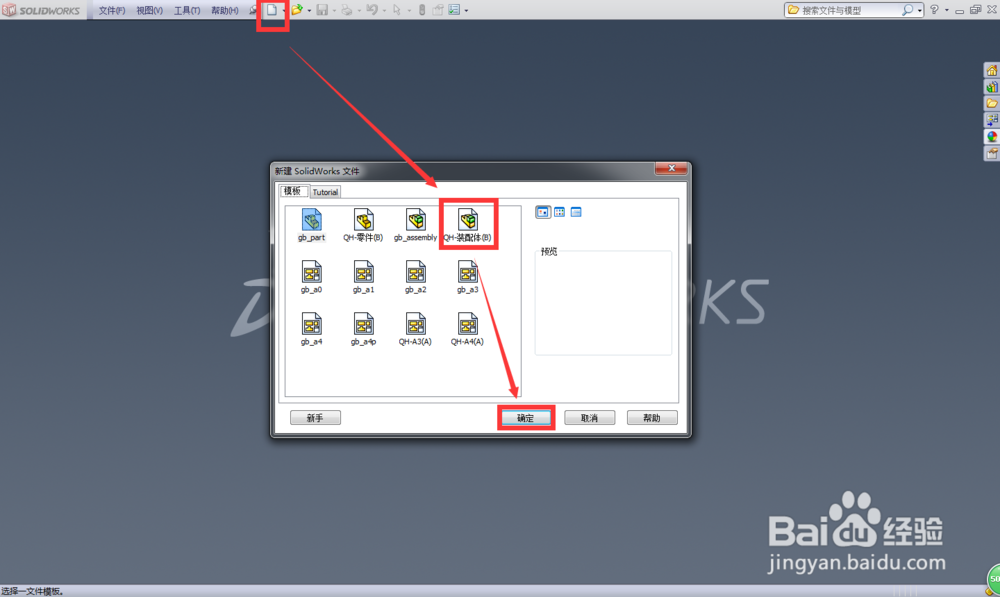
1、打开solidworks,新建装配体。
如何使用solidworks装配?

2、进入装配界面后选择浏览。

如何使用solidworks装配?

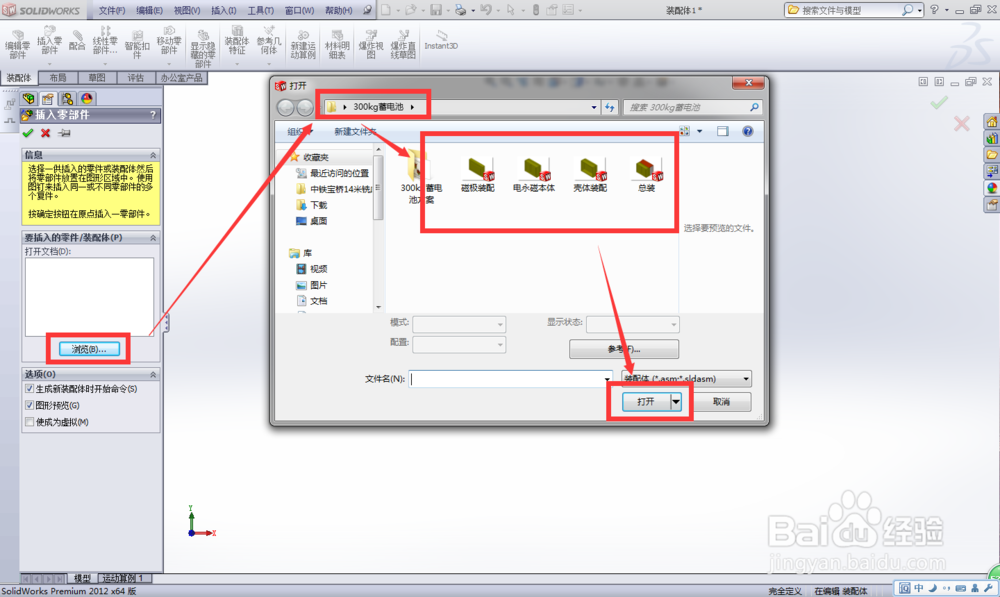
3、找到需要装配的零件,选择并确定。

如何使用solidworks装配?

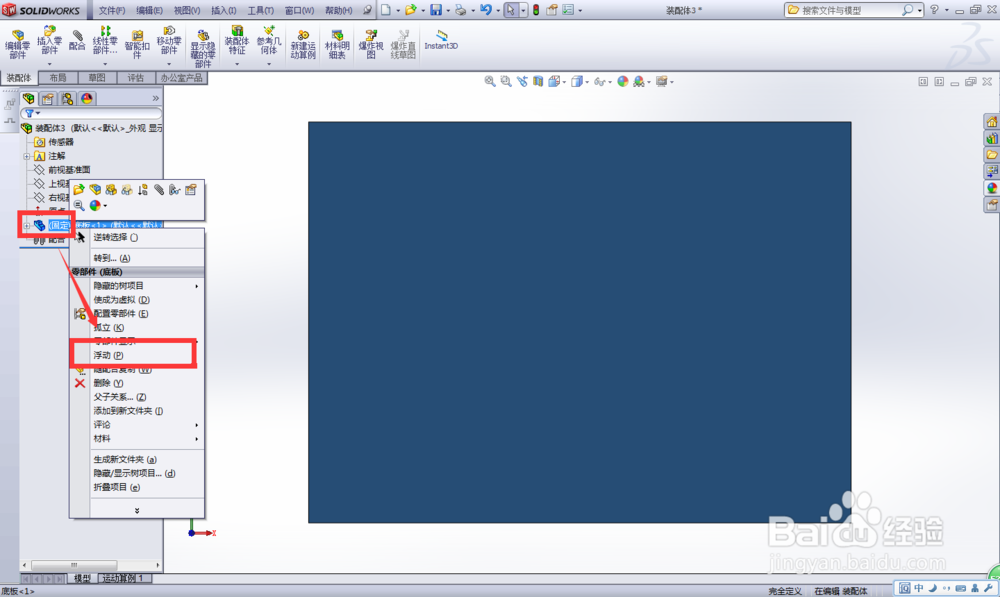
4、右击步骤中零件名,选择浮动。(方便之后其他零件的装配)

如何使用solidworks装配?

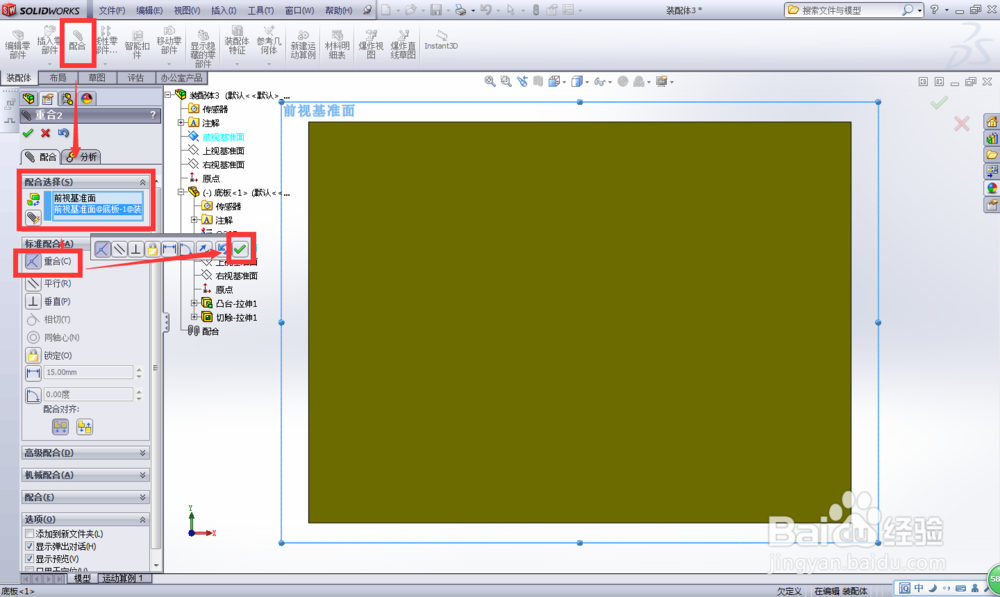
5、在配合中将零件的前视基准面和坐标装配模版前视基准面重合。

如何使用solidworks装配?

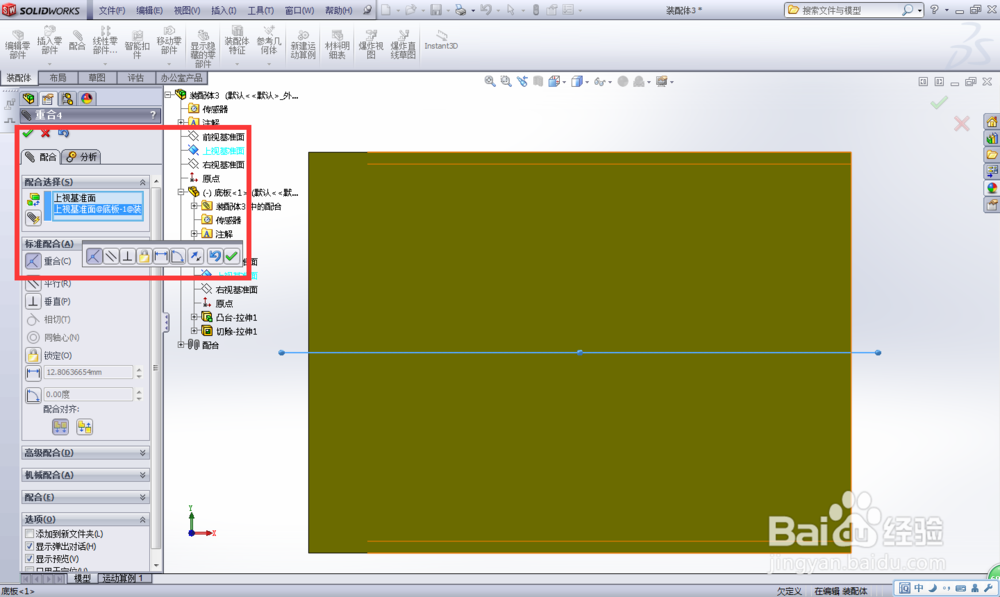
6、如上,将零件的上视基准面和坐标装配模版上视基准面重合。

如何使用solidworks装配?

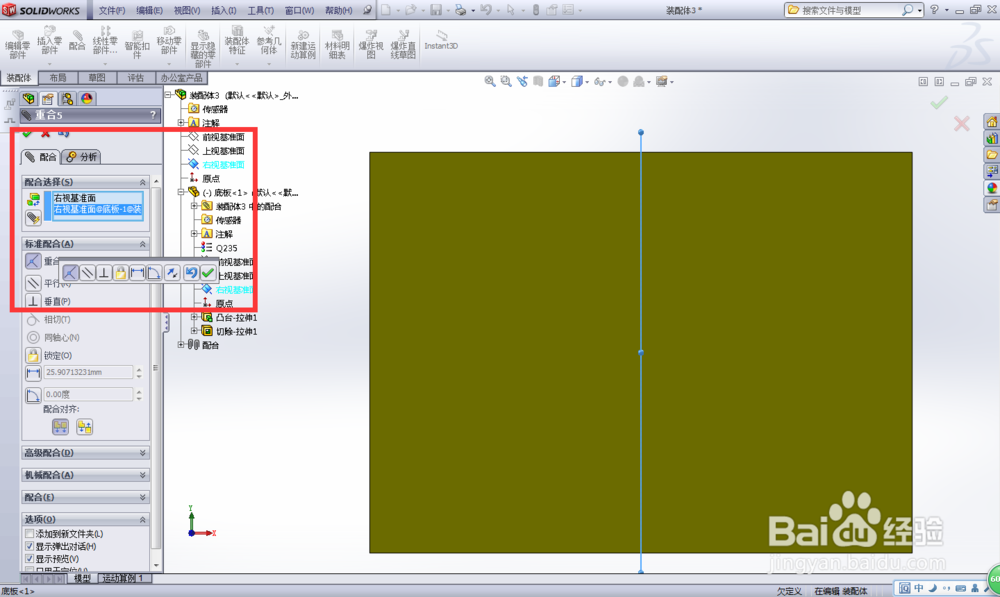
7、将零件的右视基准面和坐标装配模版右视基准面重合。

如何使用solidworks装配?

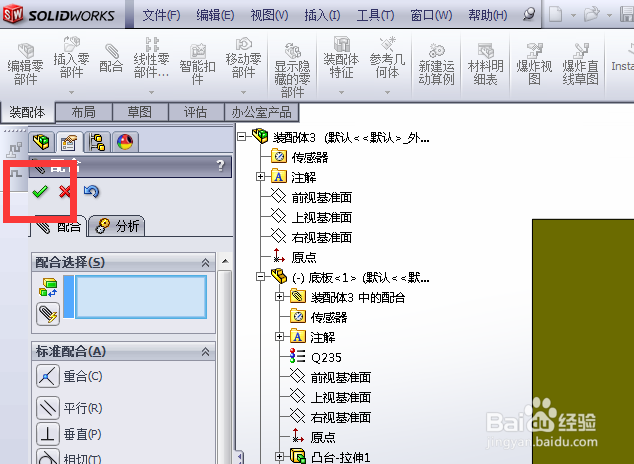
8、勾选确定。

如何使用solidworks装配?

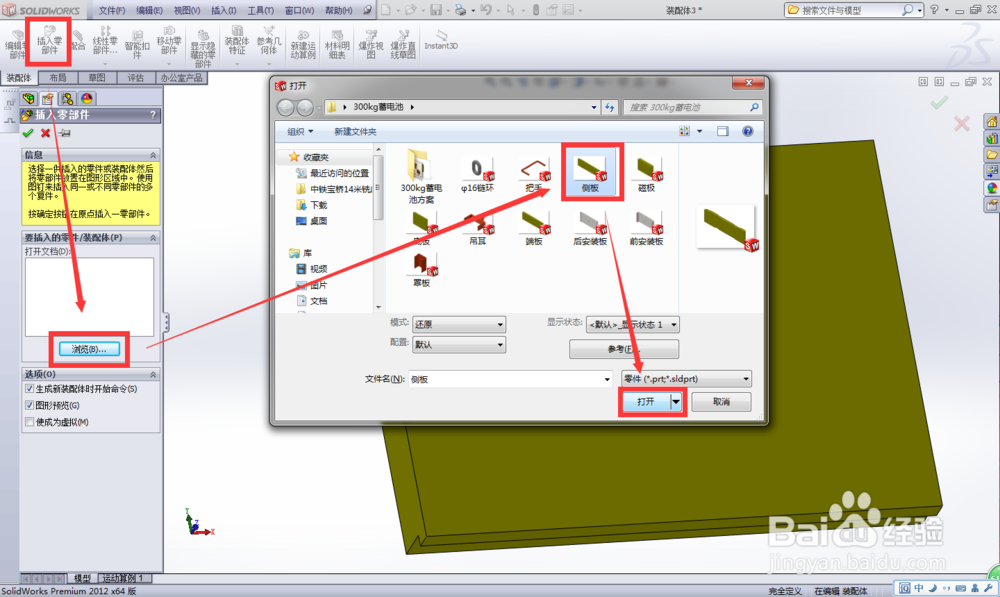
9、插入侧板。

如何使用solidworks装配?

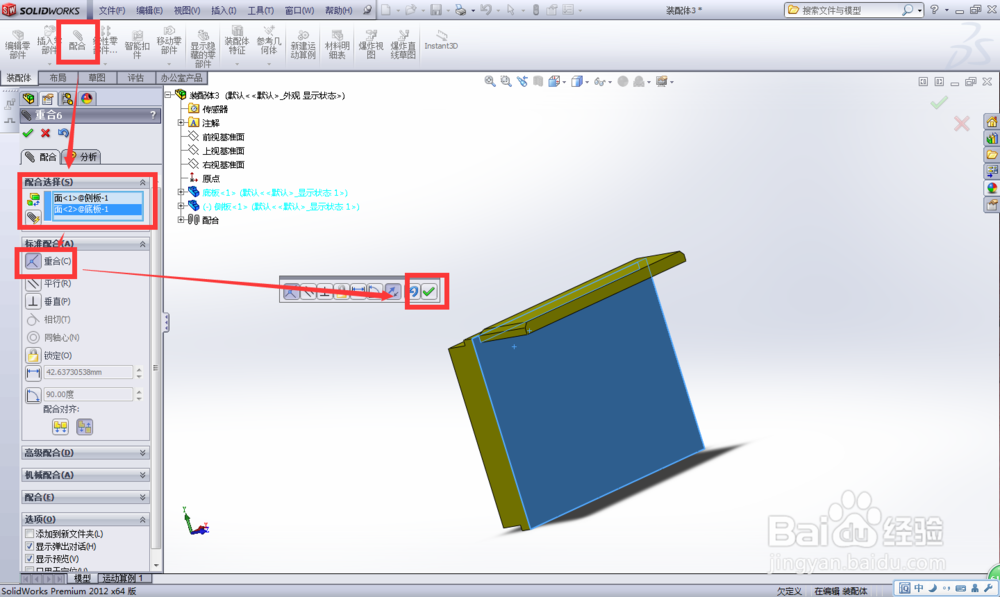
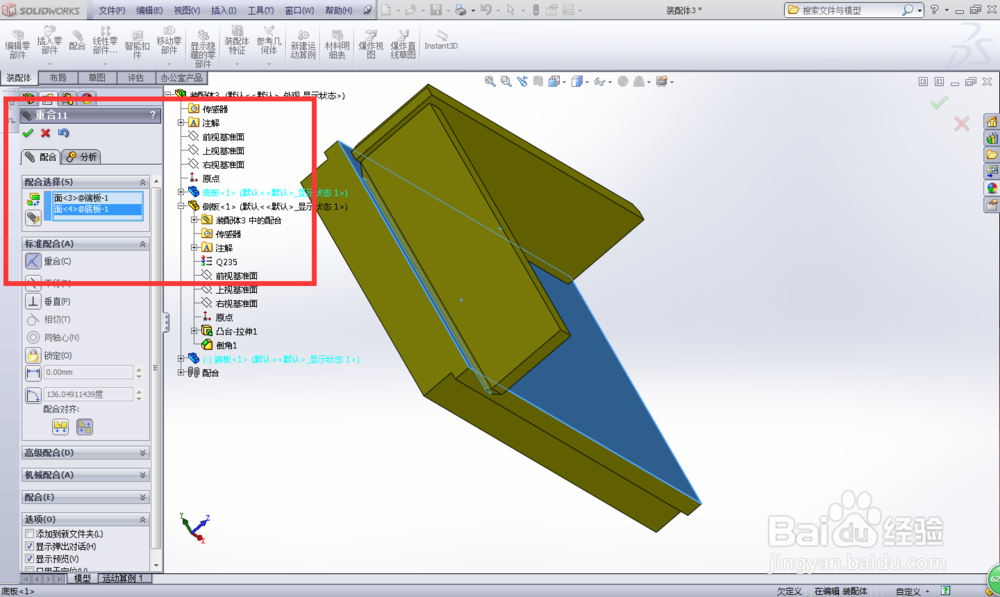
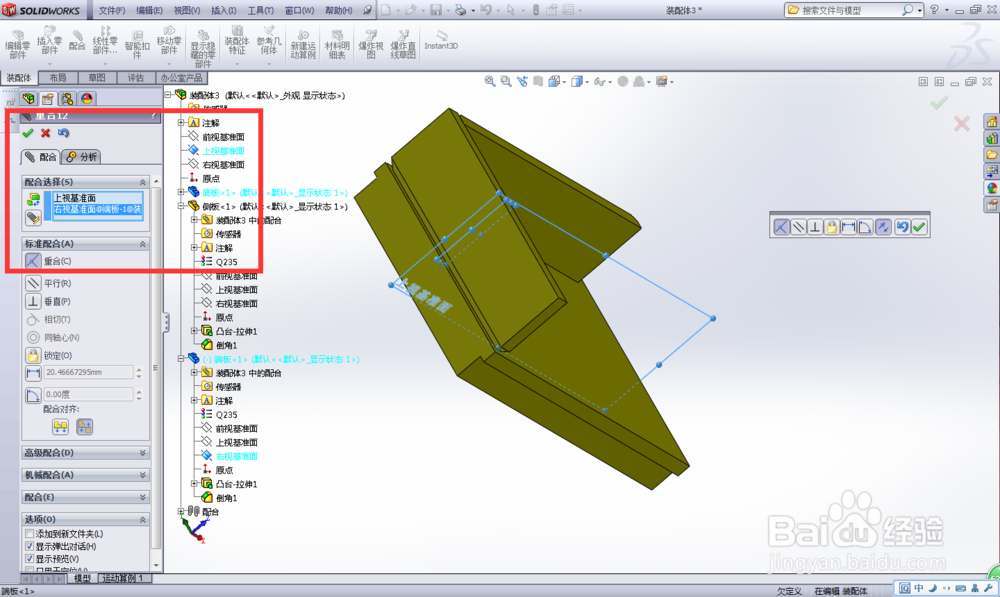
10、侧板装配

如何使用solidworks装配?

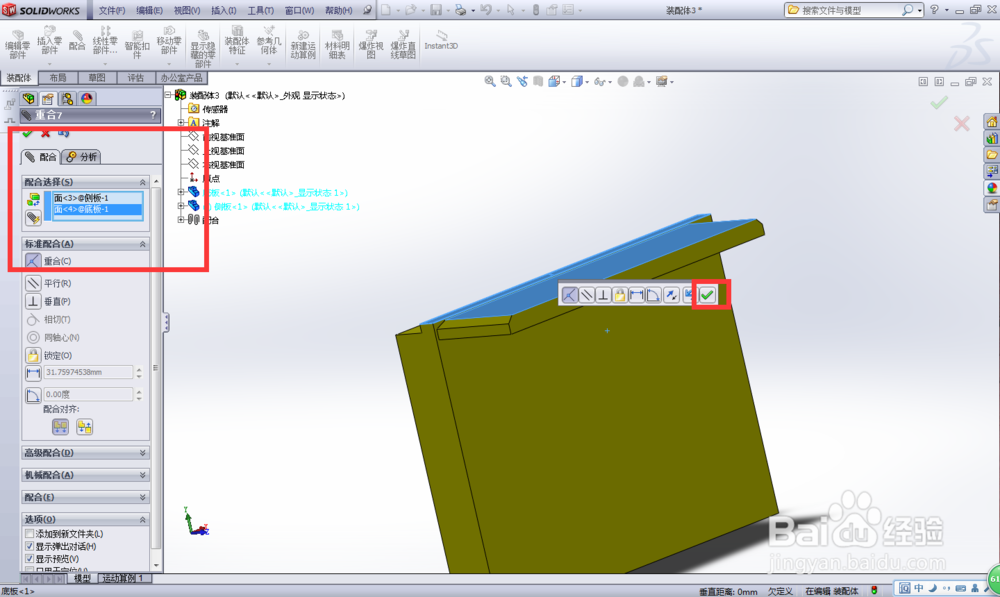
11

如何使用solidworks装配?

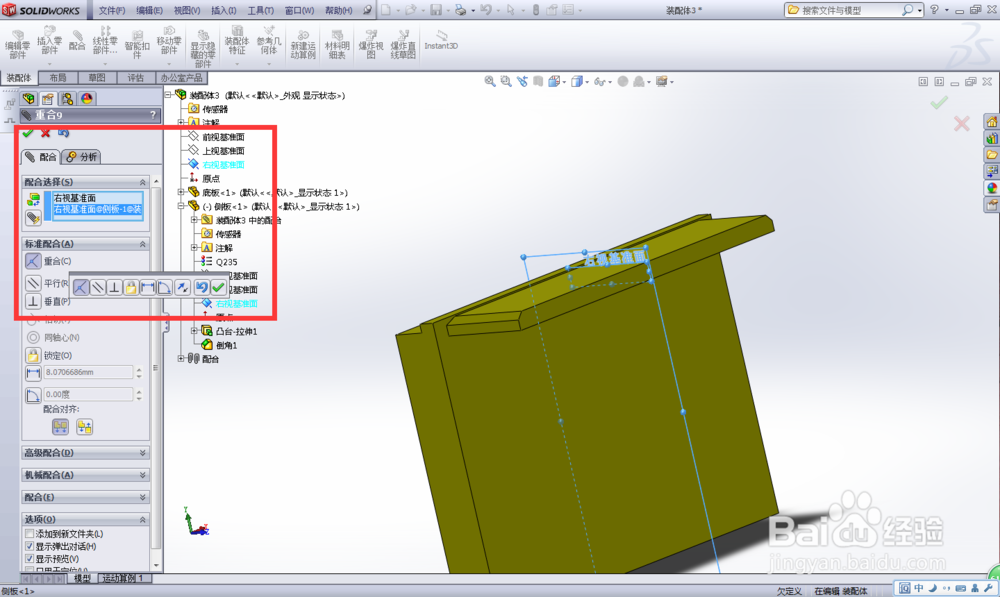
12

如何使用solidworks装配?

13

如何使用solidworks装配?

14、插入端板

如何使用solidworks装配?

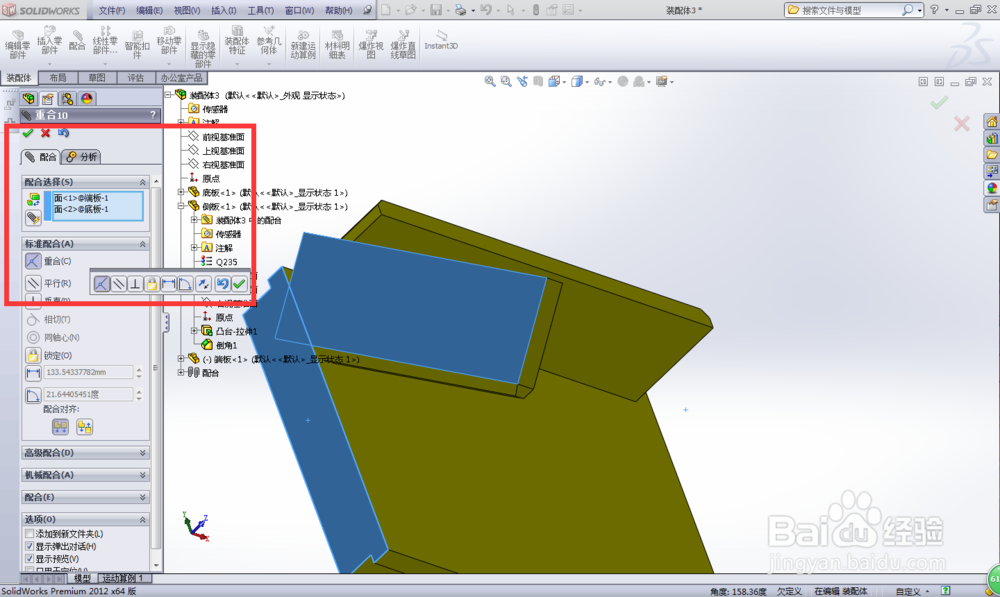
15、端板装配

如何使用solidworks装配?

16

如何使用solidworks装配?

17

如何使用solidworks装配?

18

如何使用solidworks装配?

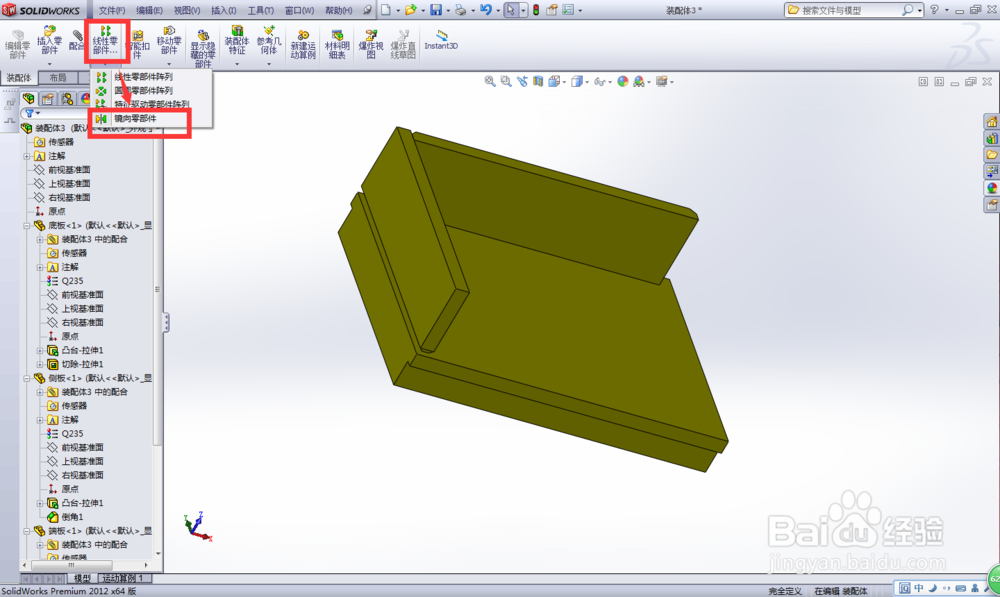
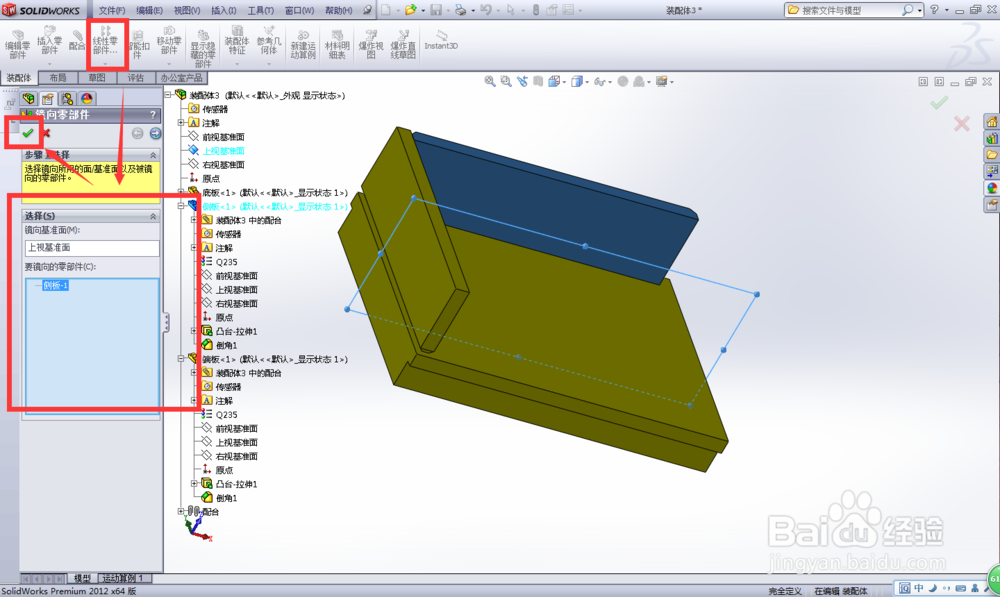
19、如下图操作镜像侧板。

如何使用solidworks装配?

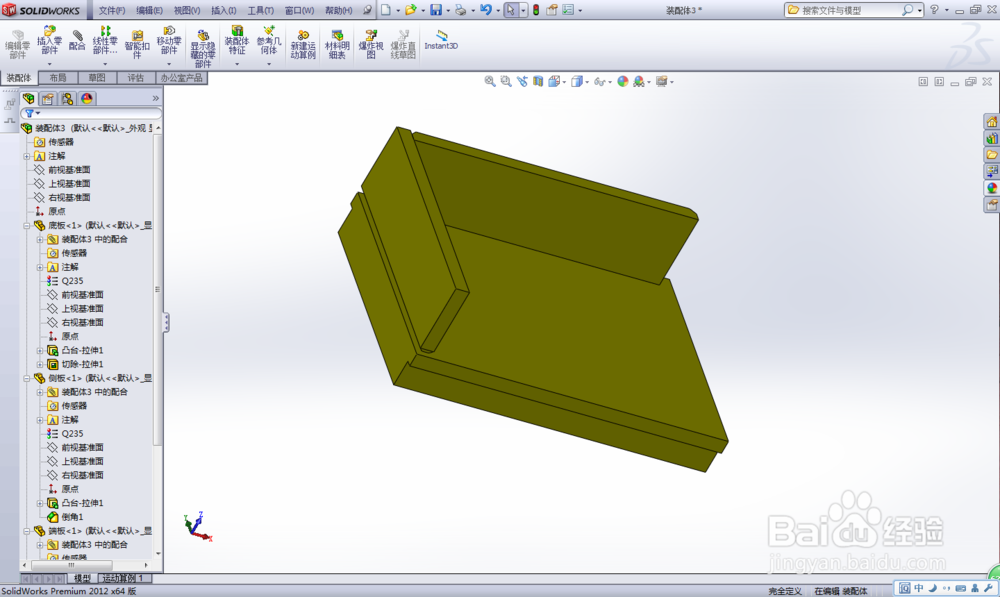
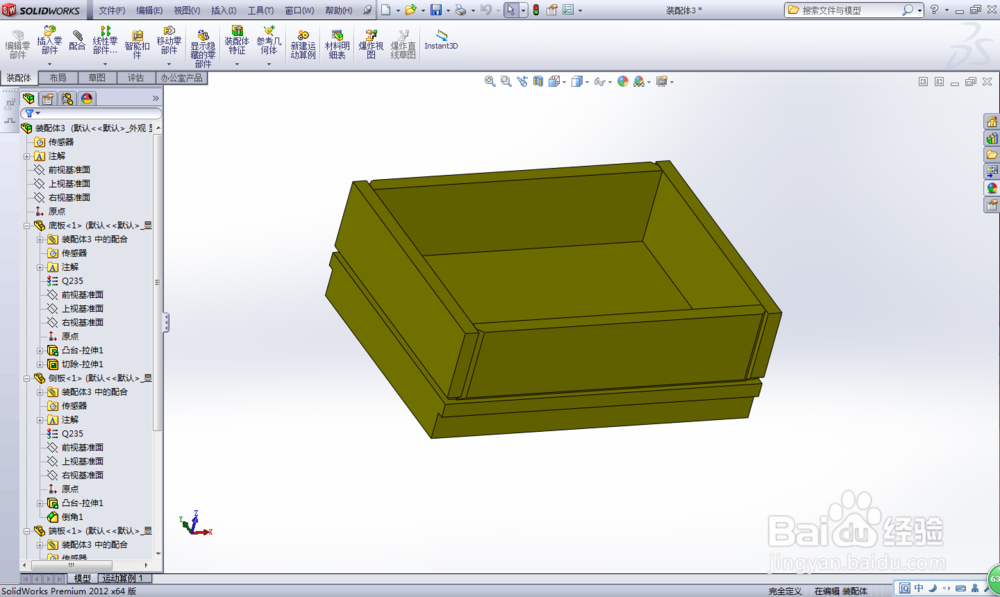
20、确定完成

如何使用solidworks装配?

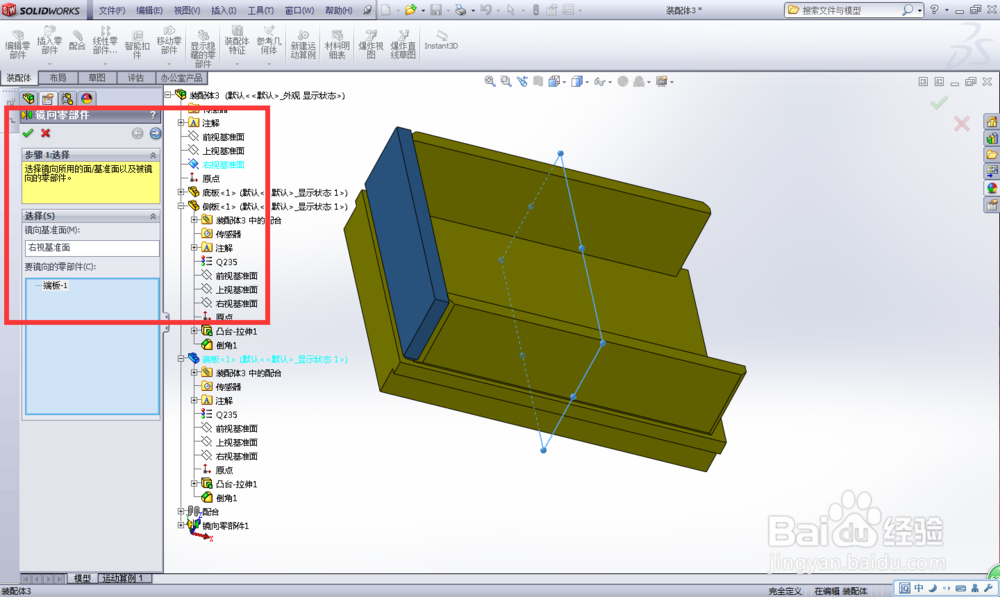
21、如上,镜像端板。

如何使用solidworks装配?

22、保存

如何使用solidworks装配?

© 2026 阿力知识库
信息来自网络 所有数据仅供参考
有疑问请联系站长 site.kefu@gmail.com