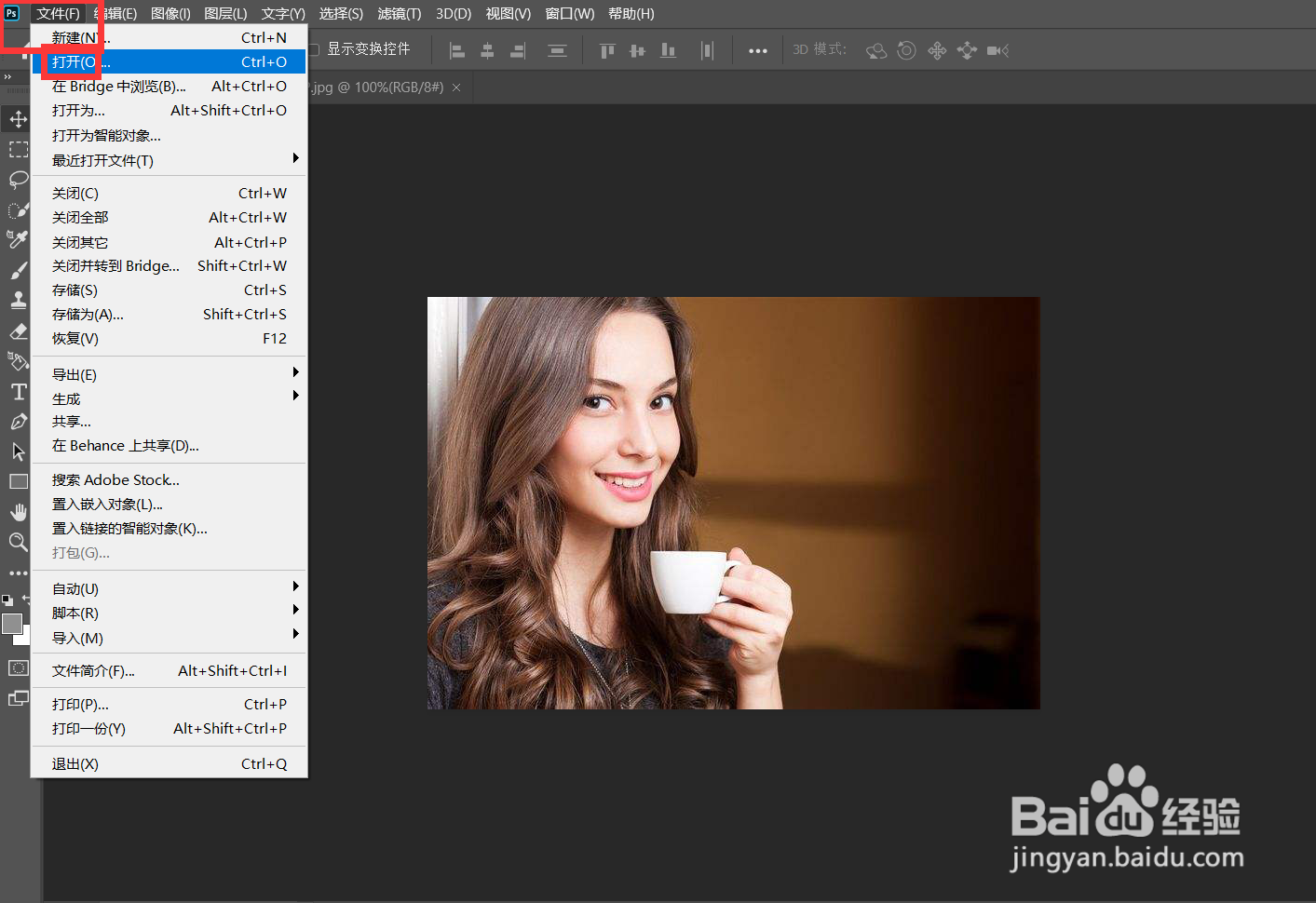
1、点击【文件】【打开】-添加人物和街景素材。
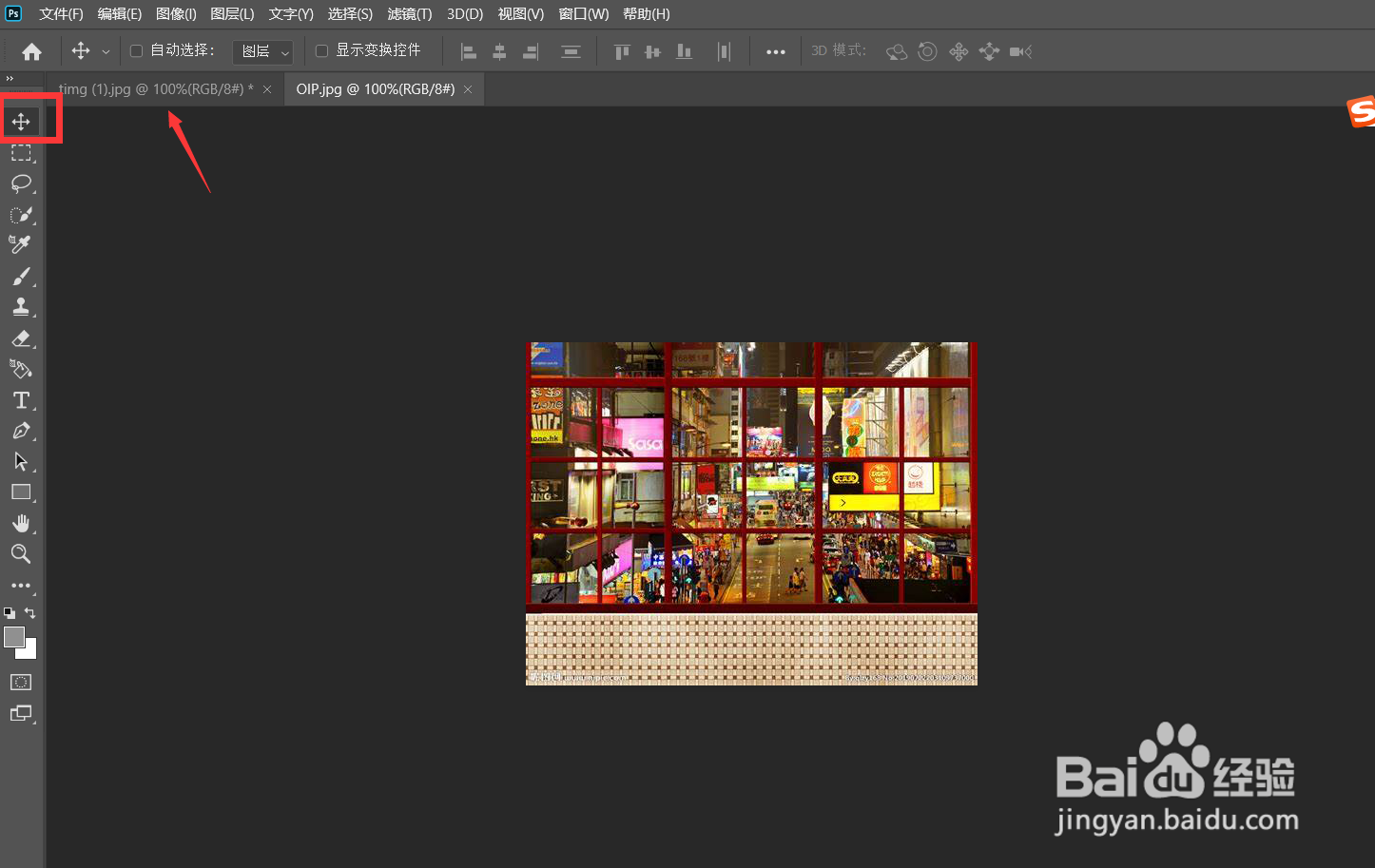
2、点击【移动工具】-长按鼠标将街景素材移动到人物图层。
3、按Ctrl+T调整图片大小-点击打勾。

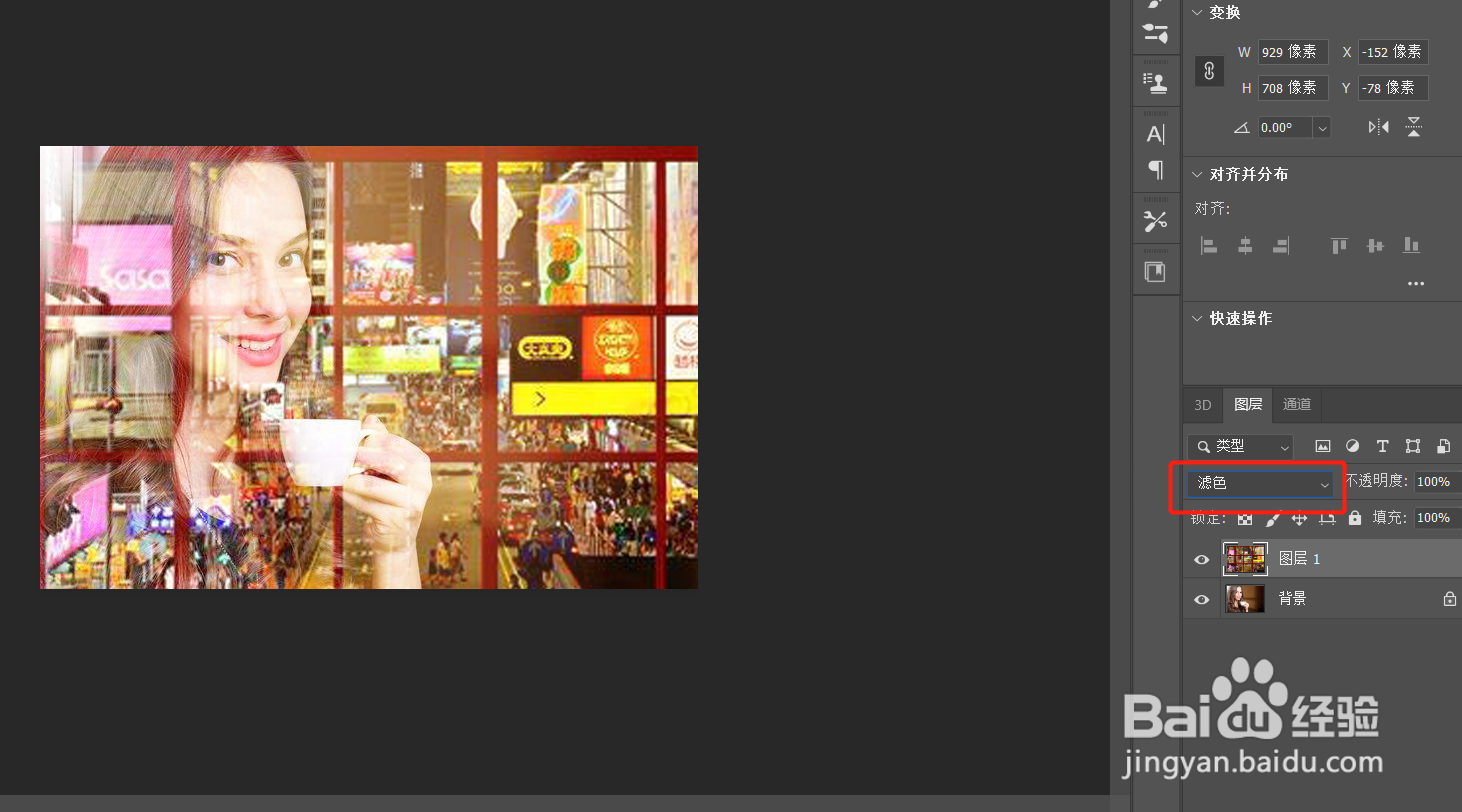
4、将图片的图层模式改为滤色。
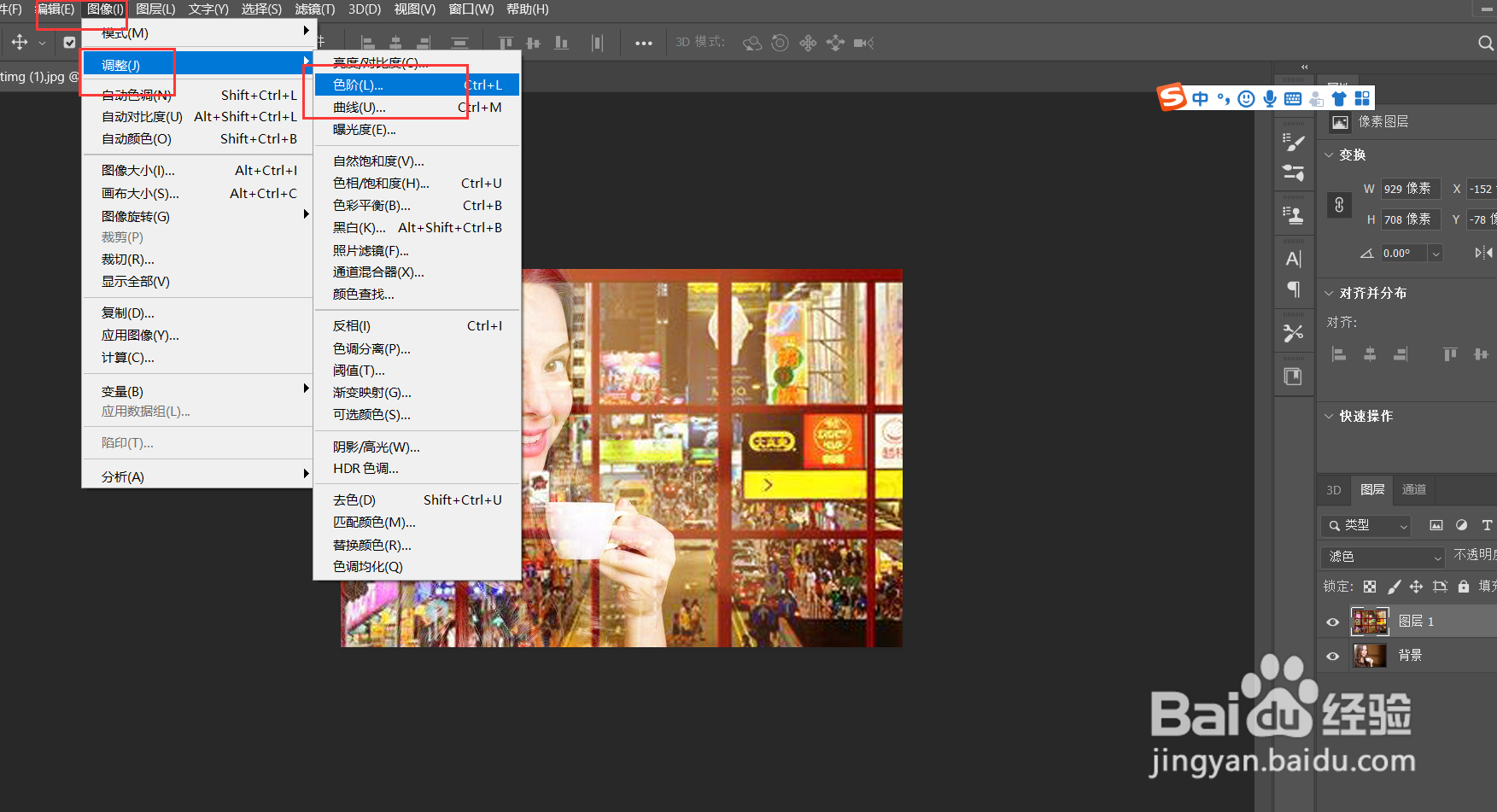
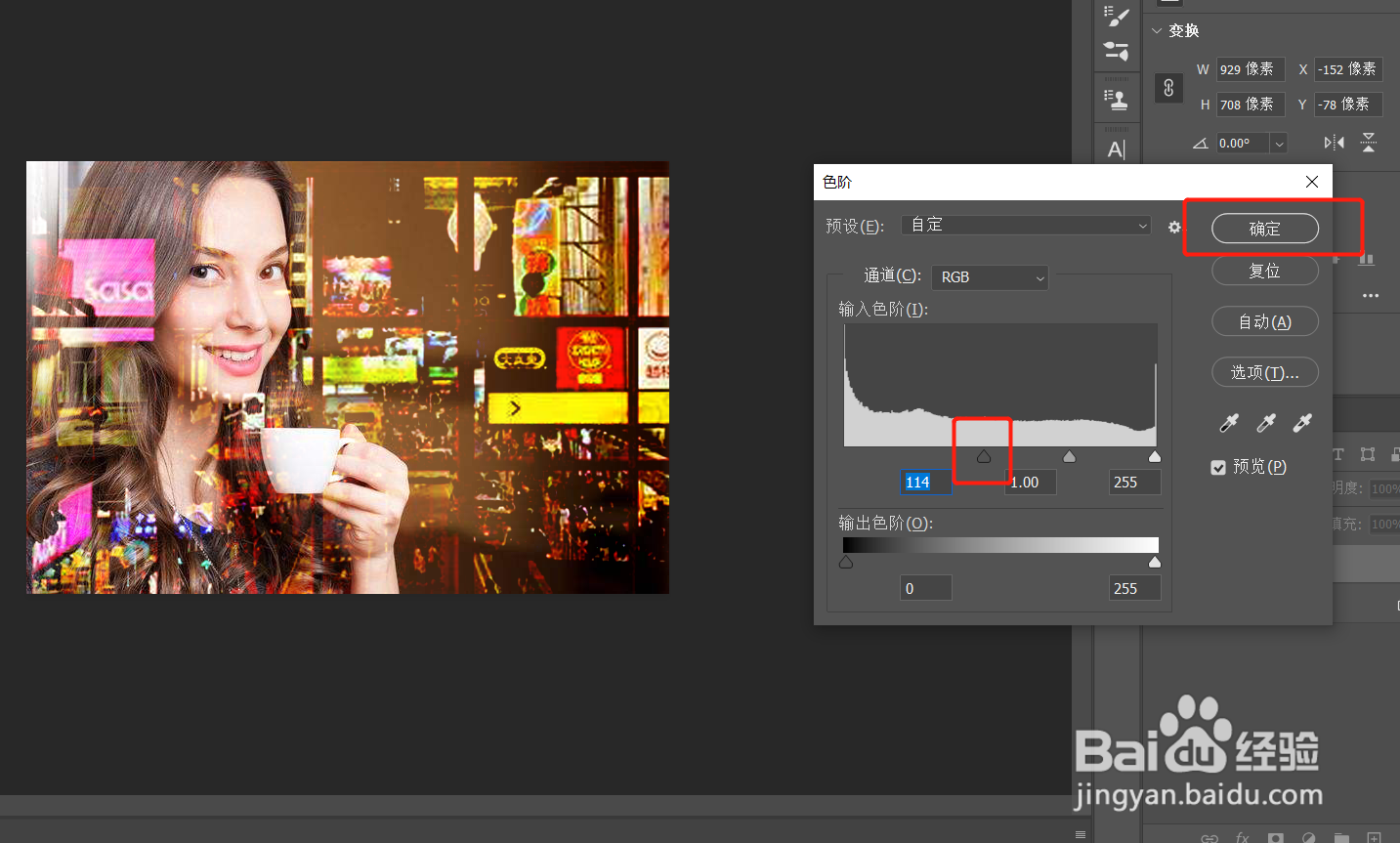
5、点击【图像】-【调整】-【色阶】。
6、拖动左边的滑块向右边移动到合适位置-确定。
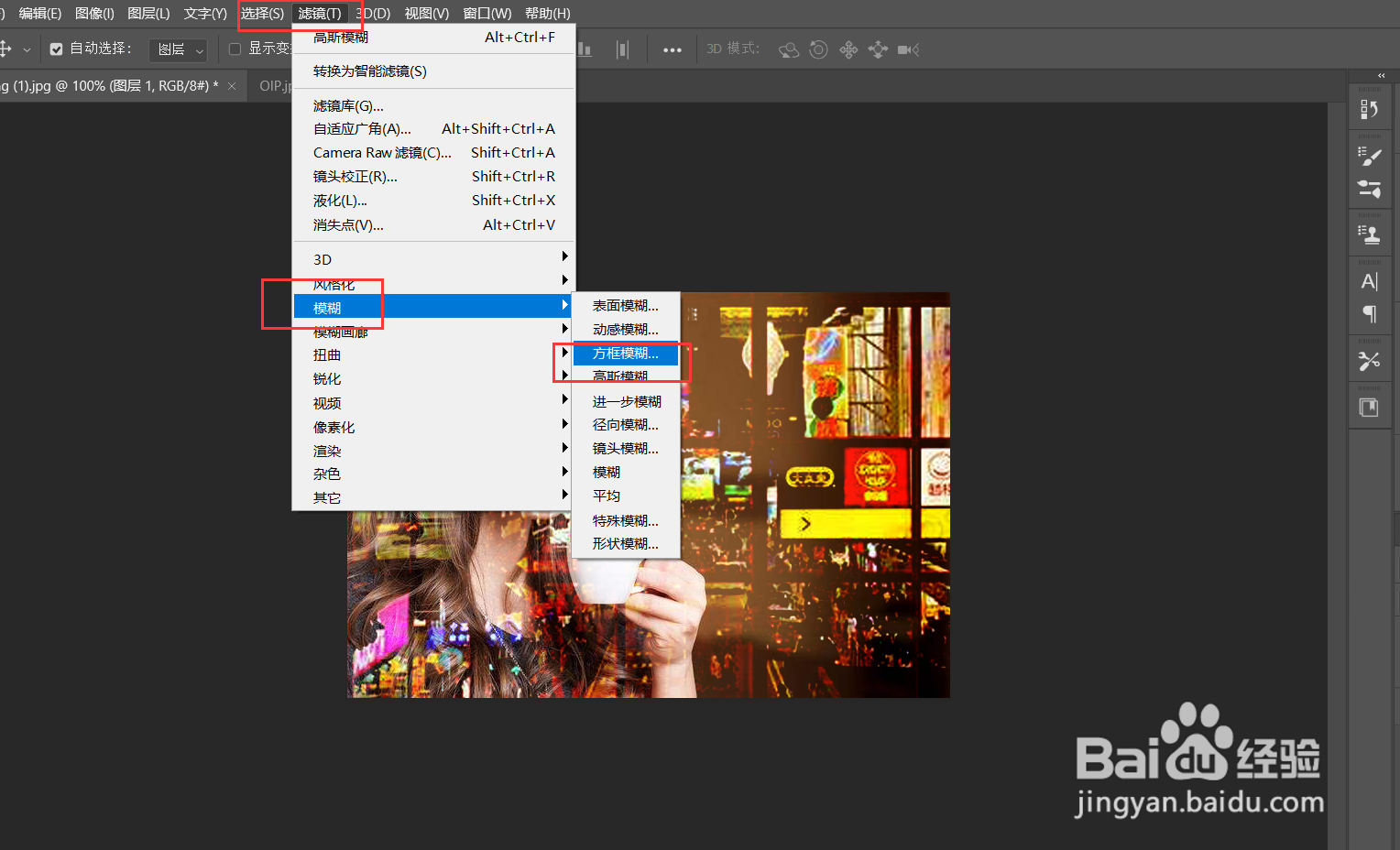
7、点击【滤镜】-【模糊】-【高斯模糊】-设置数值为3左右。
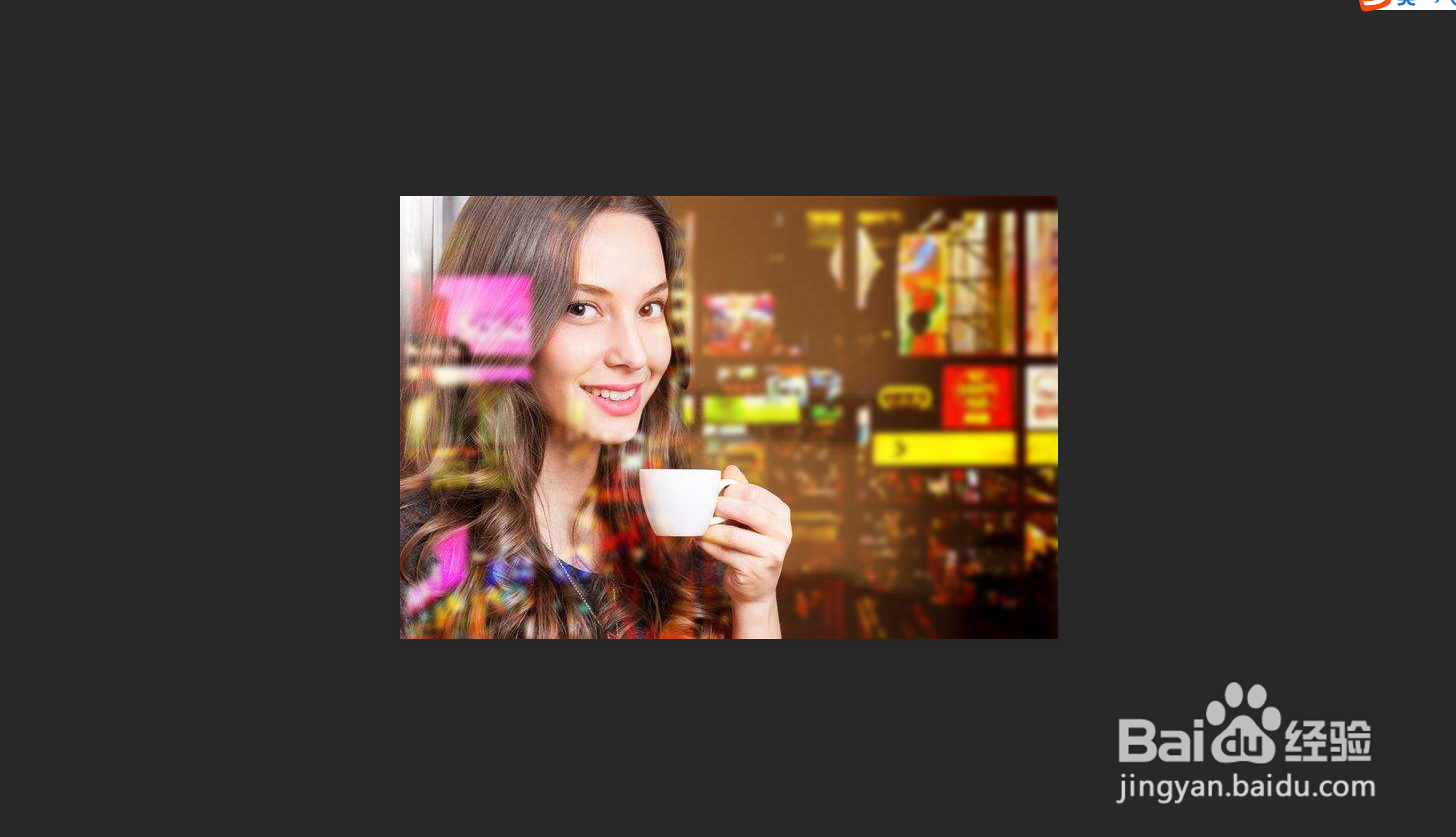
8、最终效果就完成了。
1、点击【文件】【打开】-添加人物和街景素材。
2、点击【移动工具】-长按鼠标将街景素材移动到人物图层。
3、按Ctrl+T调整图片大小-点击打勾。
4、将图片的图层模式改为滤色。
5、点击【图像】-【调整】-【色阶】。
6、拖动左边的滑块向右边移动到合适位置-确定。
7、点击【滤镜】-【模糊】-【高斯模糊】-设置数值为3左右。
8、最终效果就完成了。