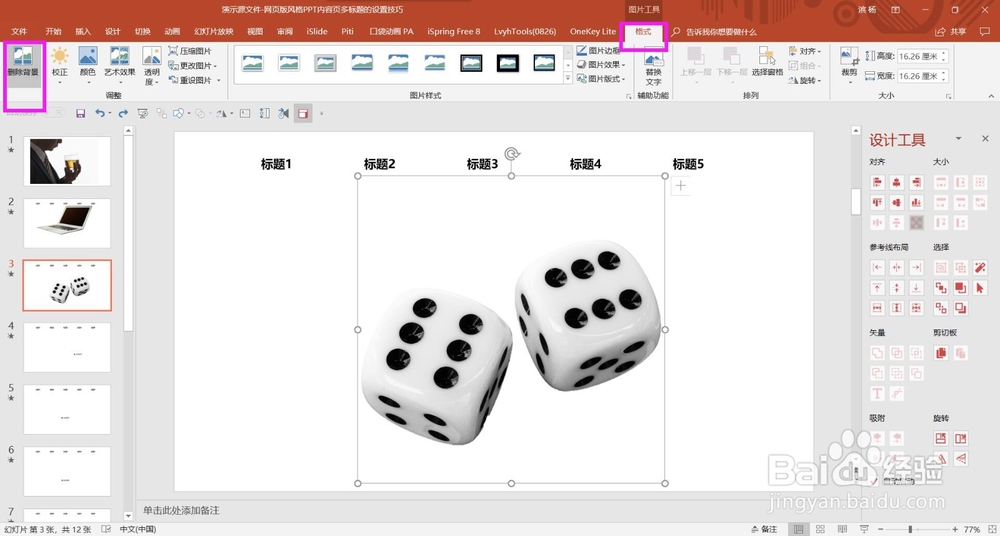
1、单击图片,选择“格式”选项卡,单击“颜色”按钮,这时候出现一个下拉菜单栏;
选择“设置透明色”功能,这时候把鼠标放在你想要消除的颜色区域就可以看到变化了,图片这一块的区域变成了透明色。

1、根据你想要保留图片里面的区域,插入形状,选择“任意多边形:形状”,然后沿着图片里面的物体边沿,绘制不规则形状;
当绘制多边形的形状,封闭变成不透明色块的时候,这是单击左键就可以了。
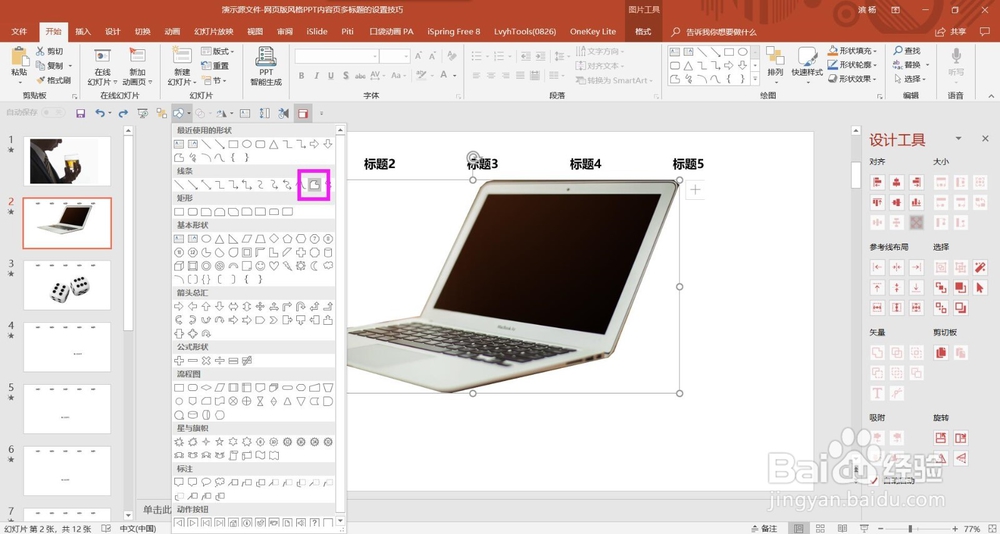
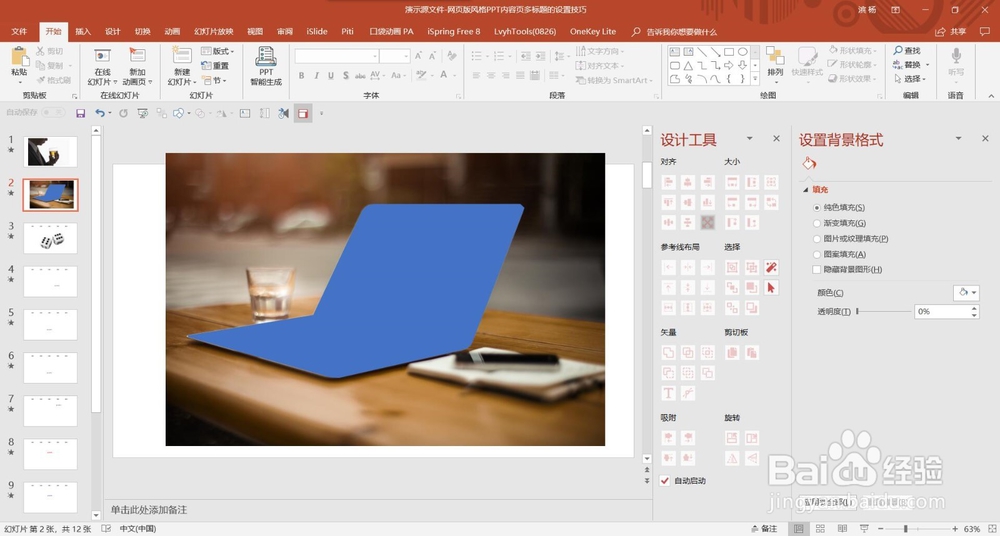
2、接下来,使用PPT里面的自带的“合并形状”——“相交”功能就可以了。具体演示操作,大家可以查看视频哦。
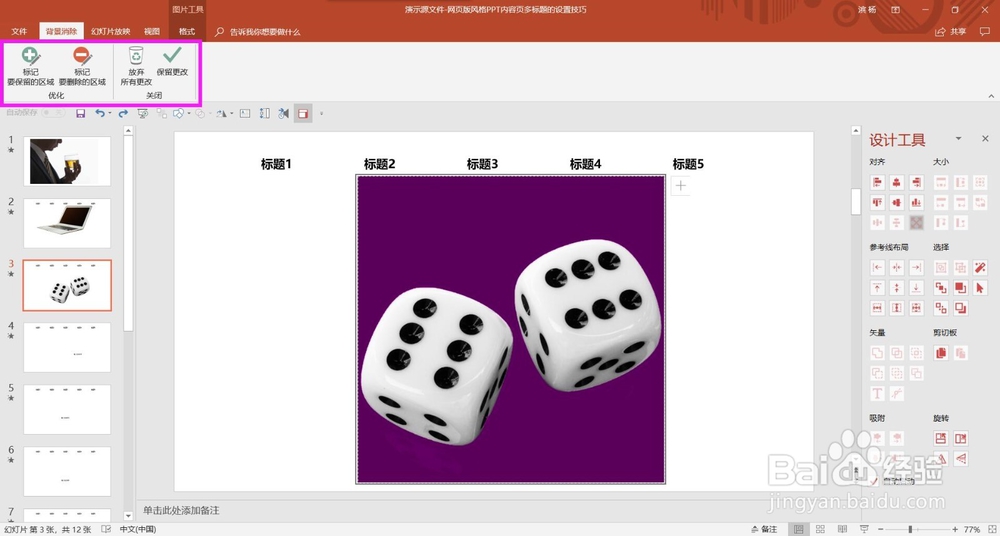
1、单击图片,选择最后方的“格式”工具选项卡,使用PPT里面自带的“删除背景”,根据你想要保留的区域,选择保留、删除即可。