1、1.将幻灯片中的图形添加一个弹跳缩放效果,先添加缩放效果。
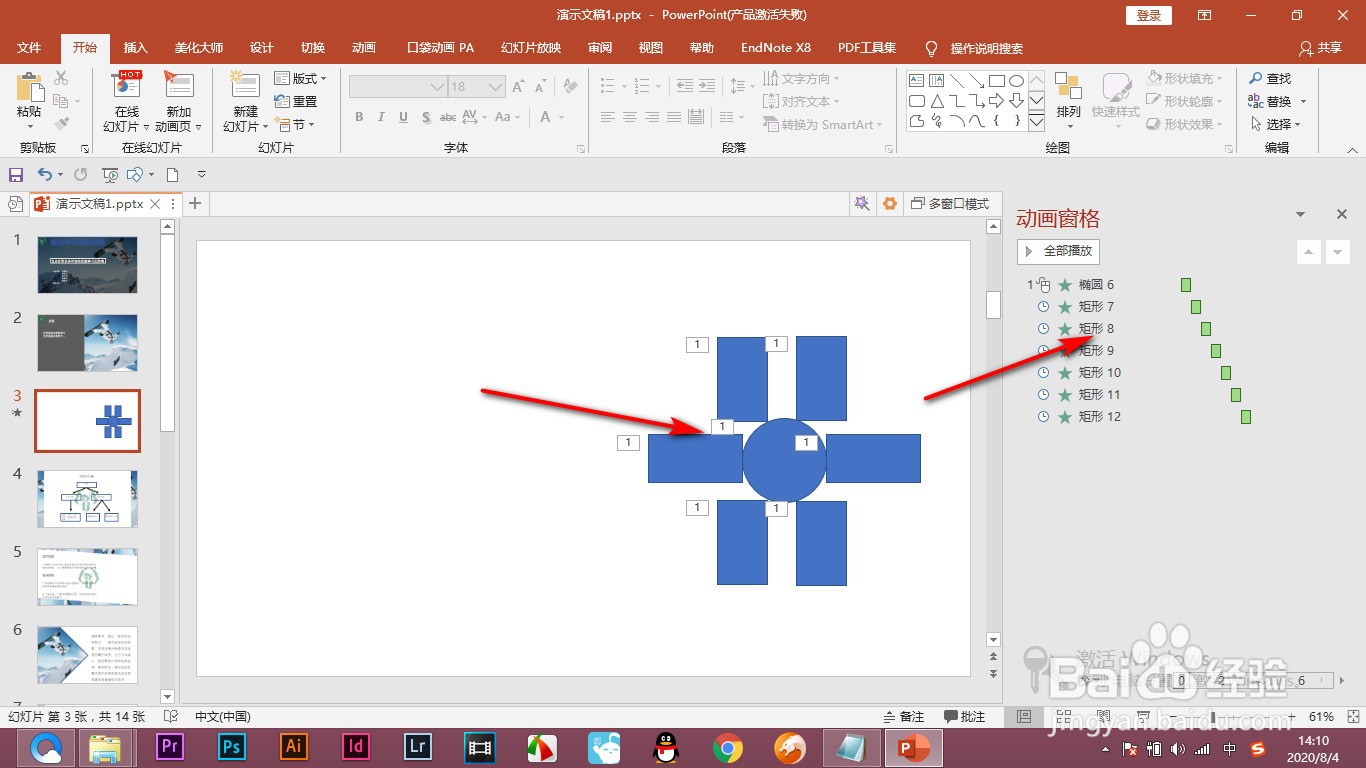
2、2.打开动画窗格,双击缩放选项,打开缩放设置面板,在里面没有弹跳结束效果怎么办呢?

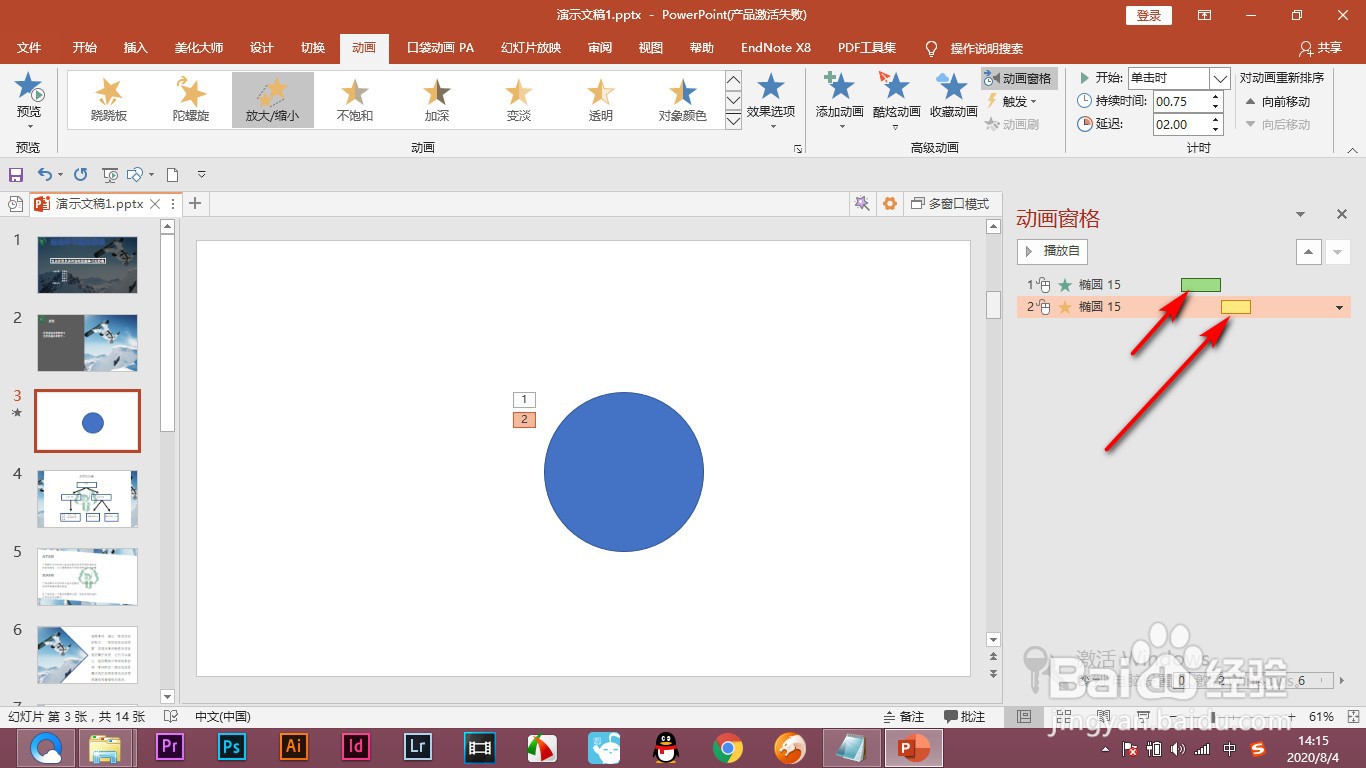
3、3.下面给大家讲一下原理,我们先绘制出一个圆形,然后添加一个基本缩放的动画。

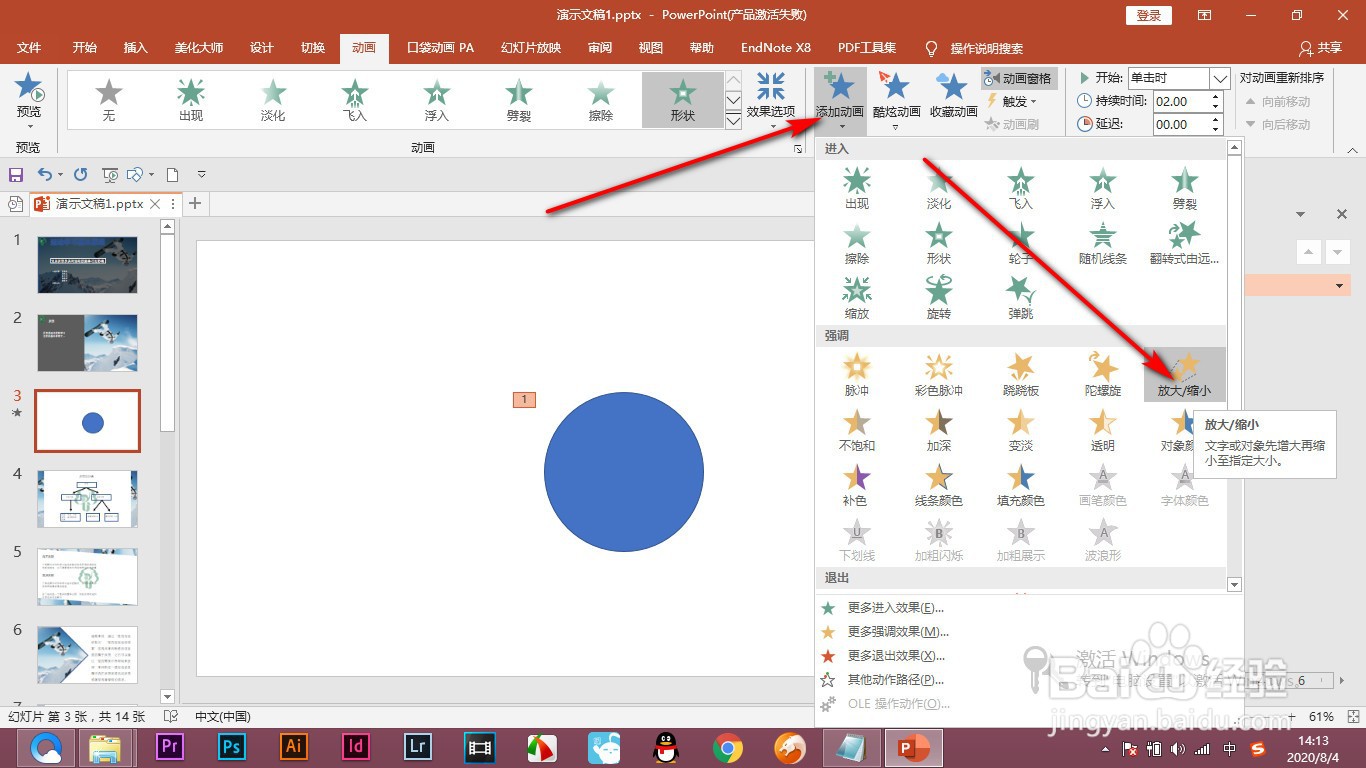
4、4.之后再点击上方的添加动画。找到放大和缩小动画。
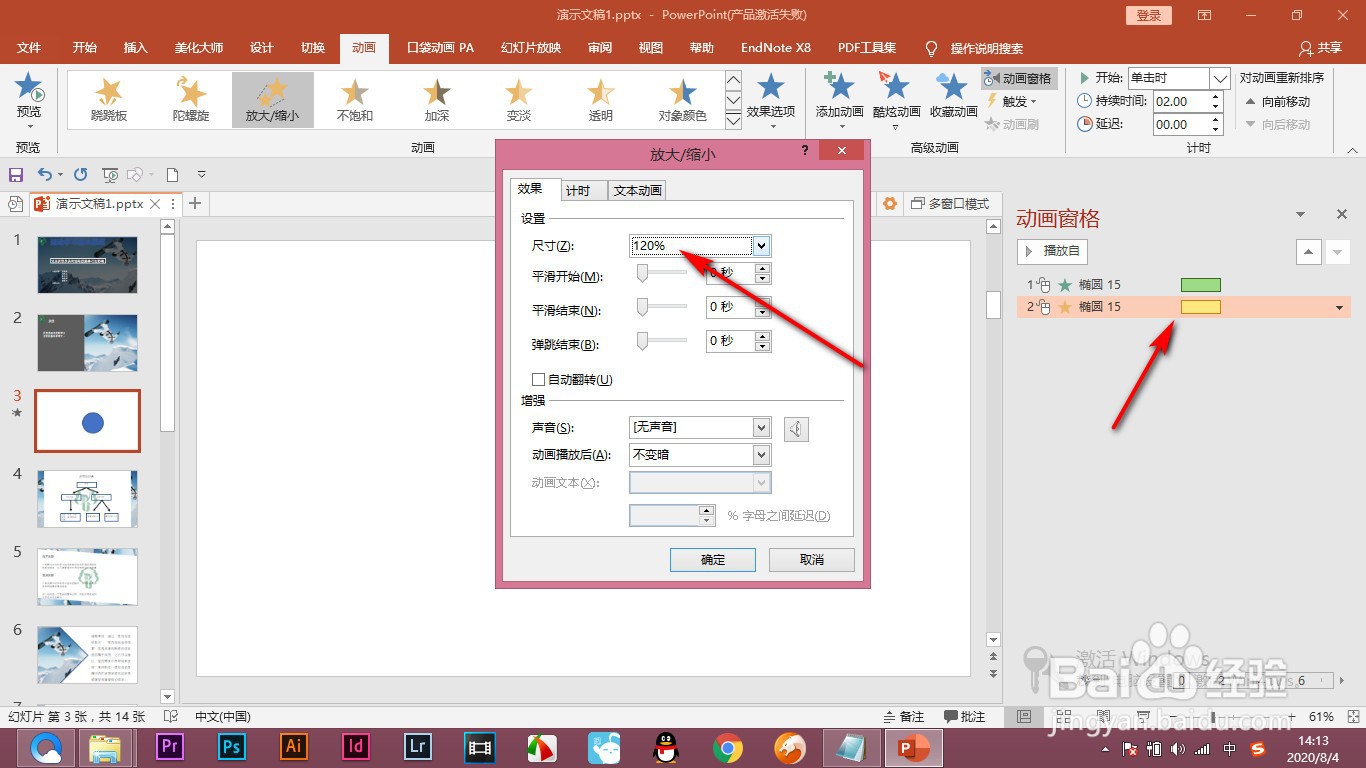
5、5.然后打开动画窗格,双击打开放大缩小的面板,将尺寸设置为一百二十。
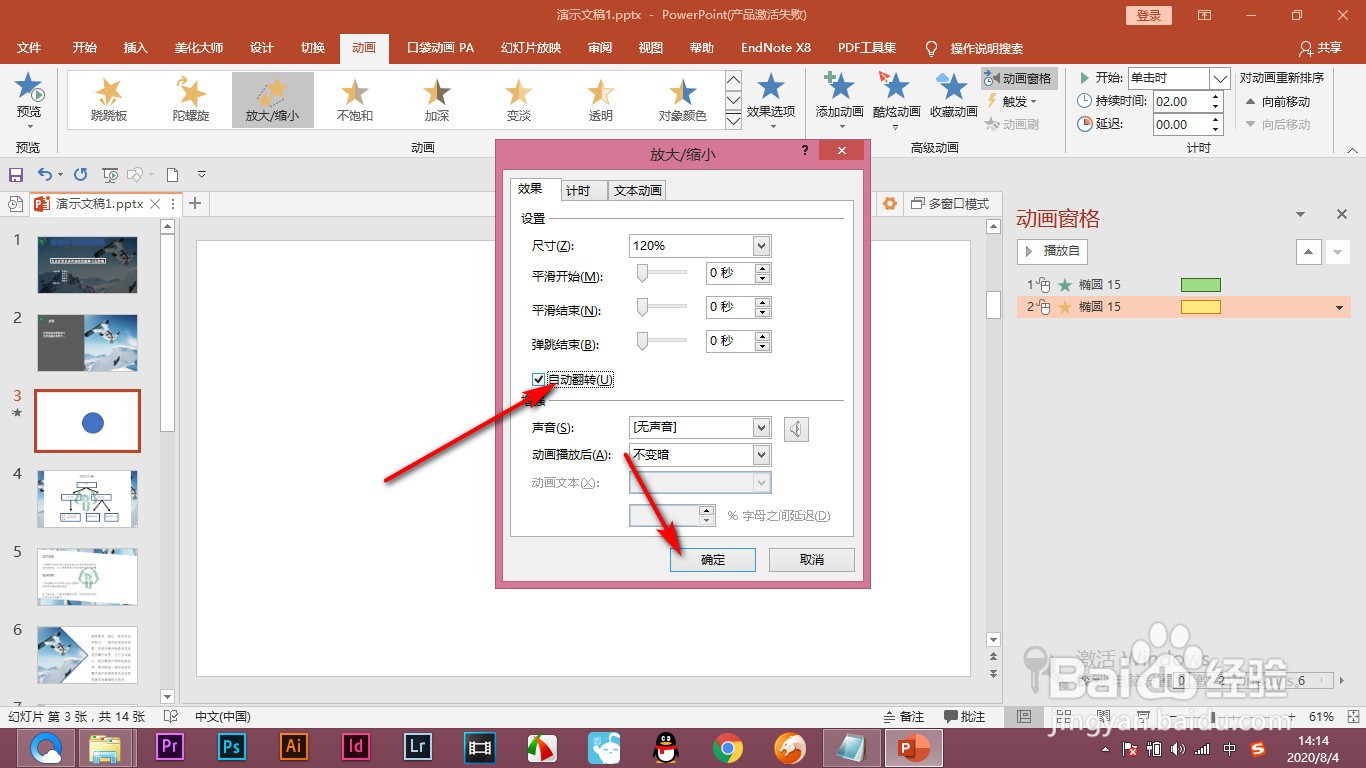
6、6.然后勾选下方的——自动翻转,点击确定。
7、7.注意要将放大缩小的效果放在缩放动画的结束时候,这样我们就用缩放和翻转缩放来做出弹跳效果的这种动画了。
1、1.将幻灯片中的图形添加一个弹跳缩放效果,先添加缩放效果。
2.打开动画窗格,双击缩放选项,打开缩放设置面板,在里面没有弹跳结束效果怎么办呢?
3.下面给大家讲一下原理,我们先绘制出一个圆形,然后添加一个基本缩放的动画。
4.之后再点击上方的添加动画。找到放大和缩小动画。
5.然后打开动画窗格,双击打开放大缩小的面板,将尺寸设置为一百二十。
6.然后勾选下方的——自动翻转,点击确定。
7.注意要将放大缩小的效果放在缩放动画的结束时候,这样我们就用缩放和翻转缩放来做出弹跳效果的这种动画了。