1、首先双击窗块,弹出编辑块定义。

2、选择块名,点击确定,进入块编辑器。

3、给窗一个线性参数,点击动作。

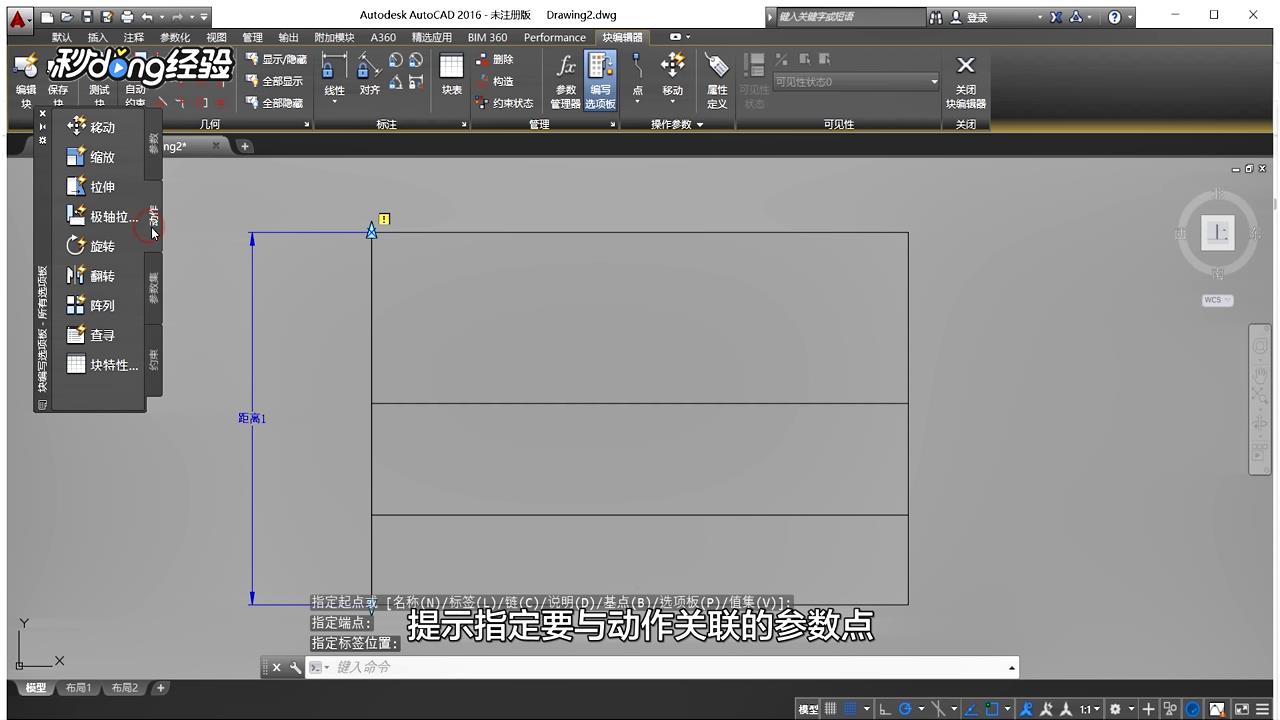
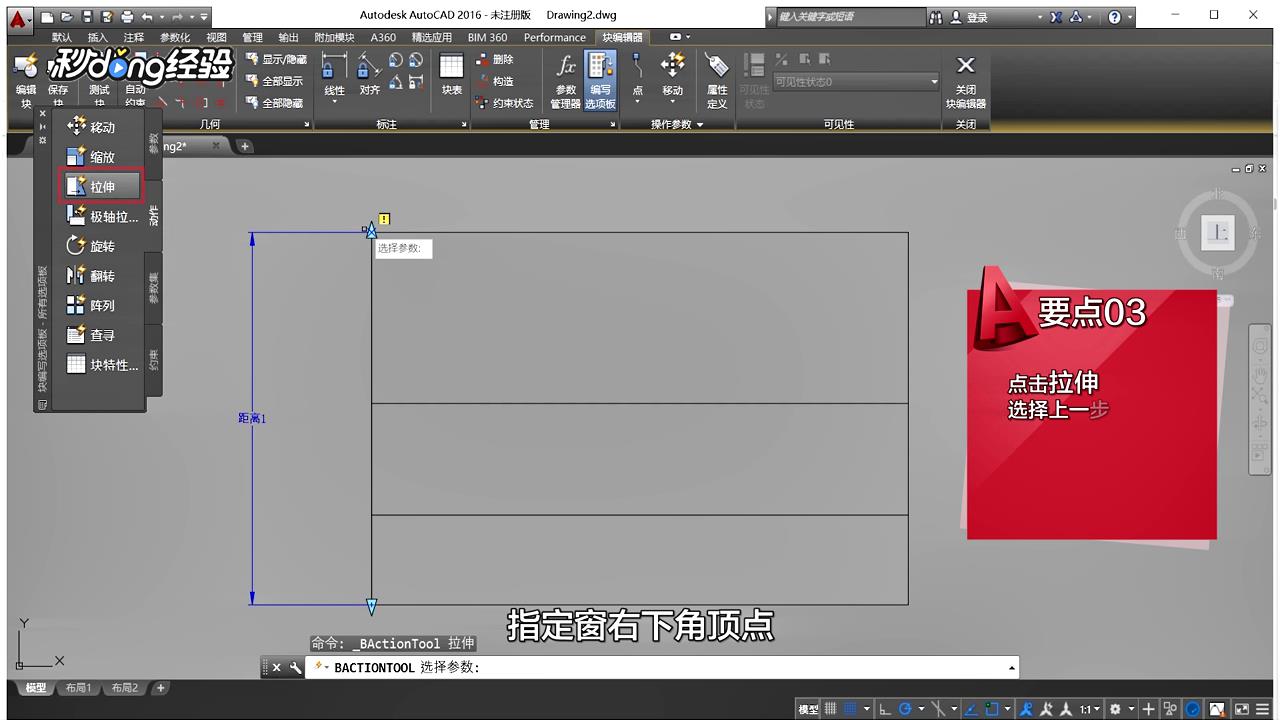
4、点击拉伸,选择上一步定义的参数。

5、提示指定要与动作关联的参数点。
6、指定窗右下角顶点。
7、提示指定拉伸框架的第一个角点。

8、框选一下,提示选择对象。

9、再一次框选后按空格。

10、点击关闭块编辑器,点击将更改保存到即可。

11、总结如下。

1、首先双击窗块,弹出编辑块定义。
2、选择块名,点击确定,进入块编辑器。
3、给窗一个线性参数,点击动作。
4、点击拉伸,选择上一步定义的参数。
5、提示指定要与动作关联的参数点。
6、指定窗右下角顶点。
7、提示指定拉伸框架的第一个角点。
8、框选一下,提示选择对象。
9、再一次框选后按空格。
10、点击关闭块编辑器,点击将更改保存到即可。
11、总结如下。