1、选中我们需要转换的单元格,“右键”单元格→“设置单元格格式”→“数字”→“常规”。

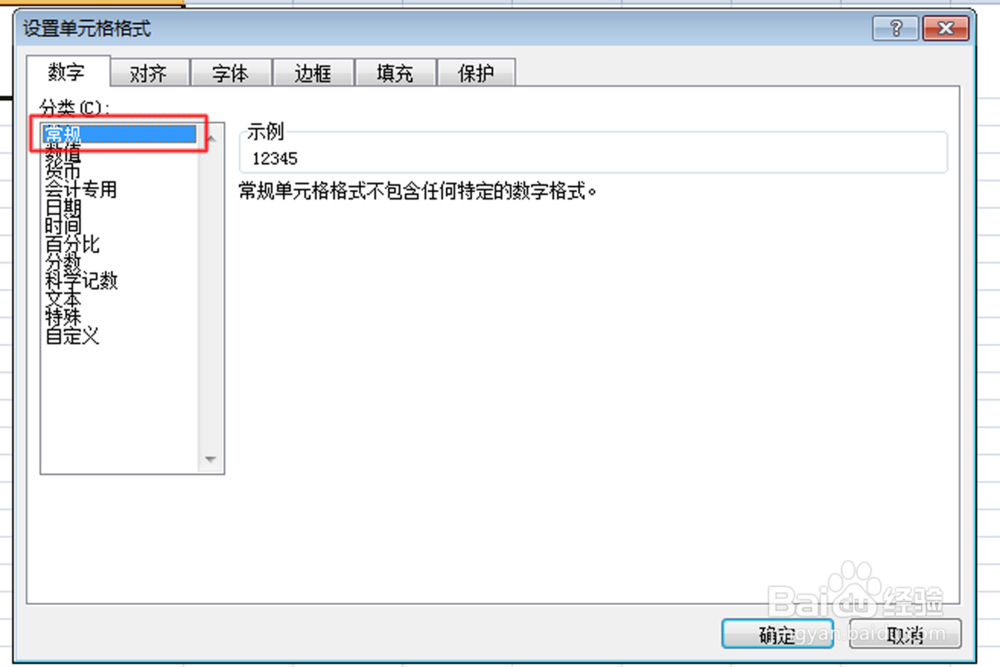
2、此时的数据虽然设置成常规格式,但是不是真正的数值格式(因为数字还靠左显示),如需彻底转换为数值型数据,需双击单元格激活单元格的编辑模式,然后Enter即可。

3、上面的方法对单个单元格或者少量转换的单元格比较方便,但是针对多个单元格的转换就较为繁琐或者低效。下面我们将讲一下如何对多个单元格的文本型数据转换为数值型。
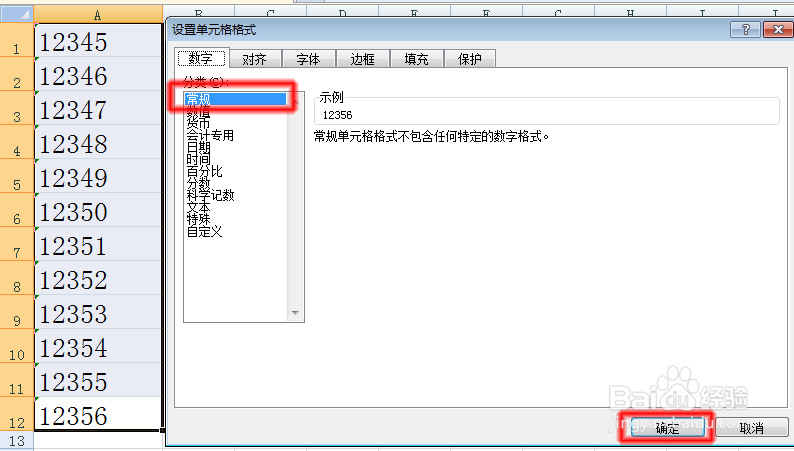
1、首先选中我们需要转换的多个单元格区域,执行方法一的步骤,将其变为常规格式。
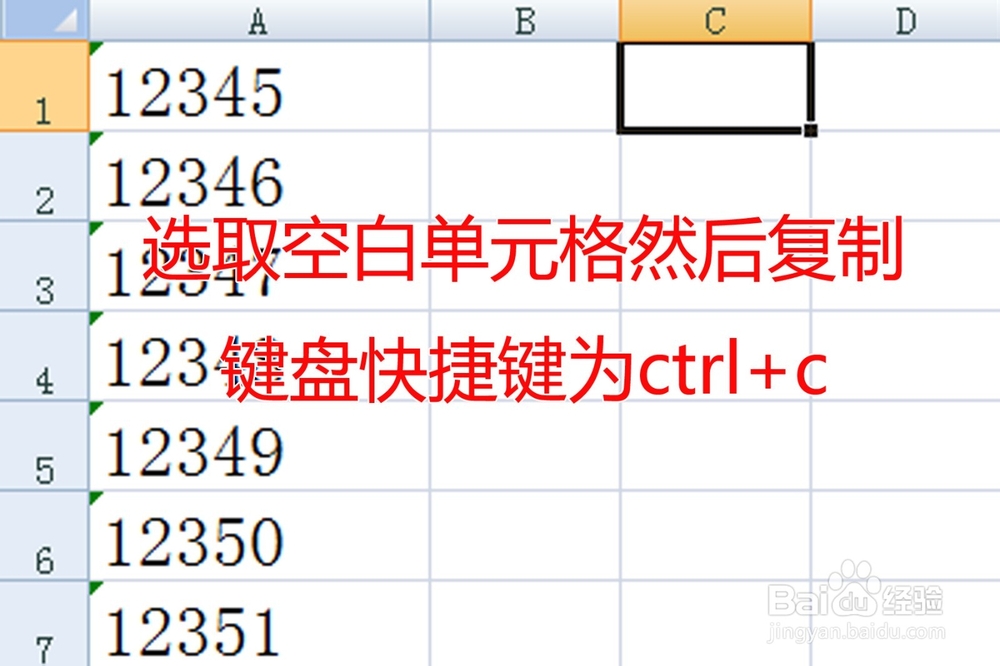
2、在Excel表里选择一个空白的单元格,然后复制(ctrl+c)。
3、选中我们要转换的数据类型的区域,右键“选择性粘贴”。

4、在弹出的“选择性粘贴”对话框中的“运算”区域选择“加”然后“确定”。
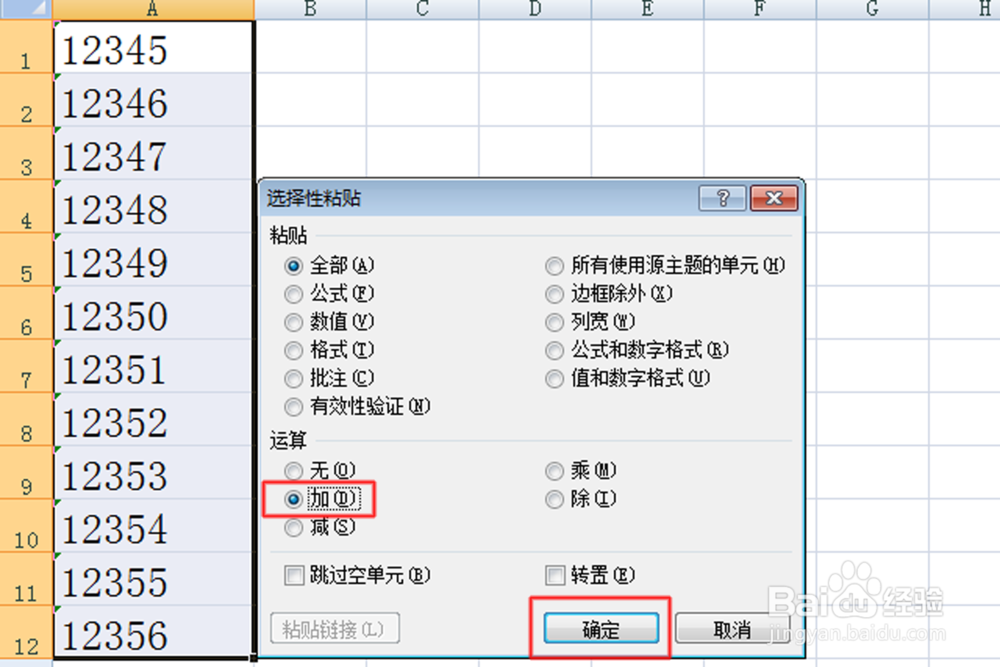
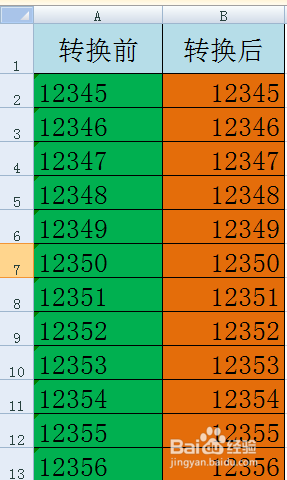
5、即可将文本型数据转换为数值型数据。
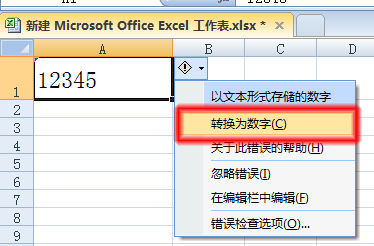
1、当我们看到一个文本型的数据时,我们选中这个单元格,会看到单元格右面有一个黄色的叹号。
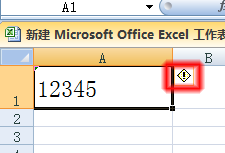
2、我们点击这个叹号,选择里面的“转换为数字”即可。