1、首先,我们打开Photoshop,点击屏幕框选的【创建】,新建空白画布。

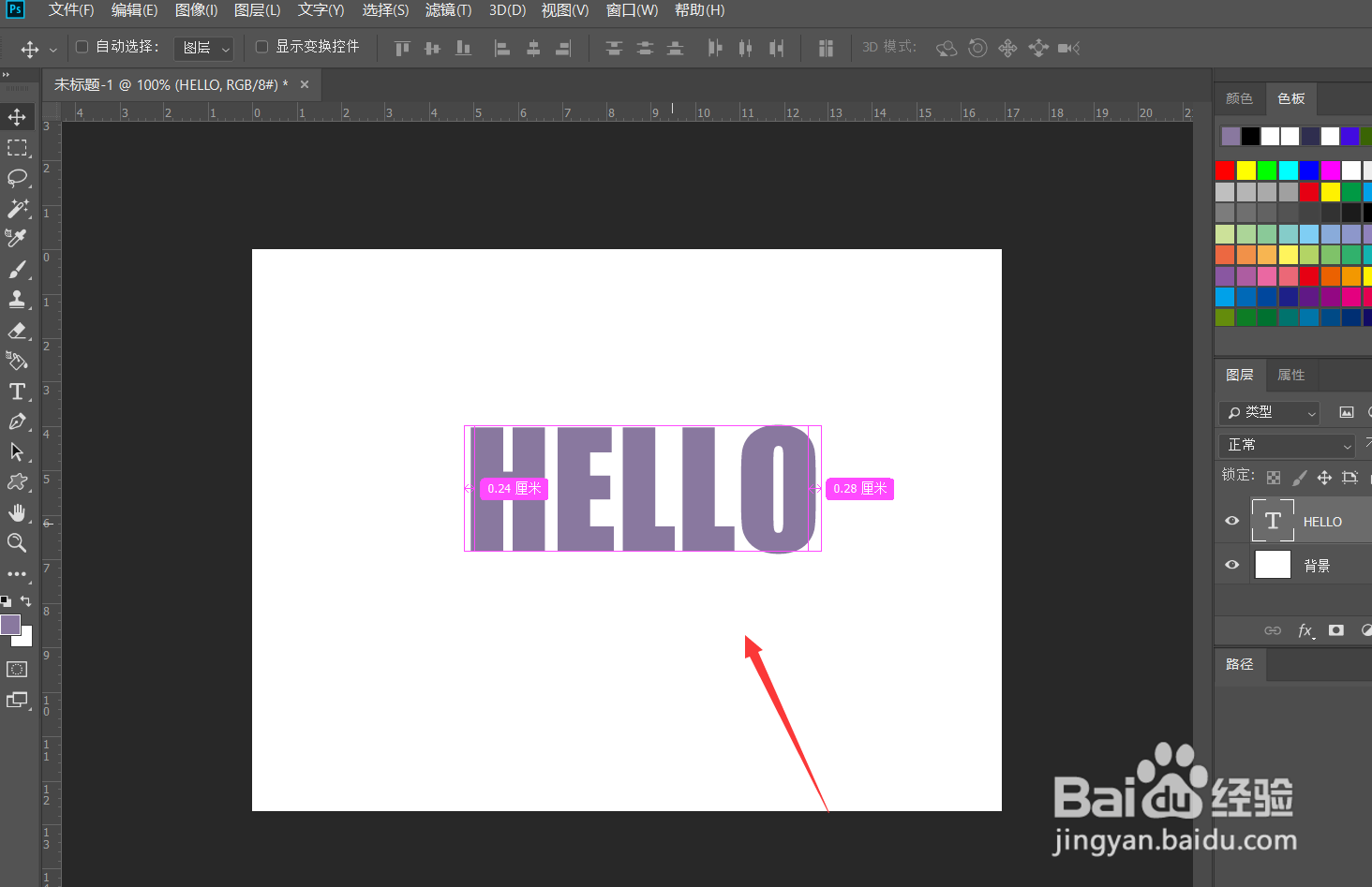
2、下面,我们选择文字工具,在画布上输入文字,并调整好字体、字号、颜色等属性。
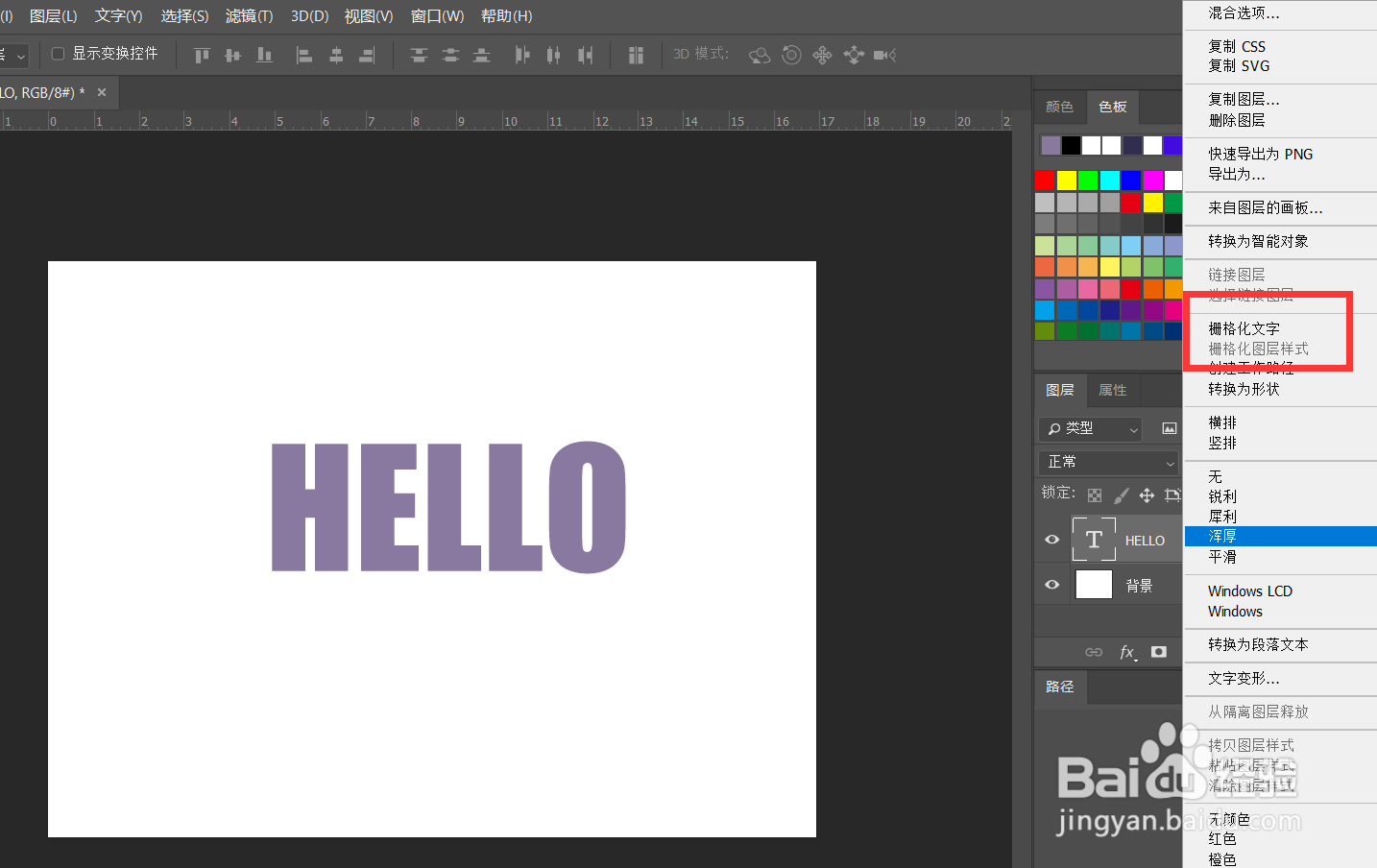
3、我们在文字图层上右击,选择【栅格化文字】,如下图所示。
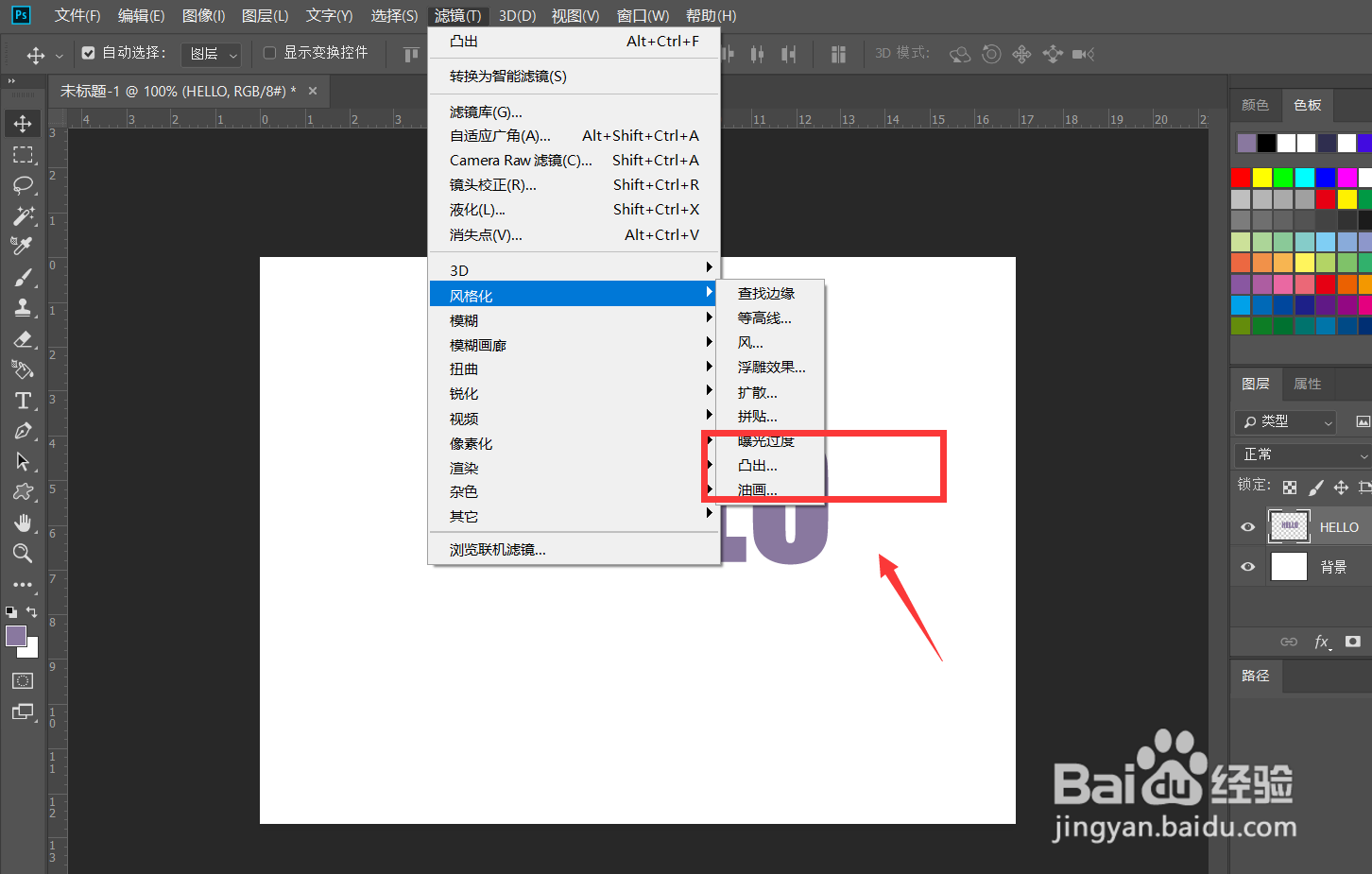
4、下面,我们选择菜单栏的【滤镜】——【风格化】——【凸出】。
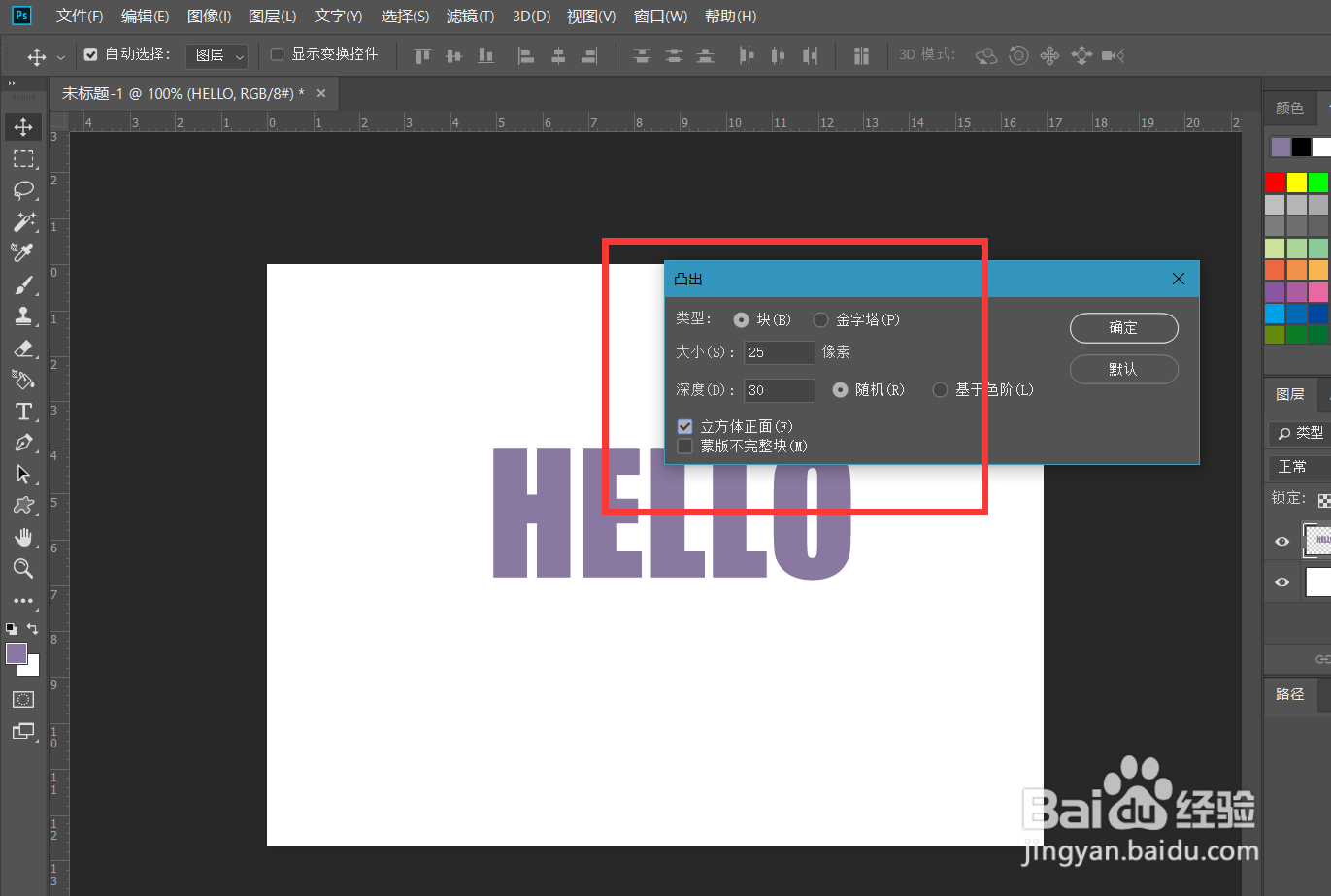
5、我们选择【方格】效果的滤镜,就可以得到如下图所示的立体质感文字。

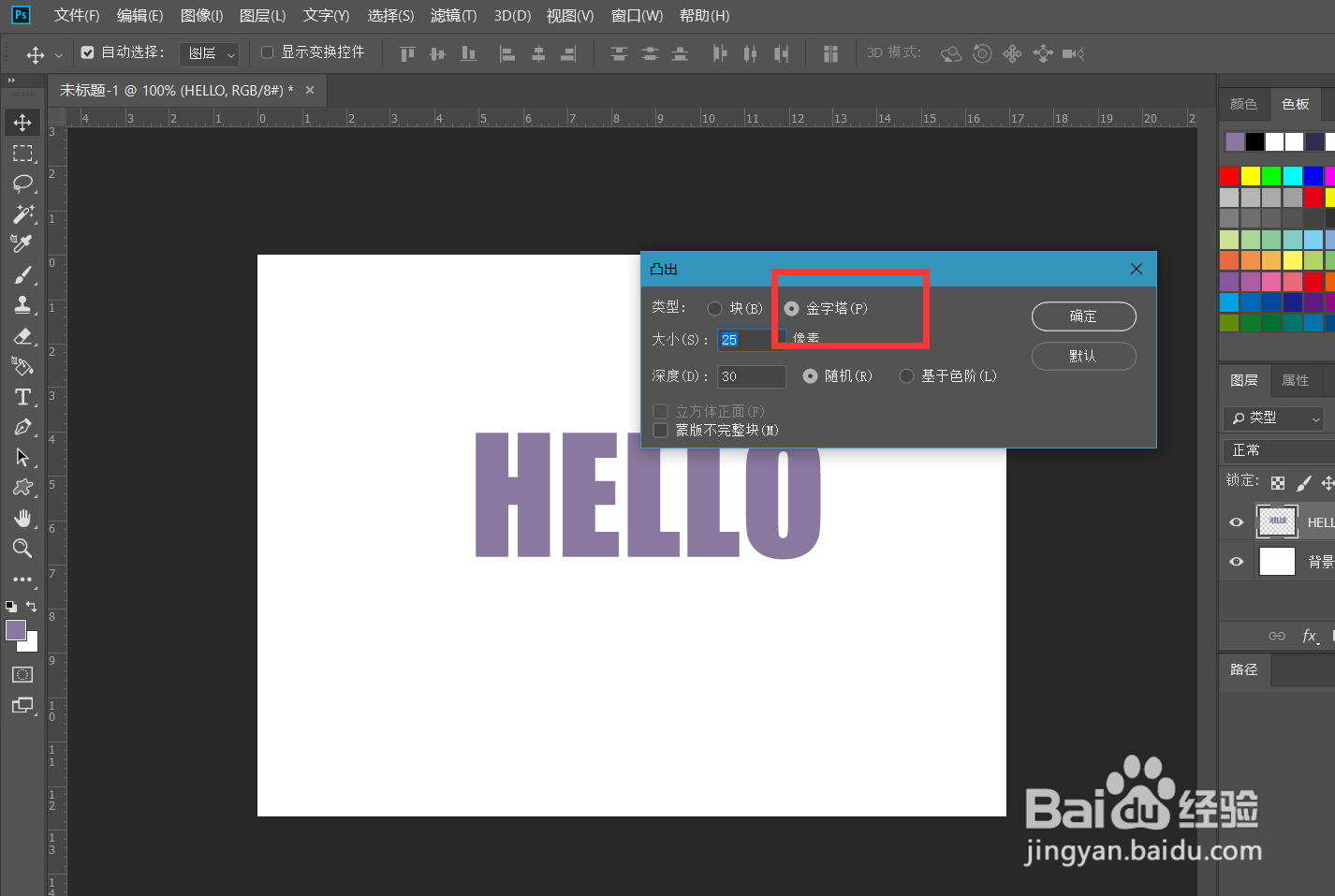
6、另外,我们也可以选择【金字塔】的滤镜效果,那么文字就会呈现下图所示立体效果。

1、首先,我们打开Photoshop,点击屏幕框选的【创建】,新建空白画布。
2、下面,我们选择文字工具,在画布上输入文字,并调整好字体、字号、颜色等属性。
3、我们在文字图层上右击,选择【栅格化文字】,如下图所示。
4、下面,我们选择菜单栏的【滤镜】——【风格化】——【凸出】。
5、我们选择【方格】效果的滤镜,就可以得到如下图所示的立体质感文字。
6、另外,我们也可以选择【金字塔】的滤镜效果,那么文字就会呈现下图所示立体效果。