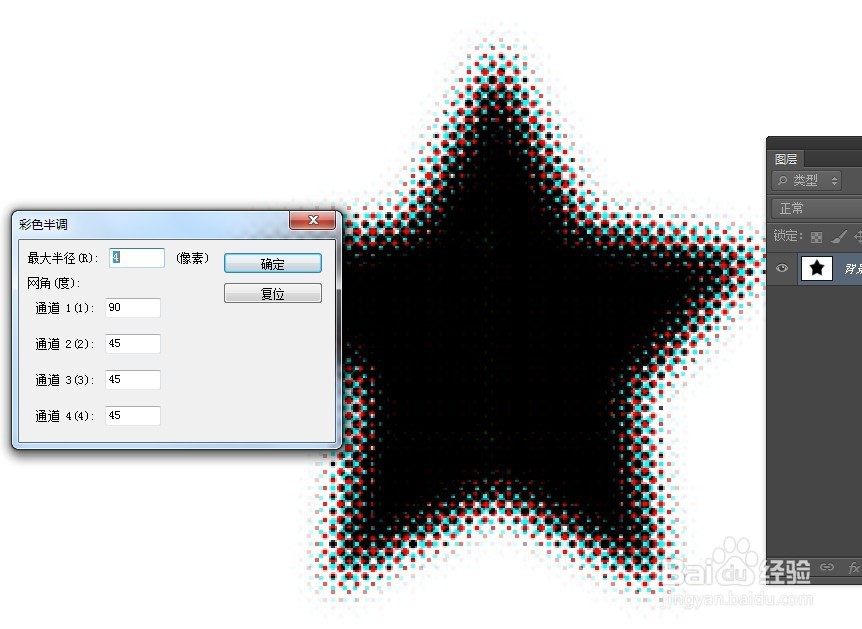
1、绘制图形

2、执行:滤镜-模糊-高斯模糊,模糊越高,效果越明显噢

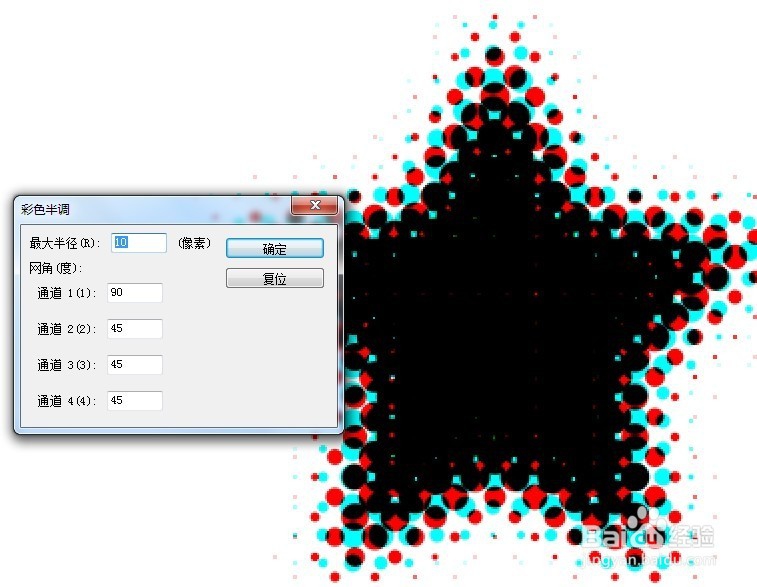
3、然后跟底部图层选中,按Ctrl+E进行合并,执行:滤镜-像素化-彩色半调


4、按Ctrl单击红色通道载入选区,按Shift+Ctrl+I反选,单击图层底部“创建新通道”图标
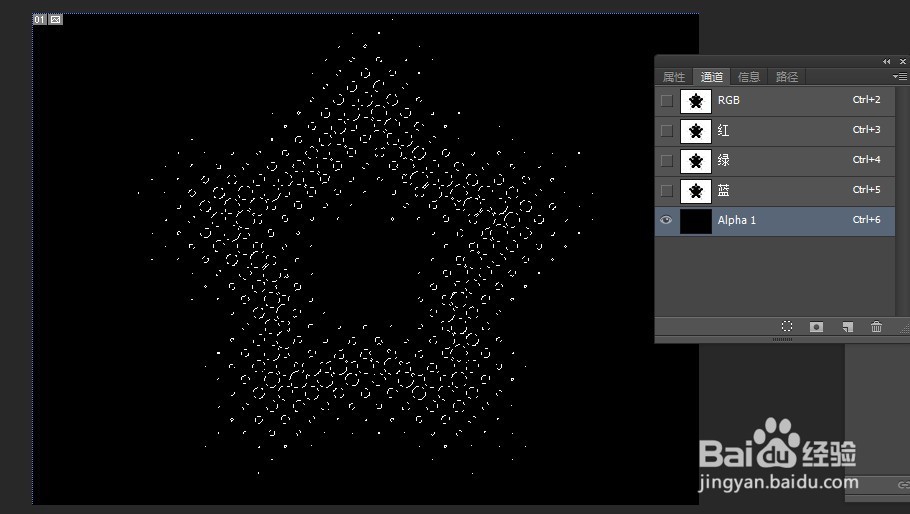
5、在图层面板创建新图层,按Alt+退回键填充前景色,按Ctrl+D取消选择

6、还可以调整下图层模式为叠加使得图案跟背景更加的融合

1、当图像模式是RGB的时候起作用的是前面三个,CMYK会用到四个通道,想得到纯黑白的效果,就把前面三个通道都设成一样的数字,不然就会变成彩色噢
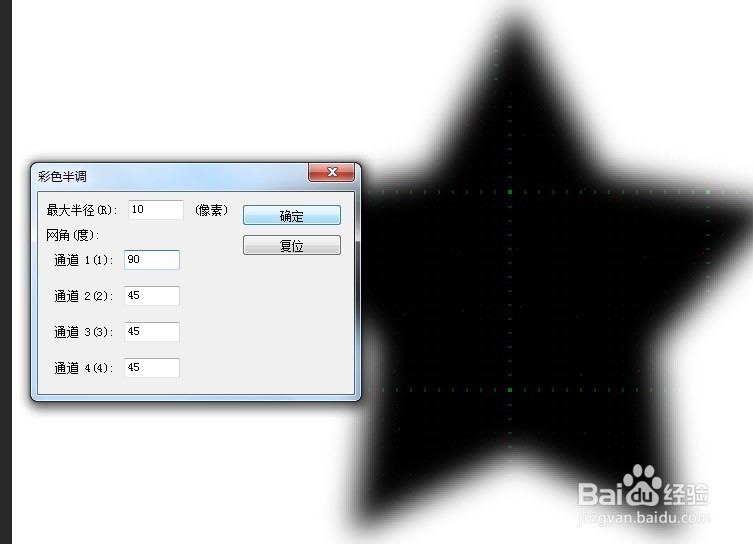
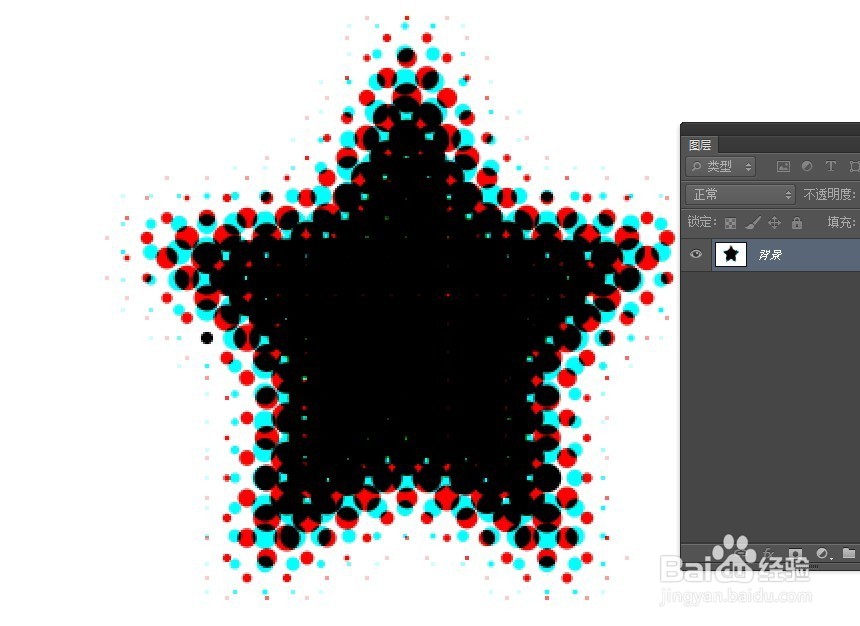
2、最大半径的话顾名思义就是值越大,最大的波点就越大喽