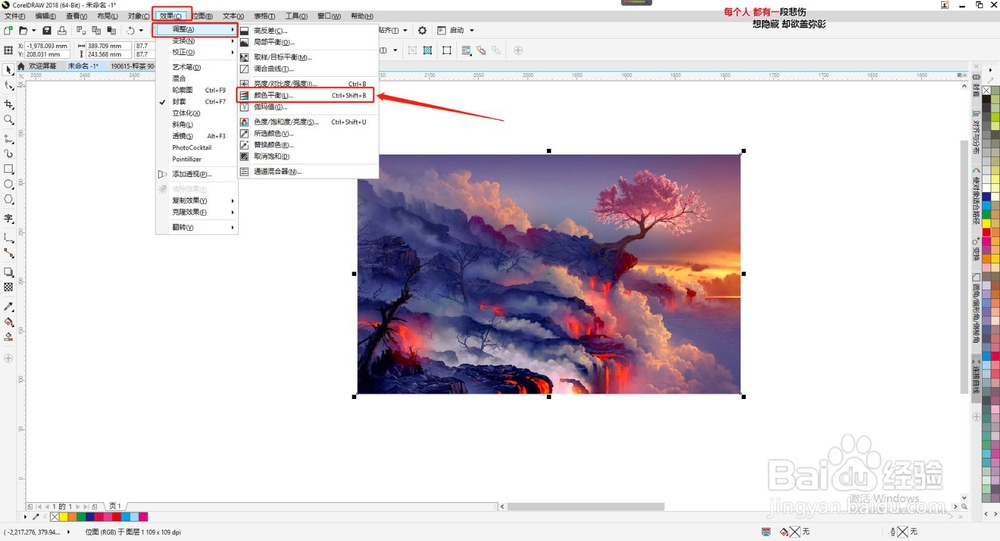
1、打开CDR软件,导入图片后,选中图片,点击菜单栏【效果】——【调整】——【颜色平衡】。
快捷键是CTRL+SHIFT+B
2、调整预览窗格:
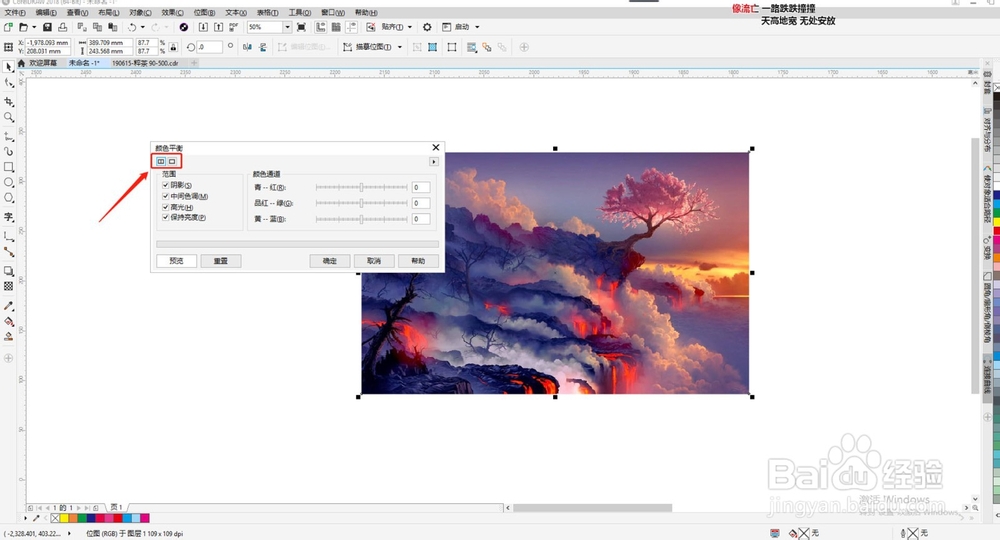
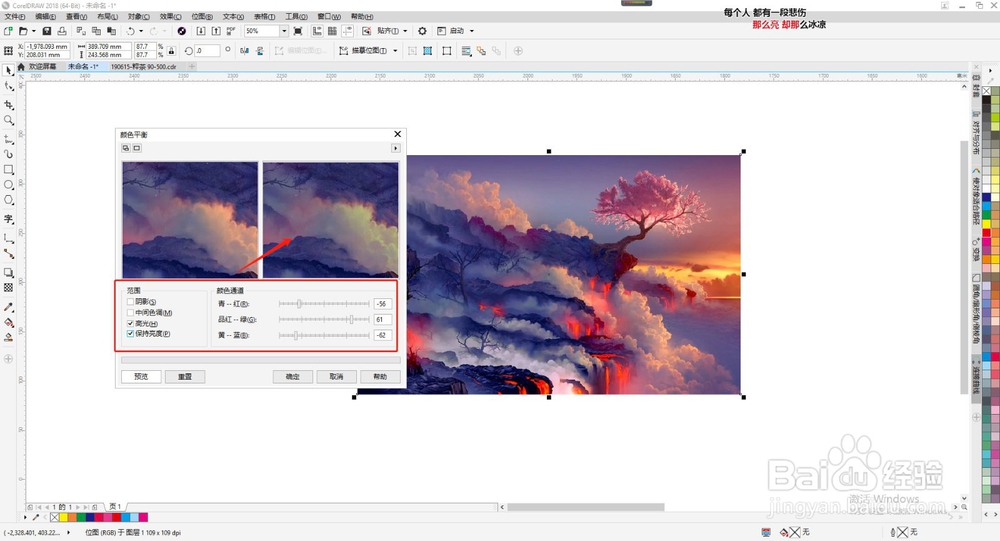
点击双预览窗口可显示原图和效果图2个窗口,左窗口显示的是原图像,右窗口显示的是各项设置后的效果预览图。
点击单预览窗口只显示一个显示效果调整的预览窗口。
3、勾选调整范围:
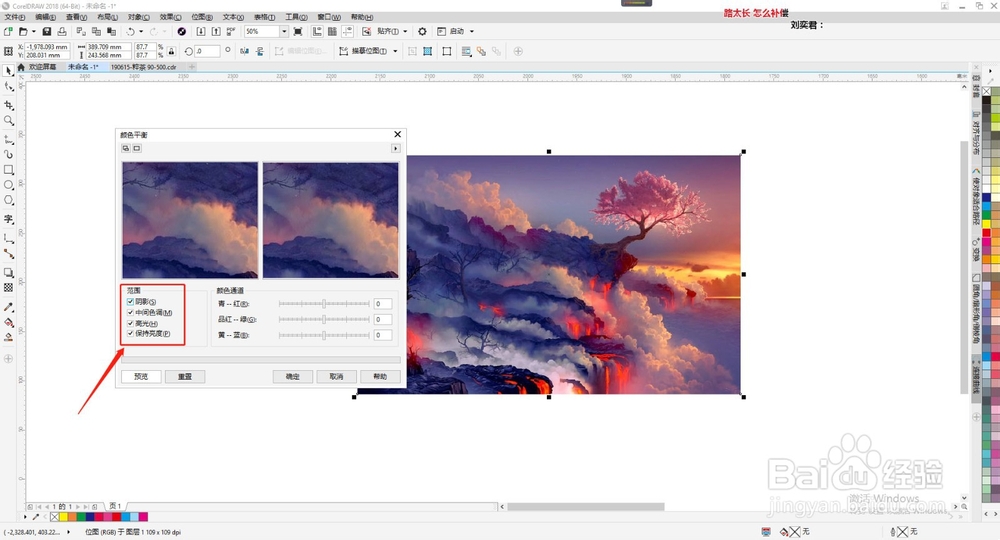
可以在范围里面勾选需要调整颜色的范围,勾选后才会调整相应的颜色平衡。
4、调整颜色通道:
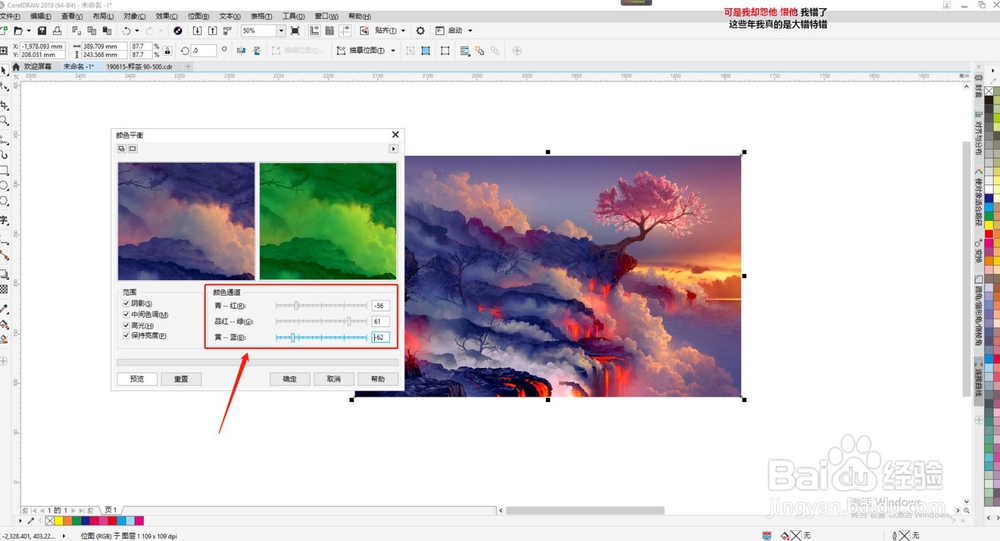
拖动颜色通道下面的滑块,可以调整颜色色值。
5、选择范围不同的调整:
当选择范围勾选不同时,调整颜色通道得到的效果不同。
6、重置和确定效果:
点击重置,参数将恢复原样,可以重新调整参数。
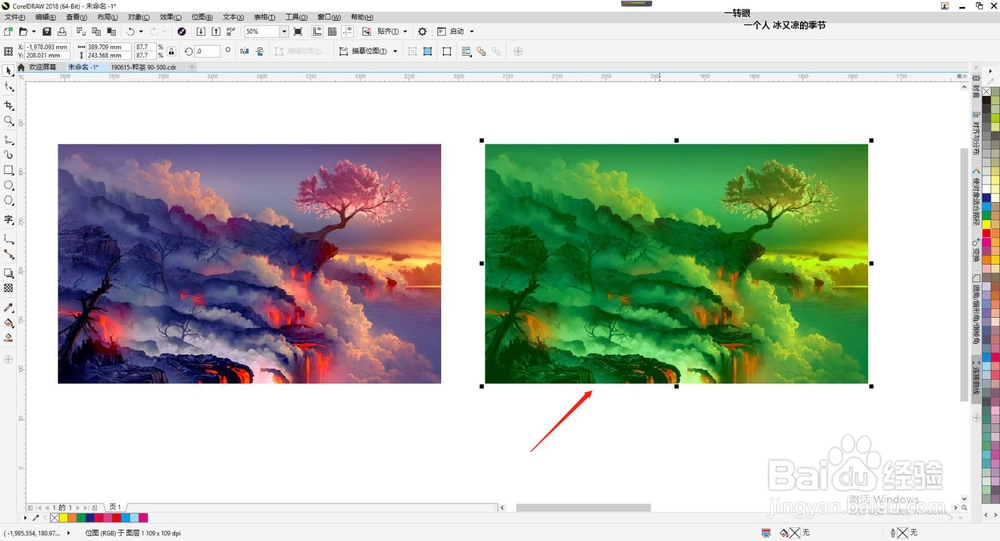
点击确定,图像将调整成预览效果颜色。

1、1、打开CDR软件,导入图片后,选中图片,点击菜单栏【效果】——【调整】——【颜色平衡】。
快捷键是CTRL+SHIFT+B
2、调整预览窗格:
点击双预览窗口可显示原图和效果图2个窗口,左窗口显示的是原图像,右窗口显示的是各项设置后的效果预览图。
点击单预览窗口只显示一个显示效果调整的预览窗口。
3、勾选调整范围:
可以在范围里面勾选需要调整颜色的范围,勾选后才会调整相应的颜色平衡。
4、调整颜色通道:
拖动颜色通道下面的滑块,可以调整颜色色值。
5、选择范围不同的调整:
当选择范围勾选不同时,调整颜色通道得到的效果不同。
6、重置和确定效果:
点击重置,参数将恢复原样,可以重新调整参数。
点击确定,图像将调整成预览效果颜色。