电脑屏幕变窄且两边是黑的鼠标点不到?

时间:2026-02-13 20:11:05

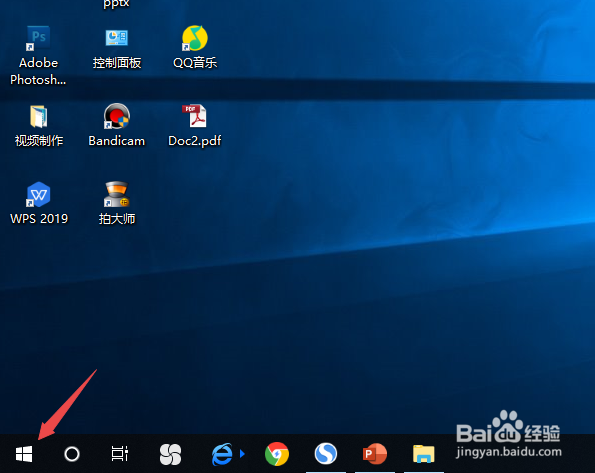
1、先打开我们的电脑,然后我们点击左下角的开始按钮

电脑屏幕变窄且两边是黑的鼠标点不到?

2、弹出的界面,我们点击设置按钮

电脑屏幕变窄且两边是黑的鼠标点不到?

3、之后我们点击系统

电脑屏幕变窄且两边是黑的鼠标点不到?

4、之后我们点击分辨率边上的下拉箭头

电脑屏幕变窄且两边是黑的鼠标点不到?

5、然后我们点击推荐的分辨率

电脑屏幕变窄且两边是黑的鼠标点不到?

6、弹出的界面,我们点击保留更改就可以了,这样就可以恢复到正常状态了。

电脑屏幕变窄且两边是黑的鼠标点不到?

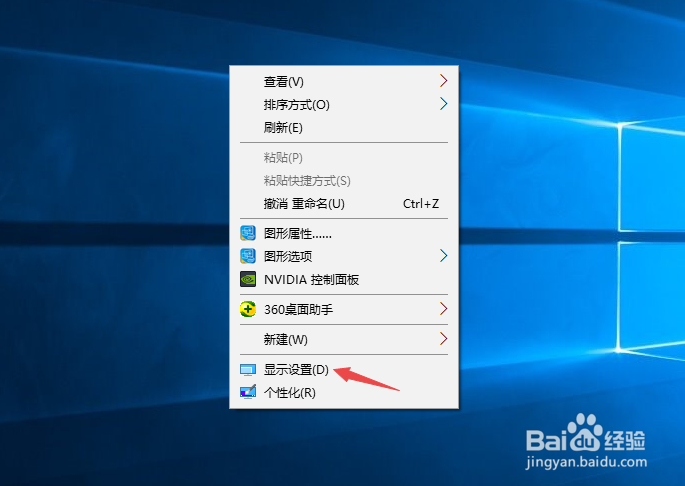
1、还可以右击电脑桌面上的空白处,弹出的界面,我们点击显示设置

电脑屏幕变窄且两边是黑的鼠标点不到?

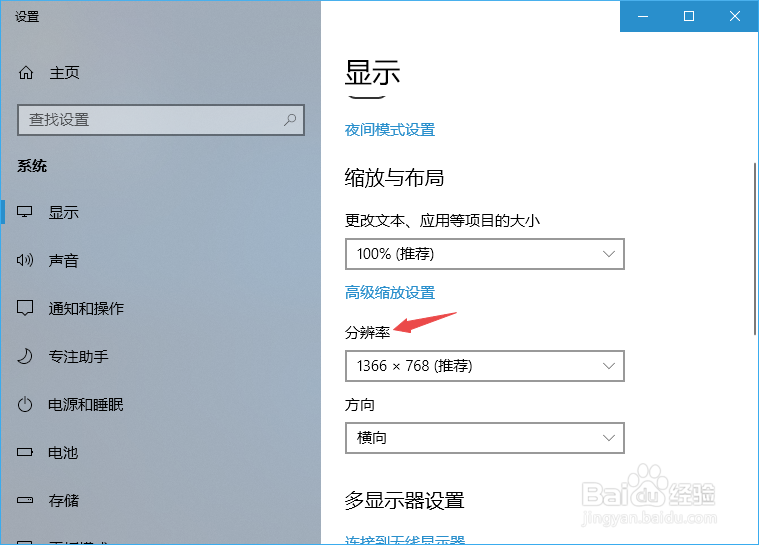
2、之后我们可以看到分辨率的设置了,我们设置成推荐分辨率就可以了

电脑屏幕变窄且两边是黑的鼠标点不到?

© 2026 阿力知识库
信息来自网络 所有数据仅供参考
有疑问请联系站长 site.kefu@gmail.com