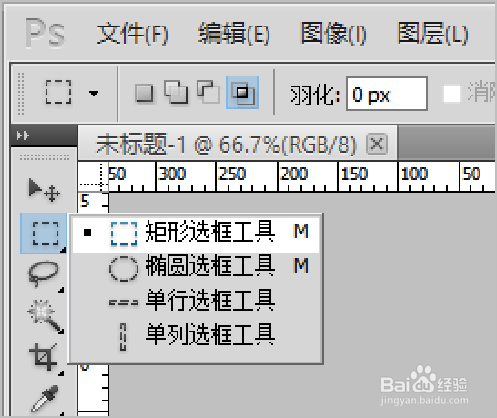
1、运行PS软件,新建一个画布。右键点击左侧菜单栏选框工具图标,鼠标左键点击菜单栏里的【矩形选框工具】选项,按住鼠标左键,在画布上拖拽画出一个矩形框。
2、用鼠标右键点击左侧菜单【油漆桶工具】图标,在打开的菜单里,左键点击【油漆桶工具】。

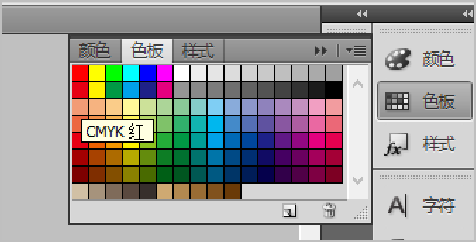
3、鼠标左键点击右边菜单栏【色板】图标,打开色板,左键点击选择填充颜色。
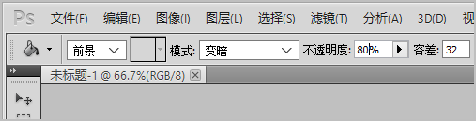
4、选择【油漆桶工具】参数,【前景】填充,【模式】变暗,【不透明度】80%,【容差】32。
5、鼠标左键点击矩形框内部一点,矩形框就填充上选择的颜色了。

6、总结:
1.运行PS软件,新建一个画布。右键点击左侧菜单栏选框工具图标,鼠标左键点击菜单栏里的【矩形选框工具】选项,按住鼠标左键,在画布上拖拽画出一个矩形框。
2.用鼠标右键点击左侧菜单【油漆桶工具】图标,在打开的菜单里,左键点击【油漆桶工具】。
3.鼠标左键点击右边菜单栏【色板】图标,打开色板,左键点击选择填充颜色。
4.选择【油漆桶工具】参数,【前景】填充,【模式】变暗,【不透明度】80%,【容差】32。
5.鼠标左键点击矩形框内部一点,矩形框就填充上选择的颜色了。