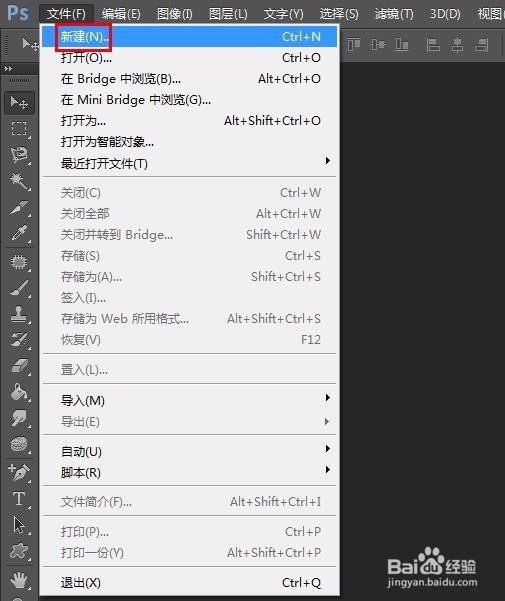
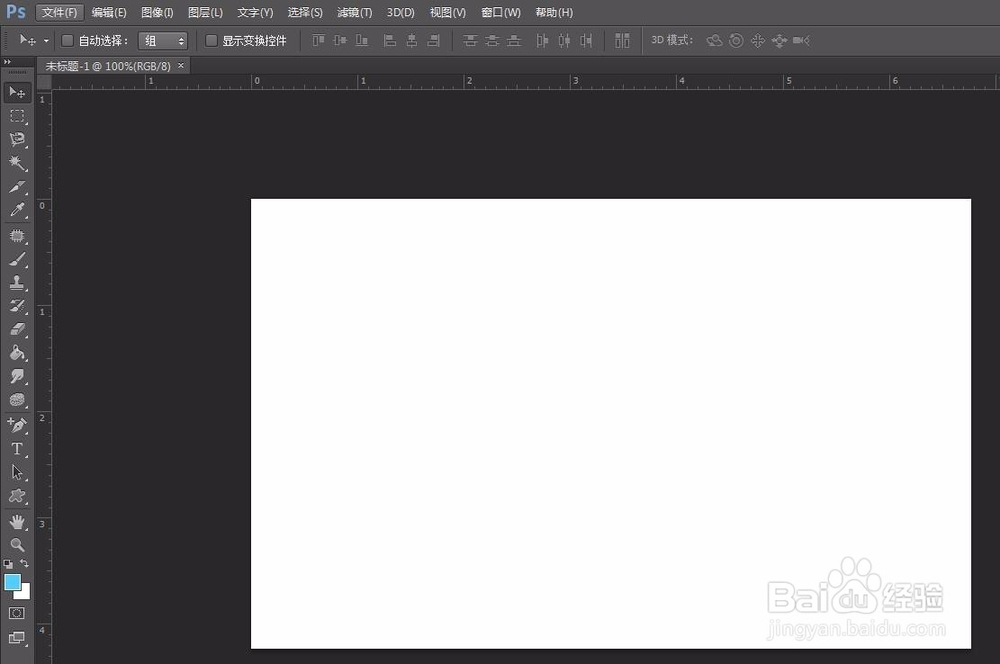
1、第一步:打开ps软件,新建一下画布。

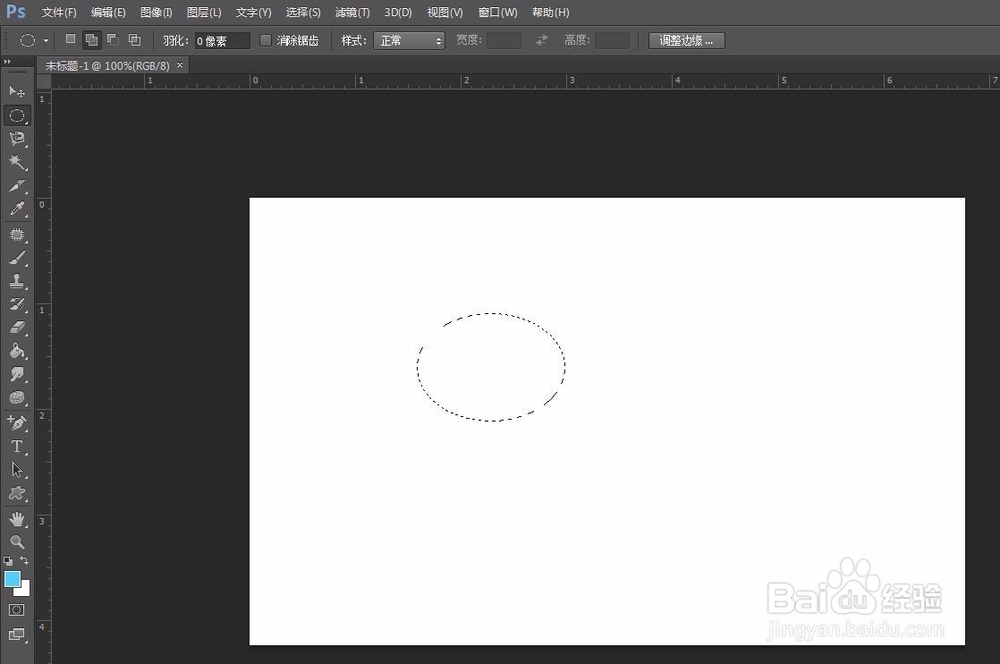
2、第二步:在左侧工具栏中选择“椭圆选框工具”,在画布中创建一个椭圆形选区。

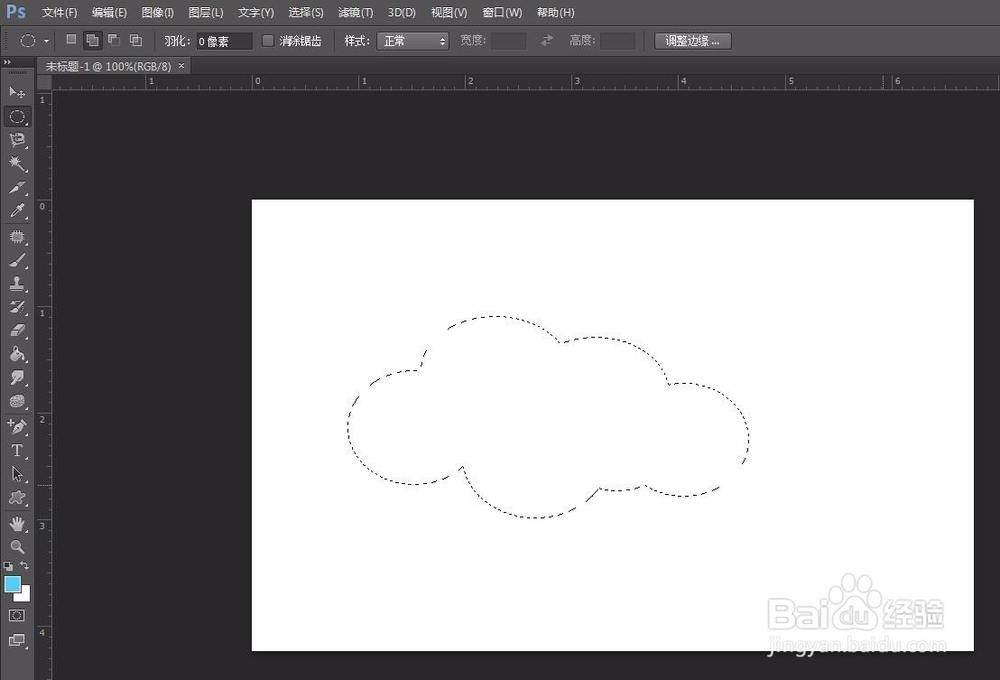
3、第三步:单击左上角“添加到选区”按钮,画出几个交叉的椭圆。

4、第四步:因为云朵是白色的,我们需要把背景填充为其他颜色,按Ctrl+Shift+I反选。

5、第五步:单击鼠标右键选择“填充”。

6、第六步:填充颜色选择蓝色,单击“确定”按钮。


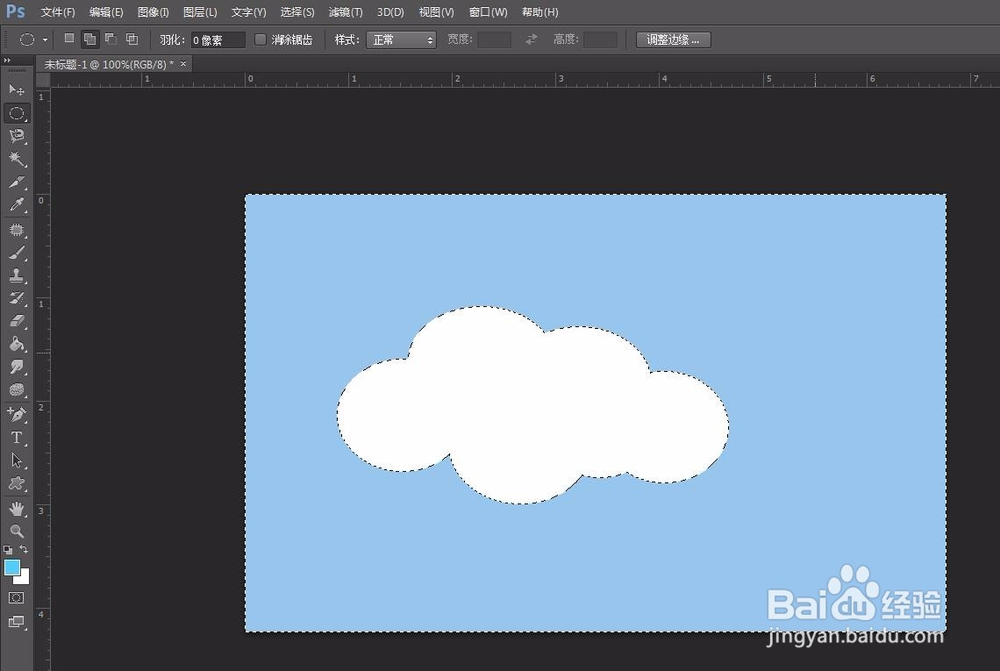
7、第七步:按Ctrl+D键取消选区,完成操作。
1、第一步:打开ps软件,新建一下画布。
2、第二步:在左侧工具栏中选择“椭圆选框工具”,在画布中创建一个椭圆形选区。
3、第三步:单击左上角“添加到选区”按钮,画出几个交叉的椭圆。
4、第四步:因为云朵是白色的,我们需要把背景填充为其他颜色,按Ctrl+Shift+I反选。
5、第五步:单击鼠标右键选择“填充”。
6、第六步:填充颜色选择蓝色,单击“确定”按钮。
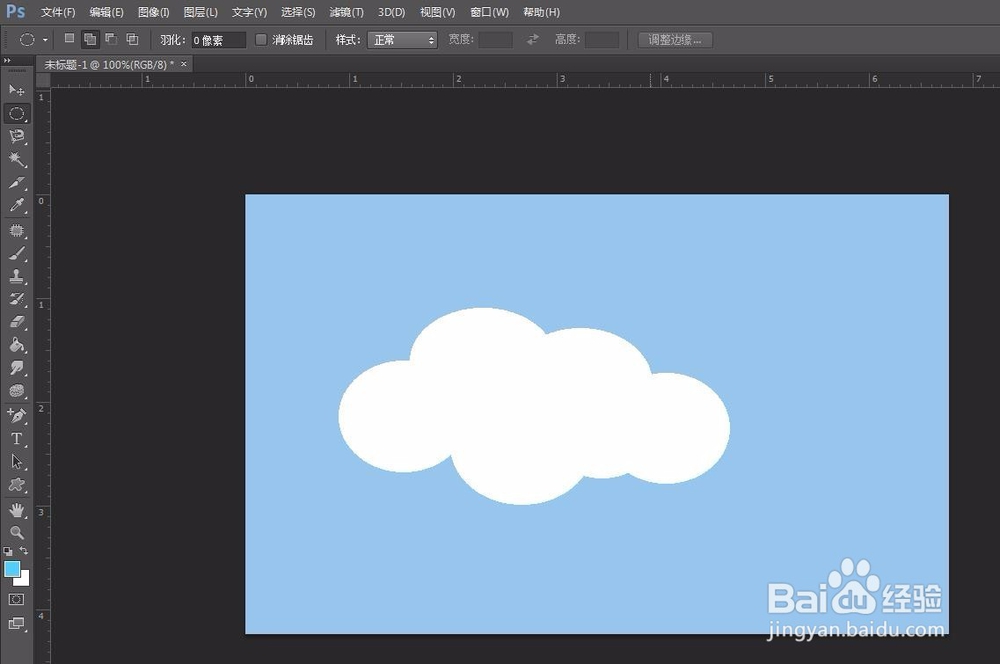
7、第七步:按Ctrl+D键取消选区,完成操作。