1、将制作好的u深度u盘启动盘插入电脑接口,开机按快捷键进入主菜单界面,选择“【02】U深度WIN8 PE标准版(新机器)”,如下图所示:

2、进peE系统后,我们依次点击“开始-硬盘分区-傲梅分区助手”,如下图所示:

3、点击进入后,在分区菜单中,我们首先选择需要调整的盘符,图中以C盘为例,然后选择左侧的“调整/移动分区”,如下图所示:

4、在弹出的窗口中,我们自行填写想要调整的分区大小,剩余的空间系统会自动命名为一个空分区,确认无误后,我们点击“确定”即可,如下图所示:
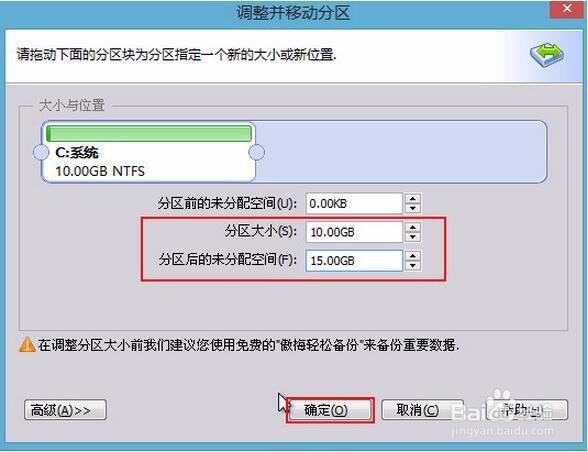
5、而剩余出来的空间我们可以将其并入到其他盘符,如下图所示:

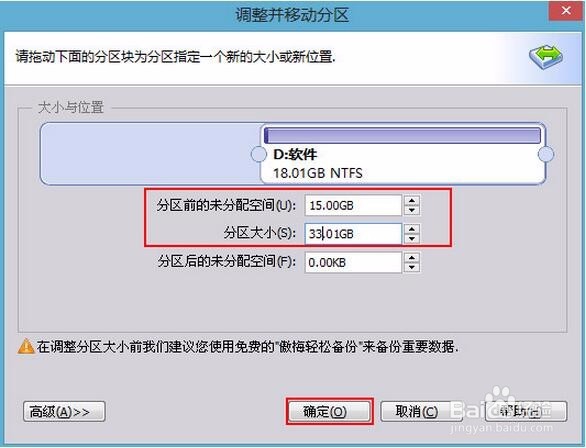
6、选择你所想要把未分配空间分区到需要的分区,点击删除分区前的未分配空间,然后把未分区空间增加到原有的空间上面,点击“确定”完成操作,如下图所示:
7、操作完成后,我们就如愿将硬盘空间调整好了,如下图所示:
