Excel中如何使用透表功能统计数据

时间:2026-02-14 22:51:10

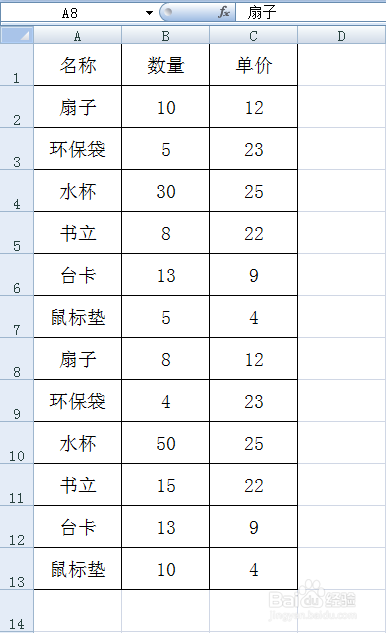
1、打开要统计的Excel,如统计多个表,将表格复制粘贴到一张表上。
Excel中如何使用透表功能统计数据

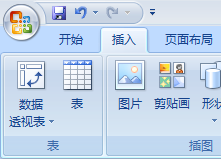
2、点击“插入”中的“数据透视表”。

Excel中如何使用透表功能统计数据

3、点击之后会弹出一个窗口,如图选择“选择一个表或区域”。

Excel中如何使用透表功能统计数据

4、点击“表/区域”右侧的红色箭头,将表头与数据全选,再按右侧红色箭头返回。

Excel中如何使用透表功能统计数据

5、在“选择放置数据透视表的位置”处选择“新工作表”,然后“确定”。

Excel中如何使用透表功能统计数据

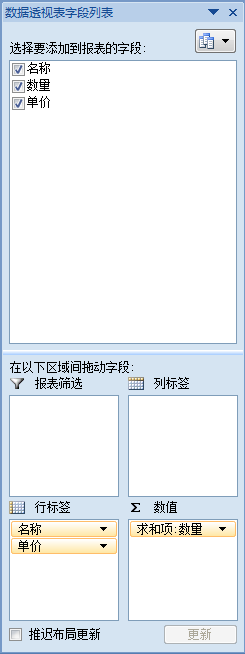
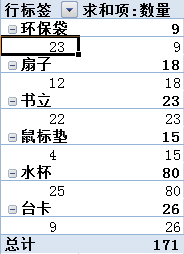
6、新工作表中右侧会创建出表头,按照自己的需求分别将表头拖入下方区域,表单效果如图:

Excel中如何使用透表功能统计数据

Excel中如何使用透表功能统计数据

Excel中如何使用透表功能统计数据

1、单击数据透视表中任意单元格

Excel中如何使用透表功能统计数据

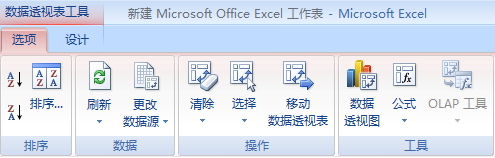
2、点击上方“选项”中的“数据透视图”。

Excel中如何使用透表功能统计数据

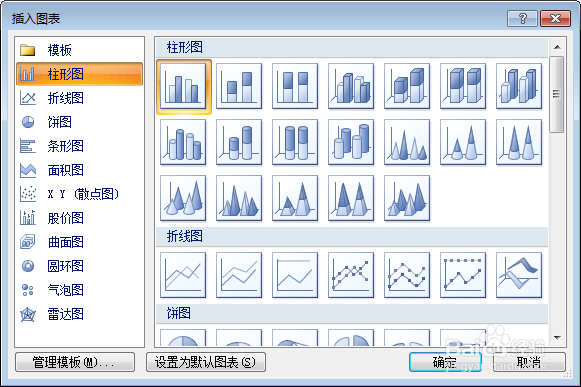
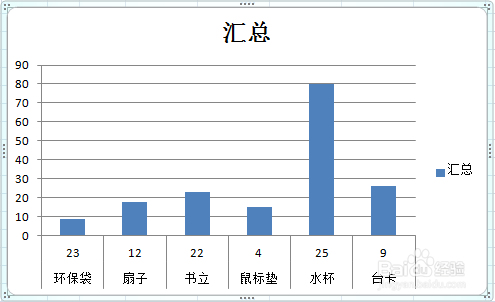
3、选择一个自己喜欢的样式,点击“确定”即可。

Excel中如何使用透表功能统计数据

Excel中如何使用透表功能统计数据

© 2026 阿力知识库
信息来自网络 所有数据仅供参考
有疑问请联系站长 site.kefu@gmail.com