1、首先启动snapseed,打开一张人物素材图片。

2、执行工具独往常-镜头模糊命令,接着选材糟择条形,设置模糊强度为30,过渡100,晕影强度为20.点击右下角的对号。

3、执行图层-查看修改内容命令,接着找到镜头模糊,并选择蒙版。


4、接着将人物周围进行涂抹,仅保留整个人物即可。

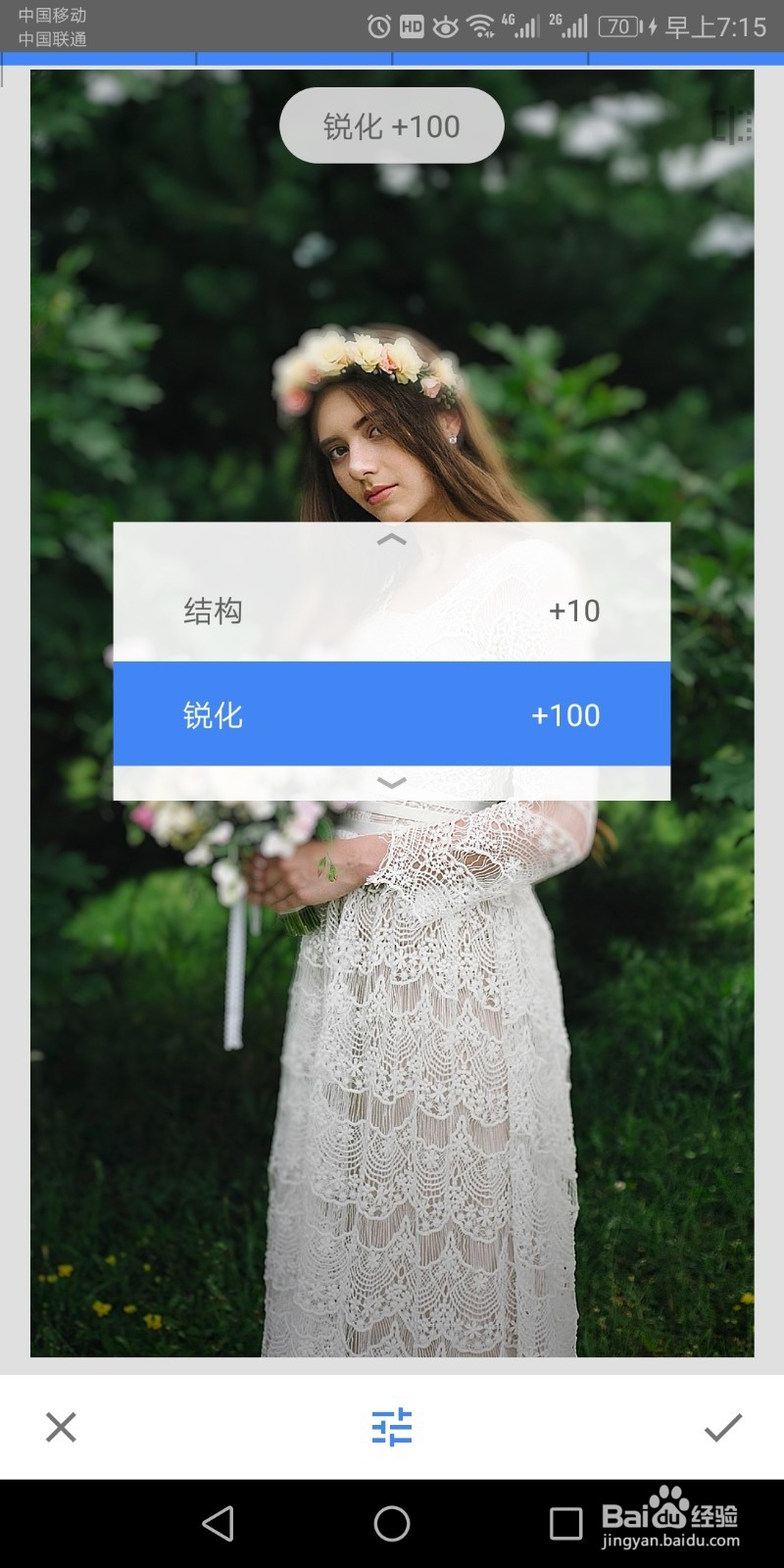
5、点击右下角的对号进行确认,再次执行工具选项,选择凸出细节,结构设置为10,锐化为100.

6、接着执行导出-保存命令,将文件保存在手机上即可吐距。

1、首先启动snapseed,打开一张人物素材图片。
2、执行工具独往常-镜头模糊命令,接着选材糟择条形,设置模糊强度为30,过渡100,晕影强度为20.点击右下角的对号。
3、执行图层-查看修改内容命令,接着找到镜头模糊,并选择蒙版。
4、接着将人物周围进行涂抹,仅保留整个人物即可。
5、点击右下角的对号进行确认,再次执行工具选项,选择凸出细节,结构设置为10,锐化为100.
6、接着执行导出-保存命令,将文件保存在手机上即可吐距。