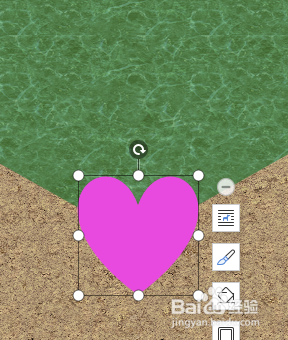
1、如下所示。
打开WPS文档,新建一空白的横向文档,
保存为:信封背面图形。
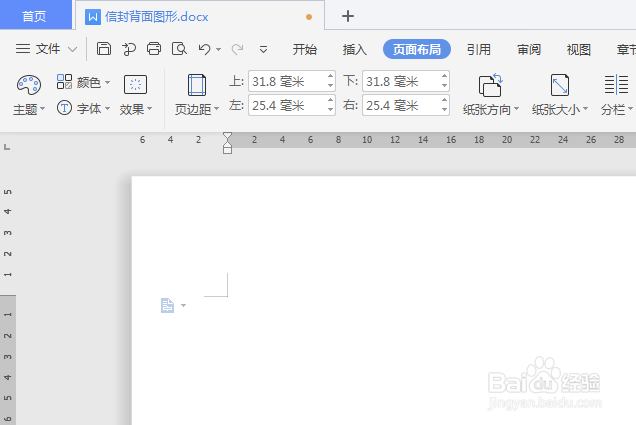
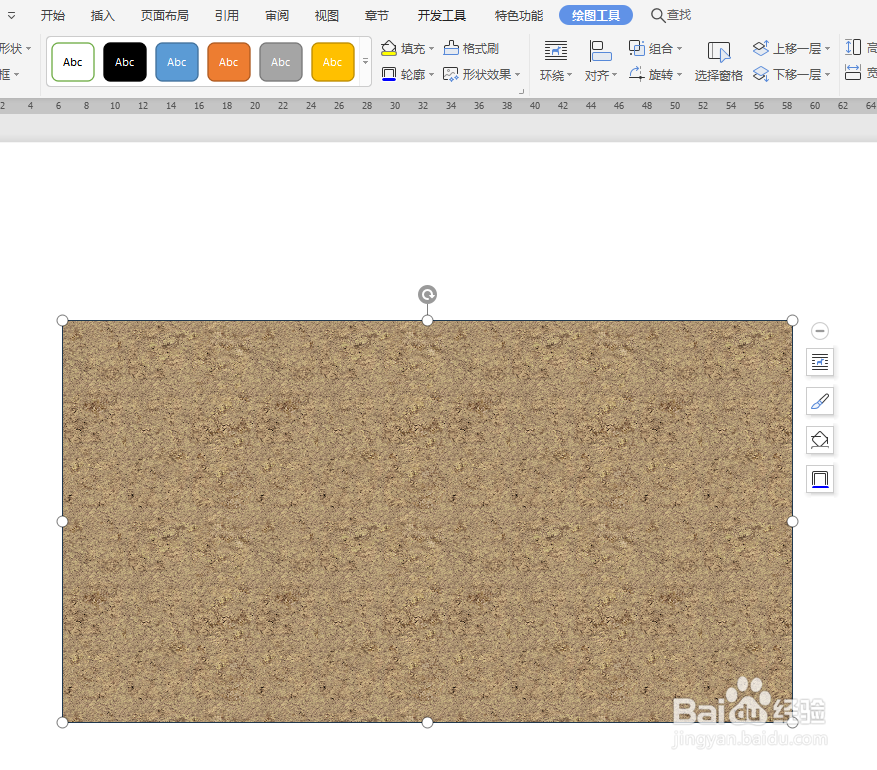
2、如下所示,
在文档的空白处插入一个矩形,
轮廓默认,填充纹理“泥土1”
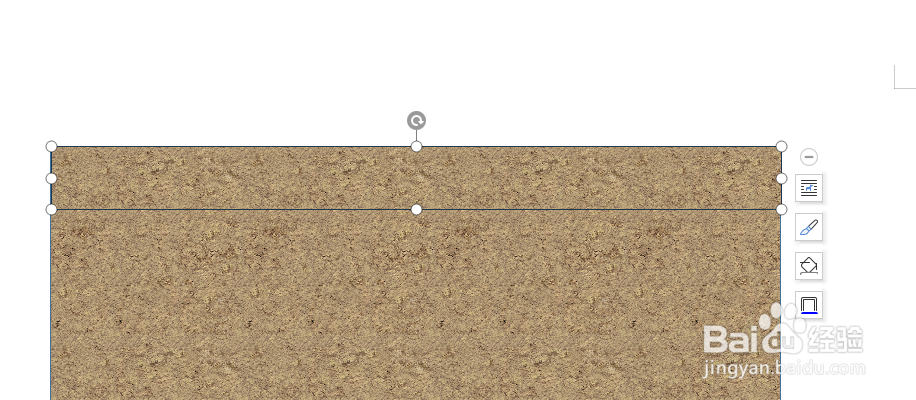
3、如下所示,
复制粘贴矩形,
利用shift键,缩放、移动矩形,贴合成下图
4、如下所示,
插入一个尖角向下的三角形,
利用Shfit键,缩放、移动图形,长度与矩形长度相同、贴合,
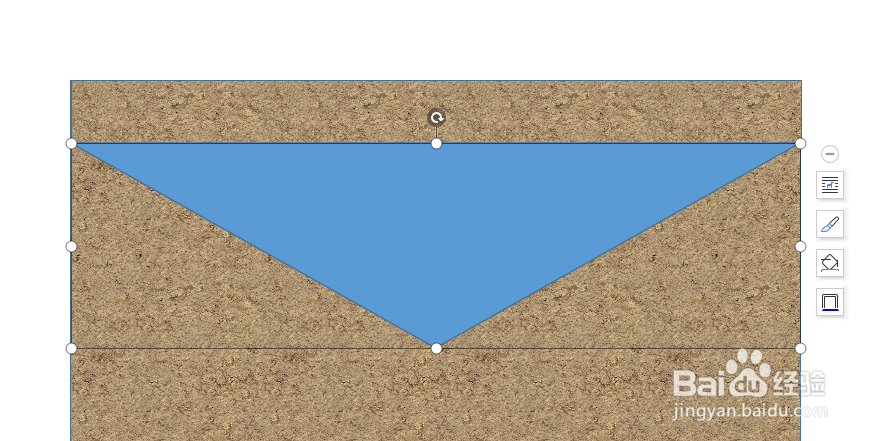
5、如下所示,
设置三角形的轮廓线为无,填充纹理“水”,
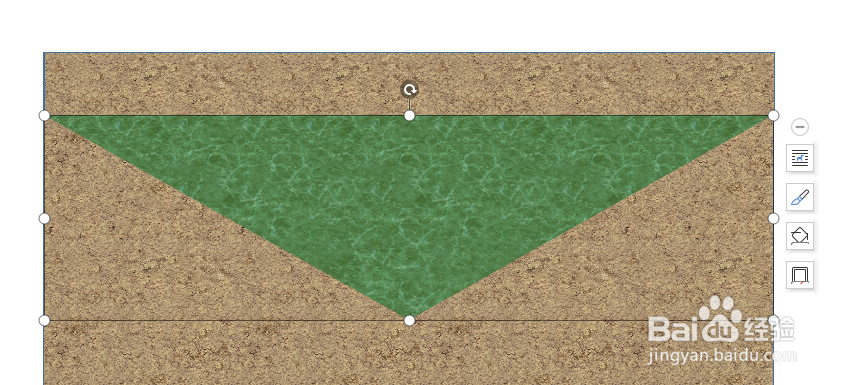
6、如下所示,
设置小矩形轮廓线无,填充纹理“水”,
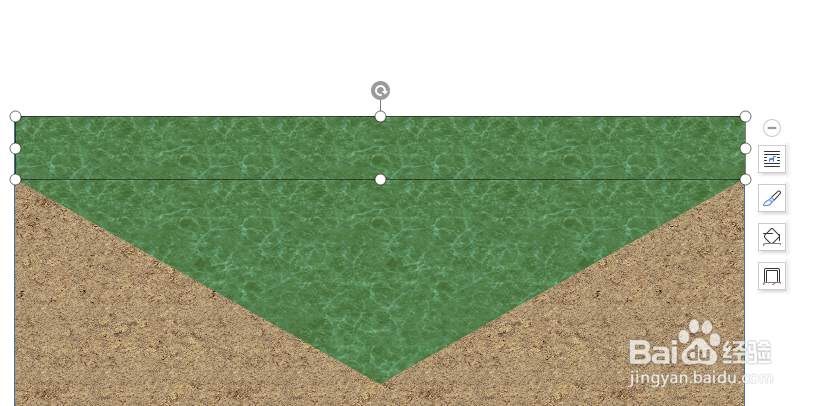
7、如下所示,
插入一个桃子心图框,
放置在三角形的下尖角处,
设置轮廓线无,填充粉色。
~~~~至此,
这样一个漂亮的信封背面图形就设计完成了。