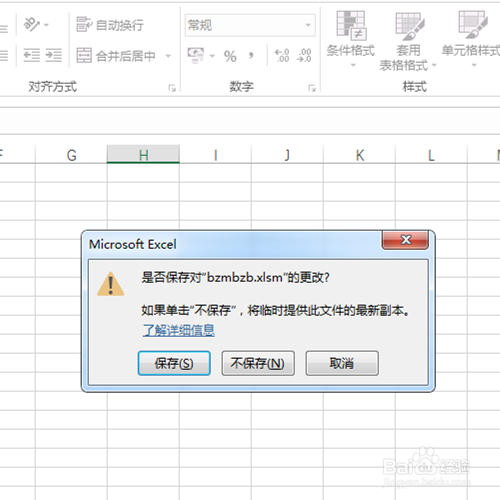
1、打开工作簿

2、看到有好几个工作表

3、然后按alt+F11打开宏编辑界面
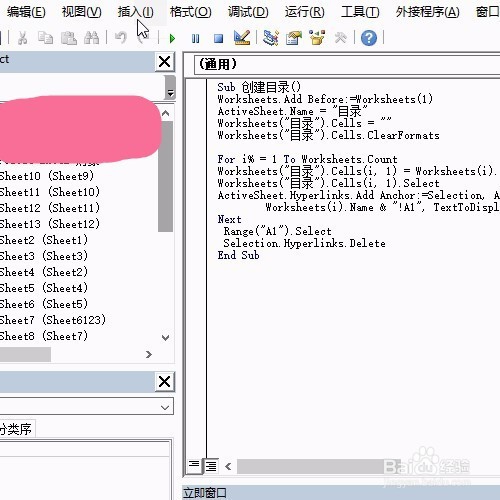
4、然后插入模块

5、复制粘贴以下公式Sub 创建目录() Worksheets.Add Before:=Worksheets(1) ActiveSheet.Name = "目录" Worksheets("目录").Cells = "" Worksheets("目录").Cells.ClearFormats For i% = 1 To Worksheets.Count Worksheets("目录").Cells(i, 1) = Worksheets(i).Name Worksheets("目录").Cells(i, 1).Select ActiveSheet.Hyperlinks.Add Anchor:=Selection, Address:="", SubAddress:= _ Worksheets(i).Name & "!A1", TextToDisplay:=Worksheets(i).Name Next Range("A1").Select Selection.Hyperlinks.Delete End Sub

6、回到Excel表格界面按快捷键alt+f8,打开宏执行对话框,并看到创建目录的按钮

7、单击执行

8、即可看到创建的目录

9、最后保存文件即可