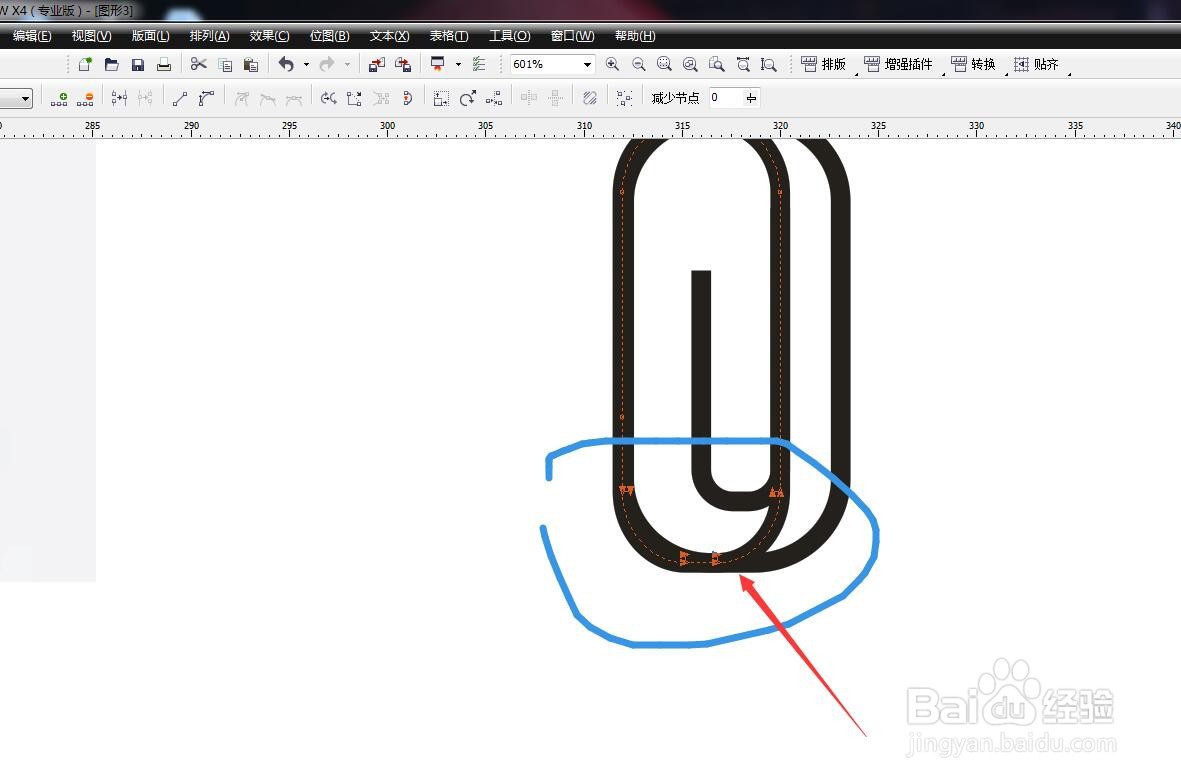
1、启动软件,新建文件,绘制长方形
首先启动CorelDRAW软件,新建一个文件,并且命名保存,在工具栏中找到矩形工具,绘制一个长方形

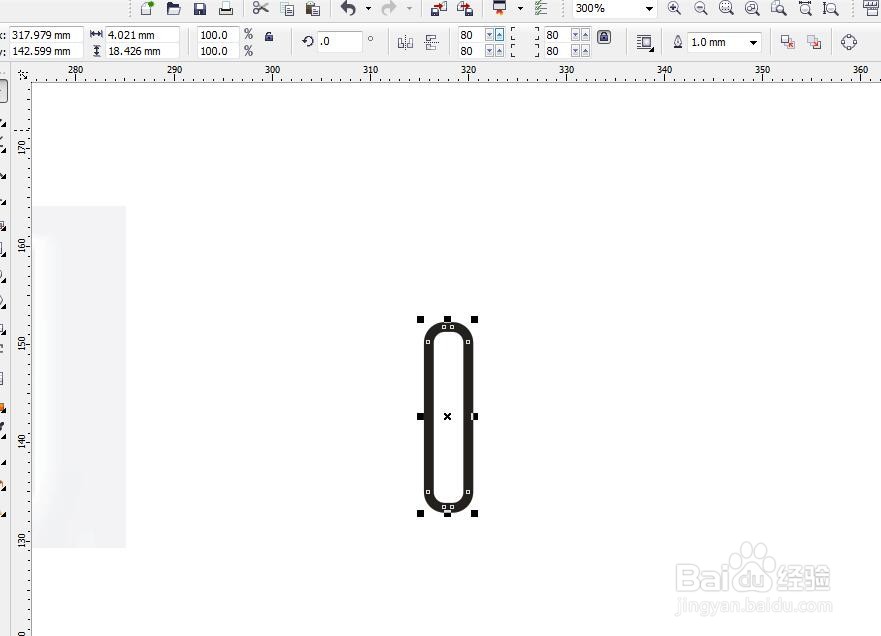
2、加粗变为圆角
选中长方形,在属性栏中设置轮廓线为1,然后将圆角度数更改为80,锁定四个角
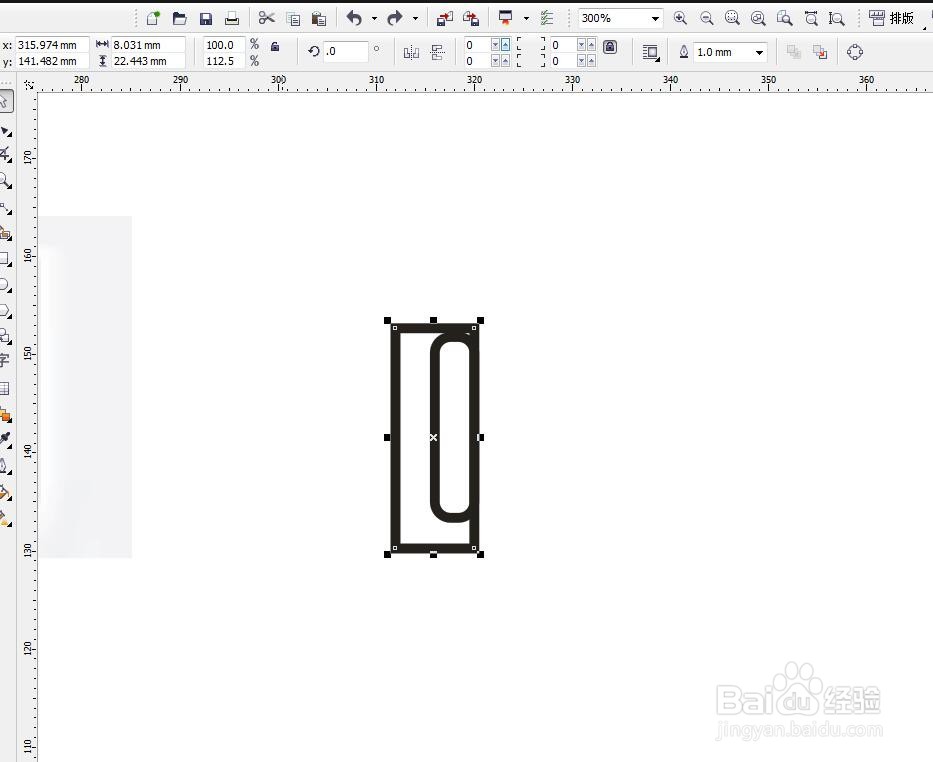
3、绘制第二个长方形
再次绘制一个长方形,比刚才的宽一点,然后设置轮廓边为1
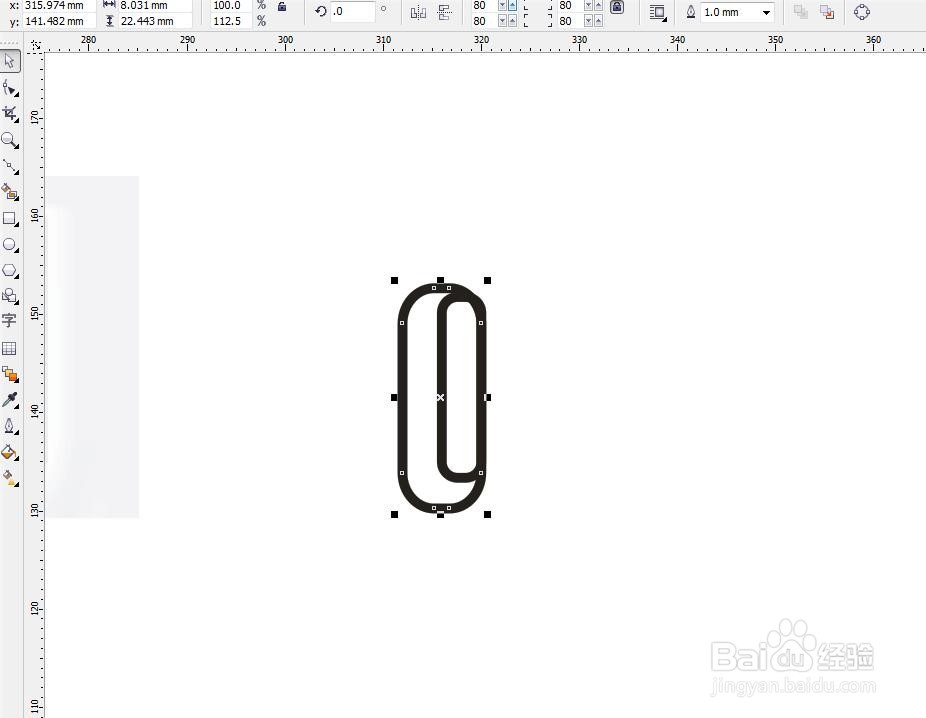
4、设置圆角80度
同样的设置圆角,为80度,让两个长方形的右边是对齐的状态,如下图
5、绘制第三个长方形
同样的再次绘制一个长方形,这一次的长方形左边跟第二个长方形对齐

6、设置粗细和圆角
同样设置轮廓边为1,设置圆角度数为80,让三个一样的角度

7、全部转化为曲线
将三个图形全部转化为曲线,在排列菜单栏中选择
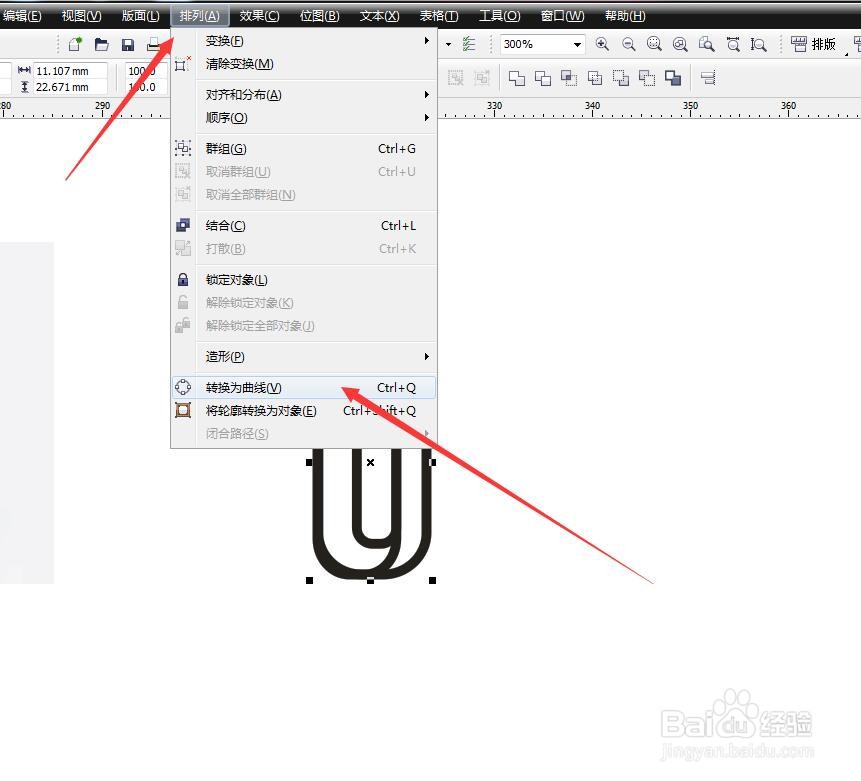
8、对圆角矩形的节点进行调节
先选择第一个图形,框选上方的几个节点,在属性栏选择断开节点,并进行删除

9、编辑其他节点
再选择第二个图形,将下方的几个节点进行断开并删除,选择第三个图形,删除上方的节点,最后得到我们需要的部分