怎样在画图中创建带蓝色边框的红色六角星

时间:2026-02-12 15:02:20

1、打开画图程序,进入它的编辑界面;

怎样在画图中创建带蓝色边框的红色六角星

2、点击选中蓝色,将颜色1设置为蓝色

怎样在画图中创建带蓝色边框的红色六角星

3、用鼠标左键点击形状

怎样在画图中创建带蓝色边框的红色六角星

4、在打开的形状库中找到并点击六边形

怎样在画图中创建带蓝色边框的红色六角星

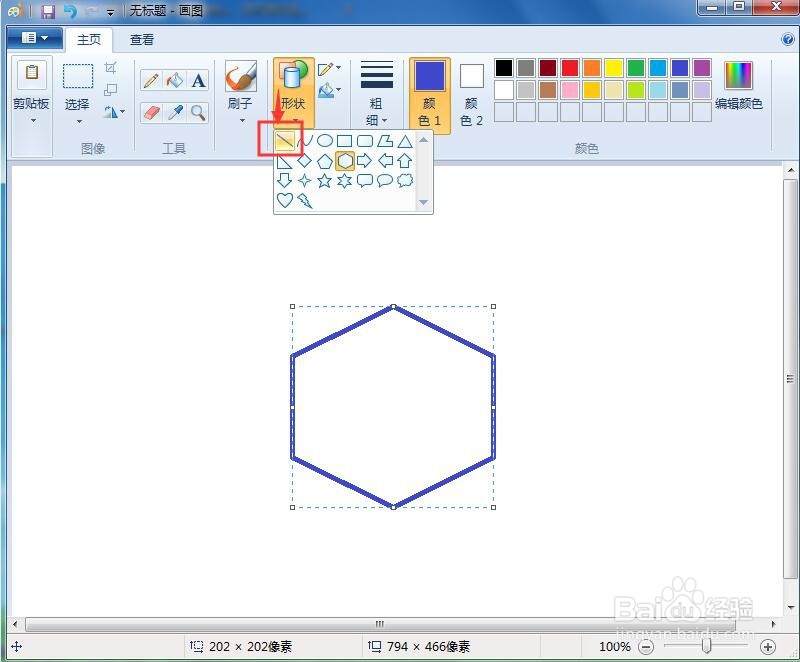
5、结合换档键,画出一个正六边形

怎样在画图中创建带蓝色边框的红色六角星

6、点击形状,选择直线

怎样在画图中创建带蓝色边框的红色六角星

7、点击红色,将颜色1设置为红色

怎样在画图中创建带蓝色边框的红色六角星

8、画出六边形所有的对角线;

怎样在画图中创建带蓝色边框的红色六角星

9、点击用颜色填充工具;

怎样在画图中创建带蓝色边框的红色六角星

10、在对角线的交集部分点击鼠标左键,填充上红色;

怎样在画图中创建带蓝色边框的红色六角星

11、我们就在画图中绘制好了一个带蓝色边框的红色六角星。

怎样在画图中创建带蓝色边框的红色六角星

1、打开画图,设置颜色1为蓝色;

2、在形状中点击六边形,绘制一个正六边形;

3、在形状中点击直线,将颜色1设置为红色;

4、画出六边形的对角线;

5、给对角线相交的部分填充红色。

© 2026 阿力知识库
信息来自网络 所有数据仅供参考
有疑问请联系站长 site.kefu@gmail.com