1、首先,我们点击菜单下的【文件】—【新建】,新建一个画板,你可以新建一个或者打开要修改的图片。


2、我们看右侧的图层,现在还是被锁定的背景图层,现在外面需要在该图层上双击解锁变为普通图层。注意:背景图层填充不上彩色,所以这一步很有必要。


3、然后,我们选择椭圆选框工具,拉出一个椭圆选框,供我们来填充颜色。


1、我们点击左侧的前景色,然后弹出前景色颜色拾色器,我们选择一个要填充的颜色,点击【确定】
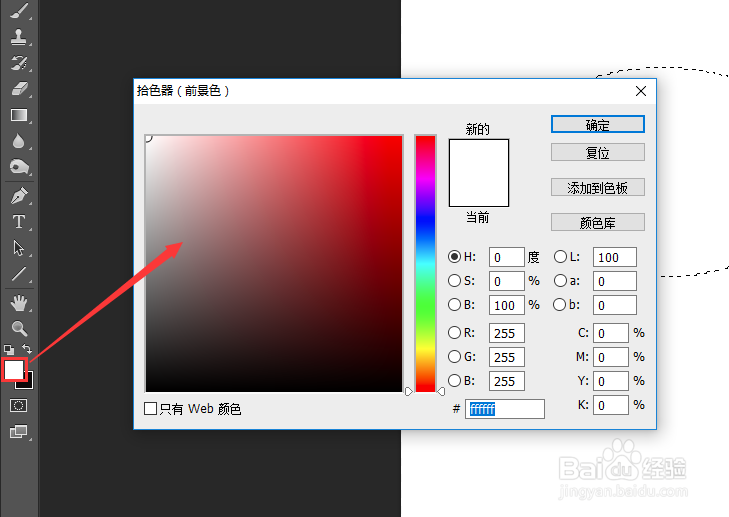
2、然后我们使用填充前景色的快捷键:Alt+Delete,来快速填充前景色,如果我们要填充背景色,那快捷键就是:Ctrl+Delete.
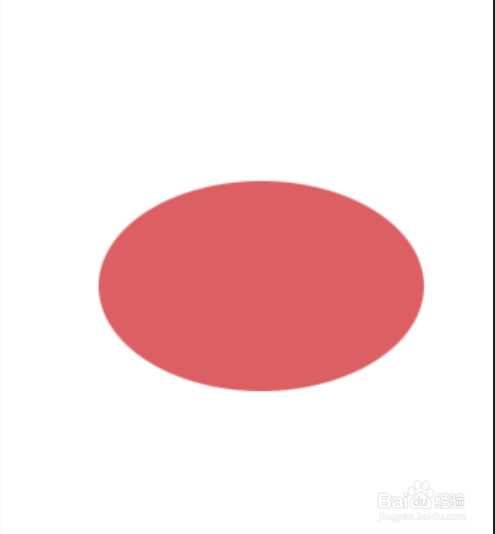
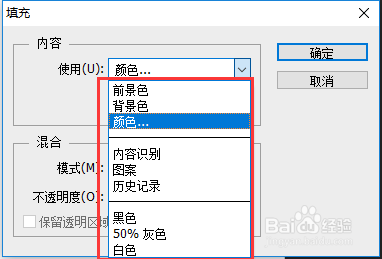
1、我们也可以点击菜单下的【编辑】选择【填充】,在弹出的对话框中可以选择前景色、背景色、颜色等

2、【颜色】是指自己可以设置颜色,单击颜色弹出拾色器对话框,然后选择要填充的颜色。
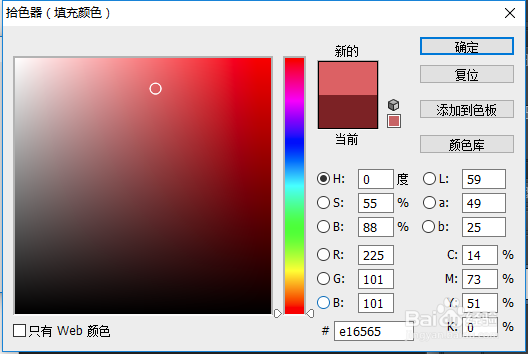
3、这样颜色就填充进去了,我们可以使用Ctrl+D取消选区。