1、首先选中需要设置的边框区域。
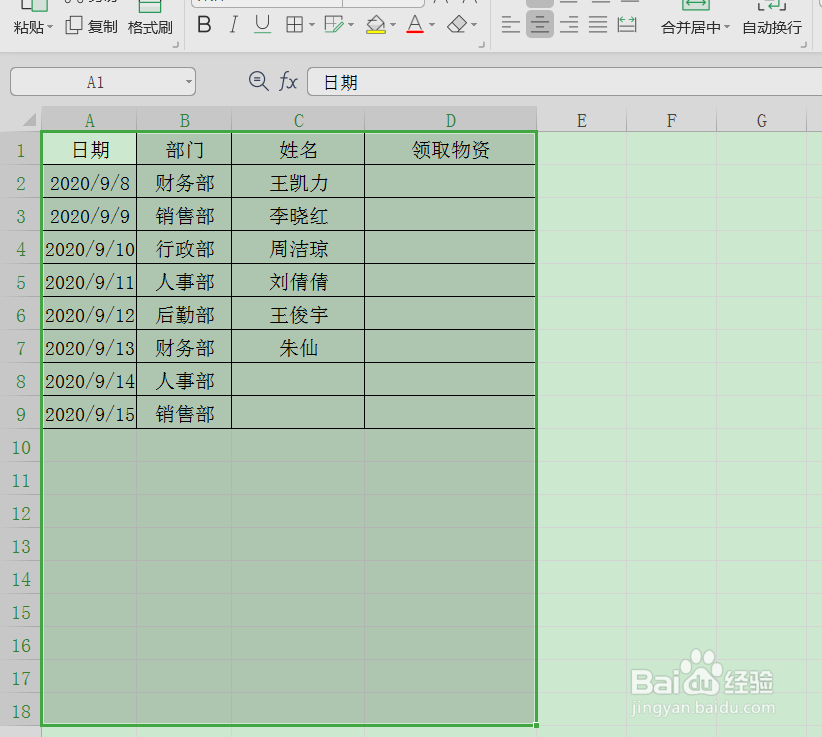
2、然后点击条件格式-新建规则。

3、在新建规则处点击使用格式确定要设置的单元格,然后点击下面的蓝色图标。
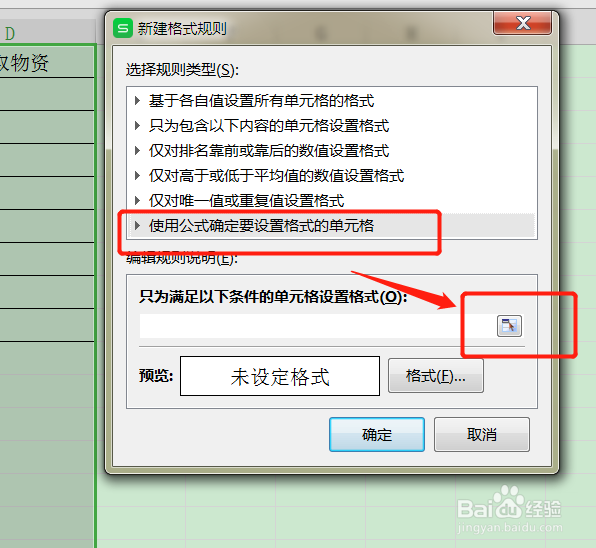
4、去选中表格中的一个单元格。
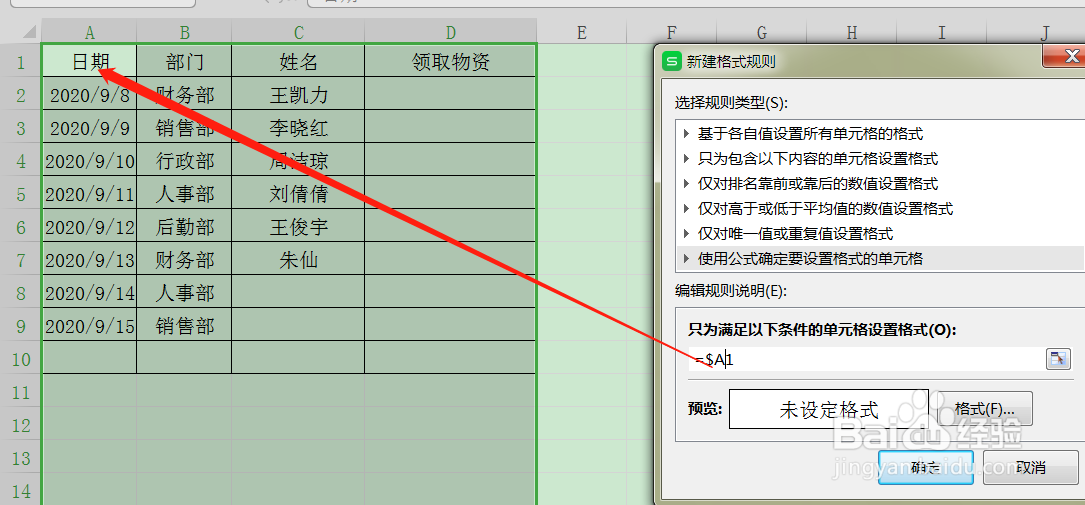
5、将$去掉,再输入<>",最后点击格式。

6、在边框下点击外边框,点击确定即可。

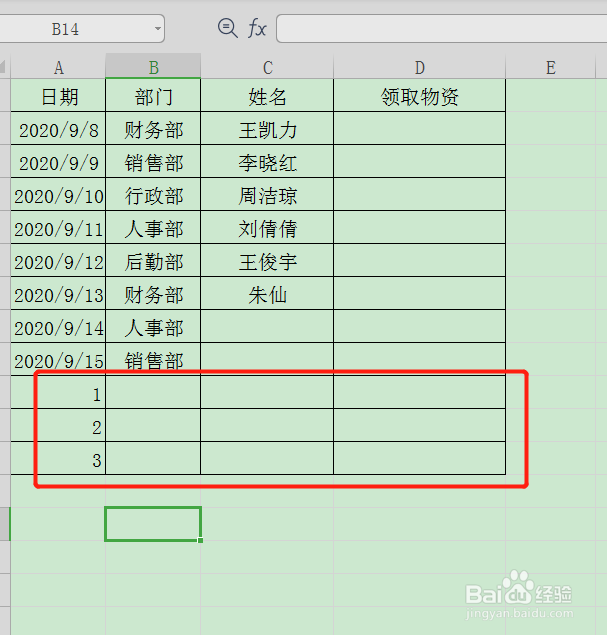
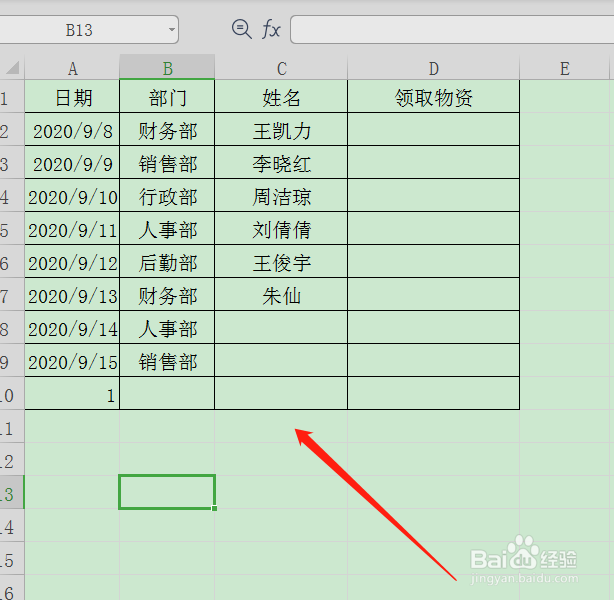
7、这样在表格中输入数据时会自动添加边框,在删除数据时也自动删除边框。
1、首先选中需要设置的边框区域。
2、然后点击条件格式-新建规则。
3、在新建规则处点击使用格式确定要设置的单元格,然后点击下面的蓝色图标。
4、去选中表格中的一个单元格。
5、将$去掉,再输入<>",最后点击格式。
6、在边框下点击外边框,点击确定即可。
7、这样在表格中输入数据时会自动添加边框,在删除数据时也自动删除边框。