Win10设置开机账户为本地账户,而不是微软账户

时间:2026-02-14 01:12:12

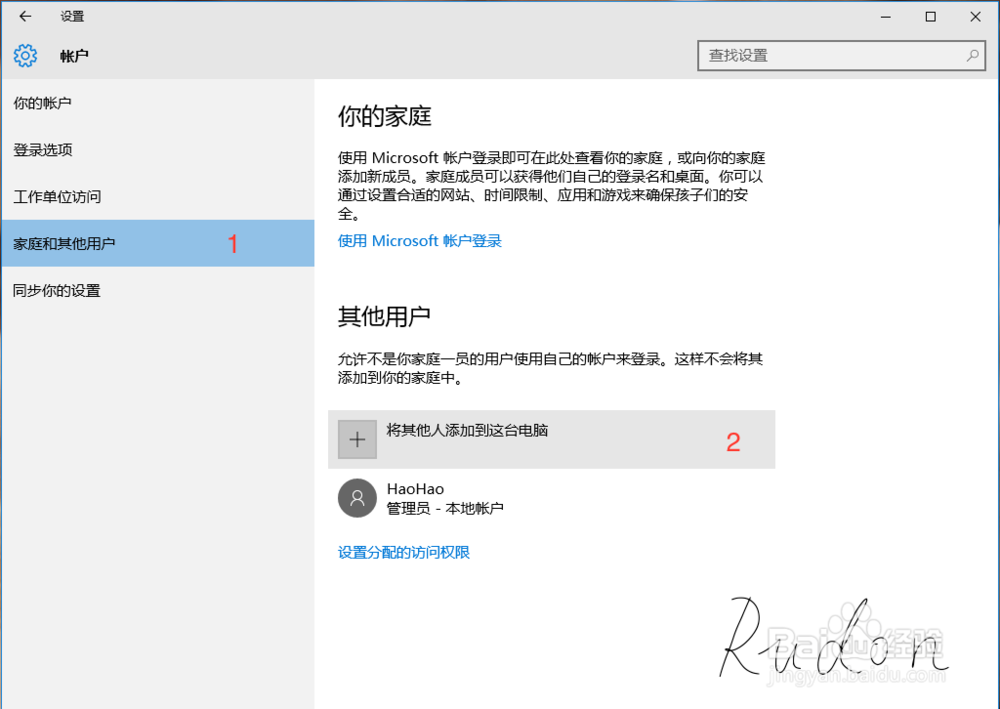
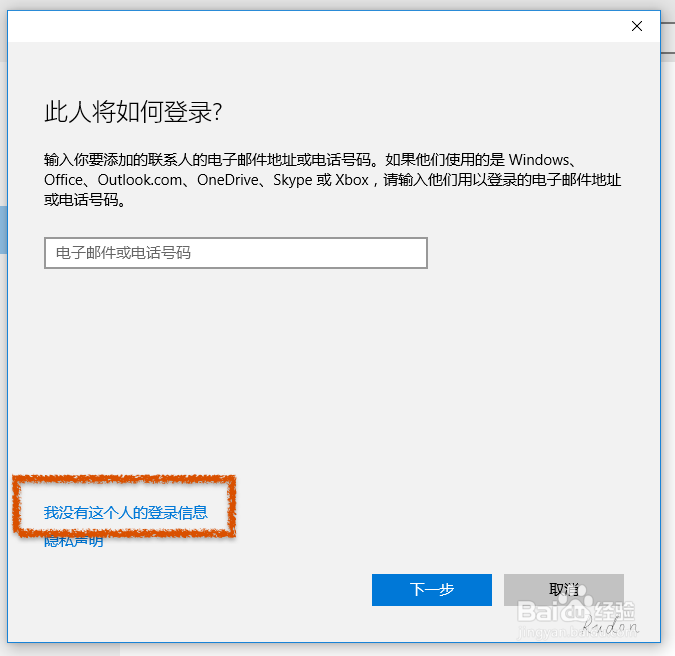
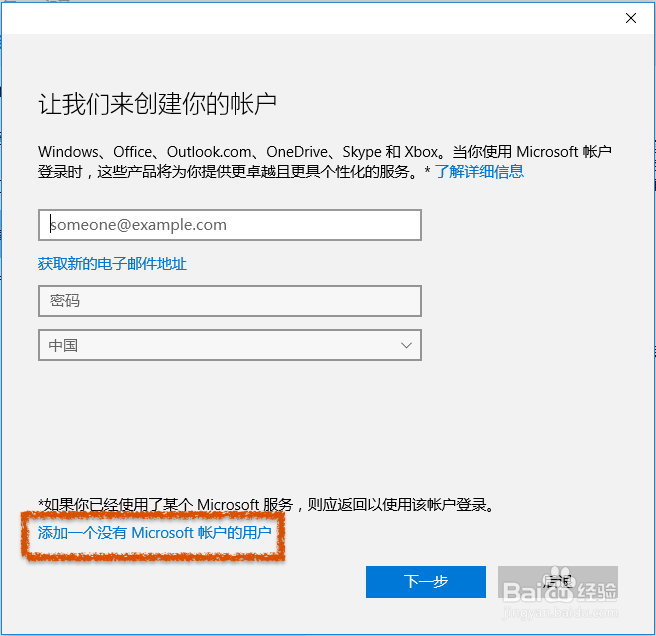
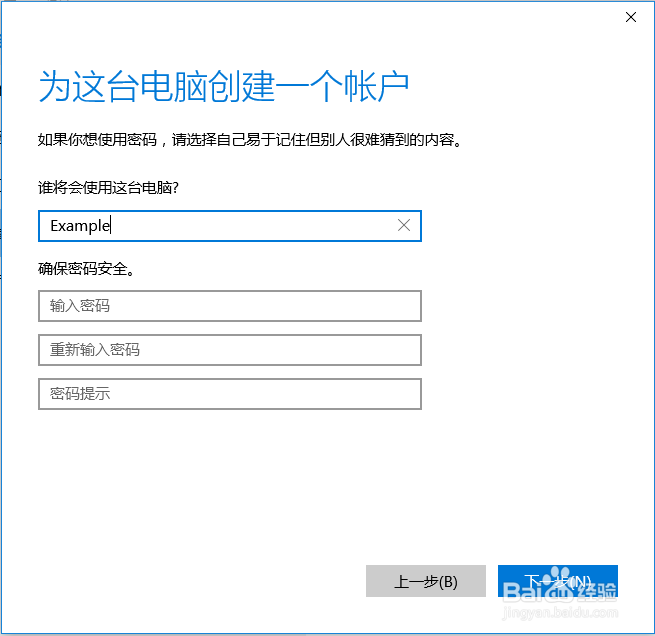
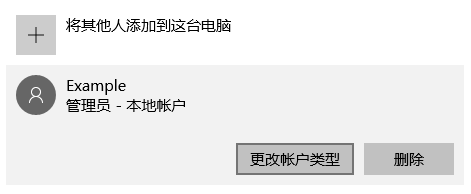
1、新建本地用户Example,“添加一个没有Microsoft帐户的用户”

Win10设置开机账户为本地账户,而不是微软账户

Win10设置开机账户为本地账户,而不是微软账户

Win10设置开机账户为本地账户,而不是微软账户

Win10设置开机账户为本地账户,而不是微软账户

Win10设置开机账户为本地账户,而不是微软账户

Win10设置开机账户为本地账户,而不是微软账户

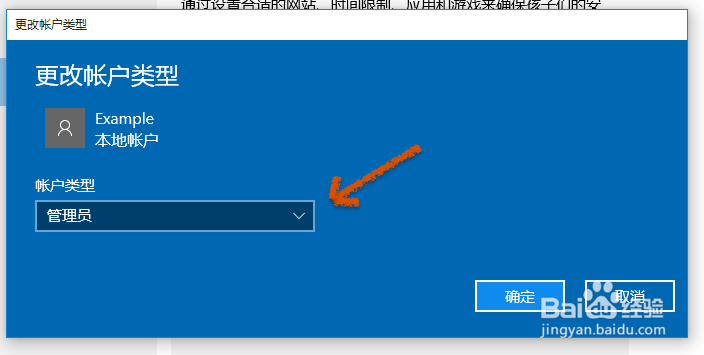
2、更改类型为管理员

Win10设置开机账户为本地账户,而不是微软账户

Win10设置开机账户为本地账户,而不是微软账户

Win10设置开机账户为本地账户,而不是微软账户

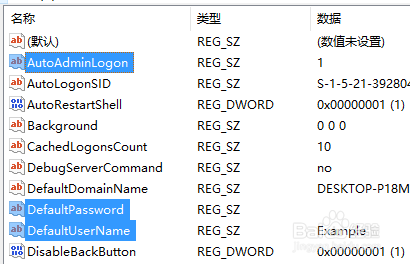
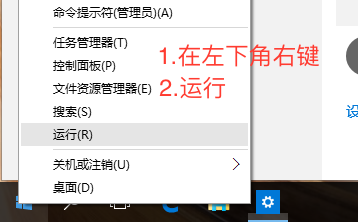
3、核心操作!利用注册表,更改win启动自动登录的帐户。

HKEY_LOCAL_MACHINE\SOFTWARE\Microsoft\Windows NT\CurrentVersion\Winlogon

修改两个键:AutoAdminLogon, DefaultUserName

增加一个键:DefaultPassword
Win10设置开机账户为本地账户,而不是微软账户

Win10设置开机账户为本地账户,而不是微软账户

Win10设置开机账户为本地账户,而不是微软账户

Win10设置开机账户为本地账户,而不是微软账户

Win10设置开机账户为本地账户,而不是微软账户

Win10设置开机账户为本地账户,而不是微软账户

Win10设置开机账户为本地账户,而不是微软账户

Win10设置开机账户为本地账户,而不是微软账户

4、重启Windows,即可自动登录用户Example。

如若需要更改用户,操作如下:

Win10设置开机账户为本地账户,而不是微软账户

5、Enjoy Win10!

© 2026 阿力知识库
信息来自网络 所有数据仅供参考
有疑问请联系站长 site.kefu@gmail.com