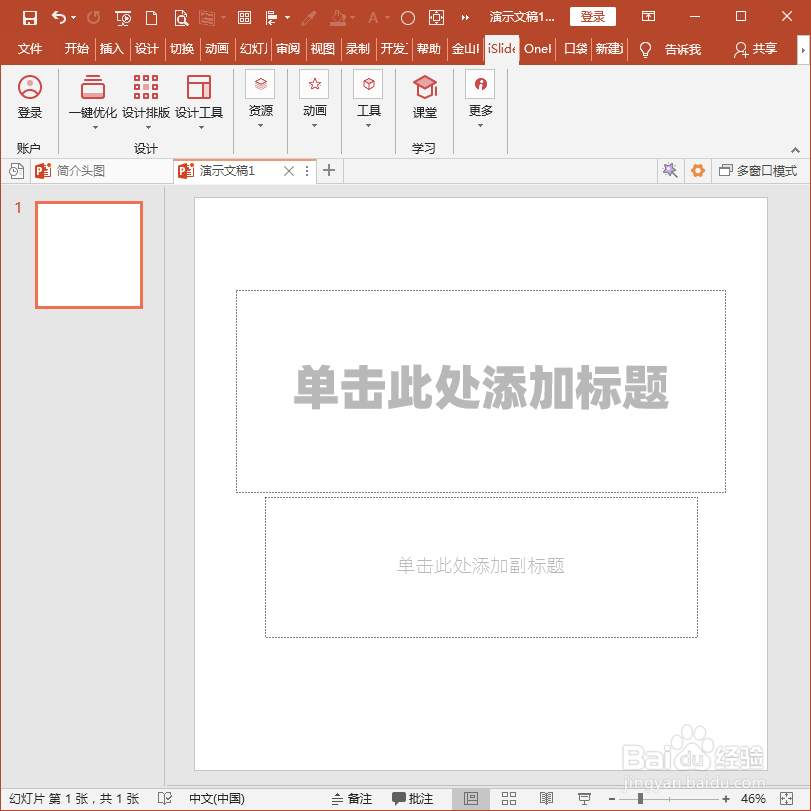
1、打开PPT,建立空白演示文稿。
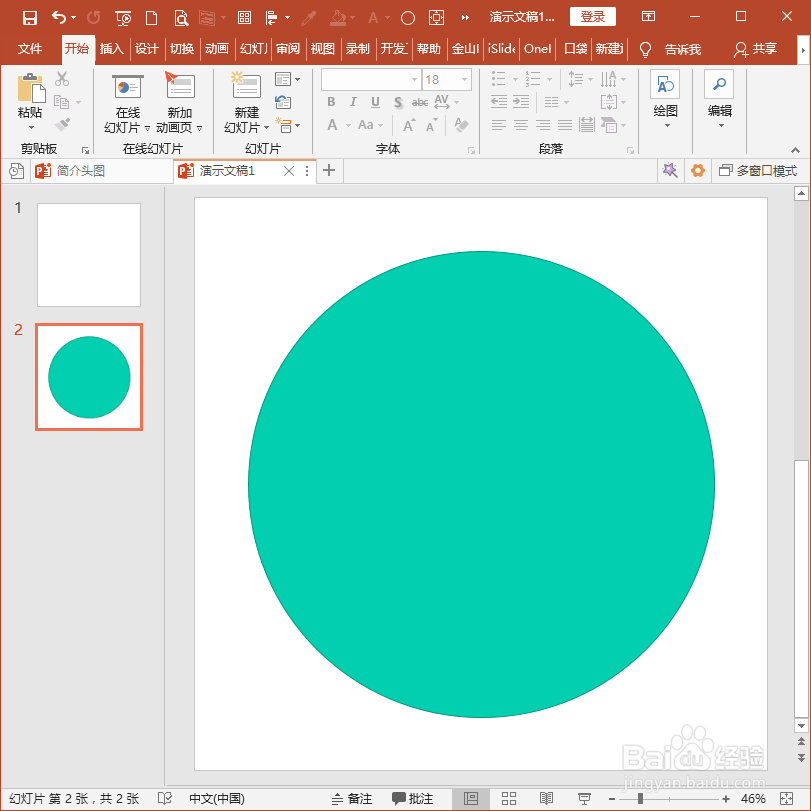
2、在页面中插入一个正圆。
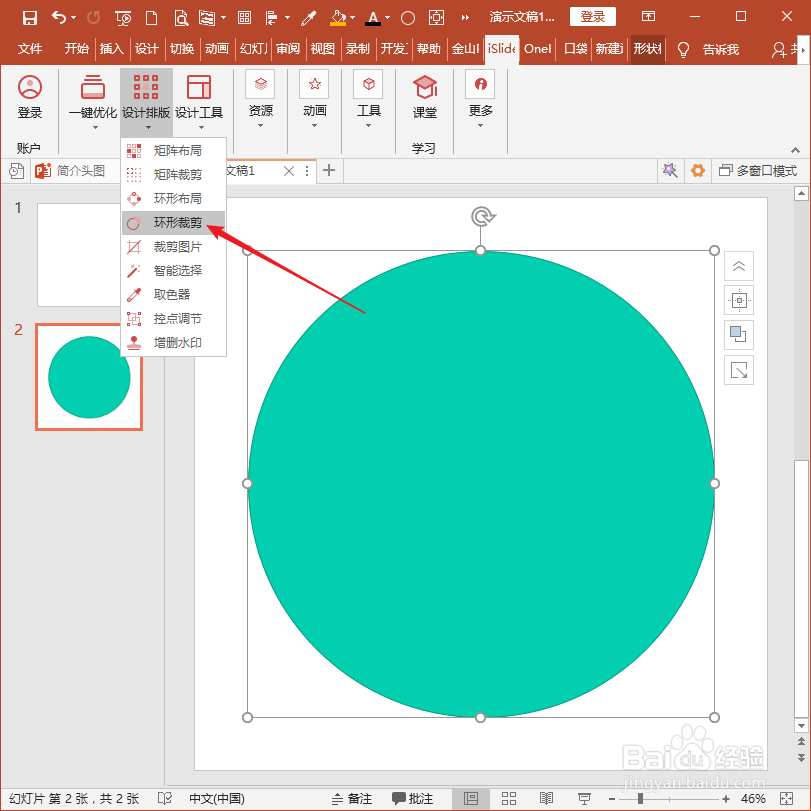
3、选中圆形,点击iSlide选项卡设计组设计排版菜单组中的环形裁剪。
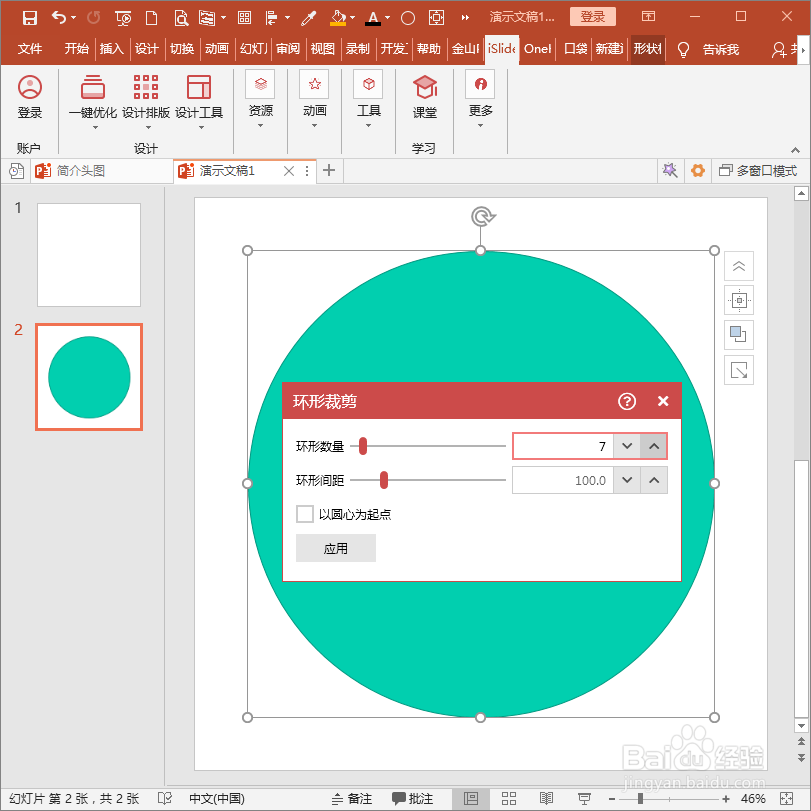
4、在打开的环形裁剪窗口中,设置环形数量和环形间距,点击应用。
5、一瞬间,圆形就变成了多个同心圆环。
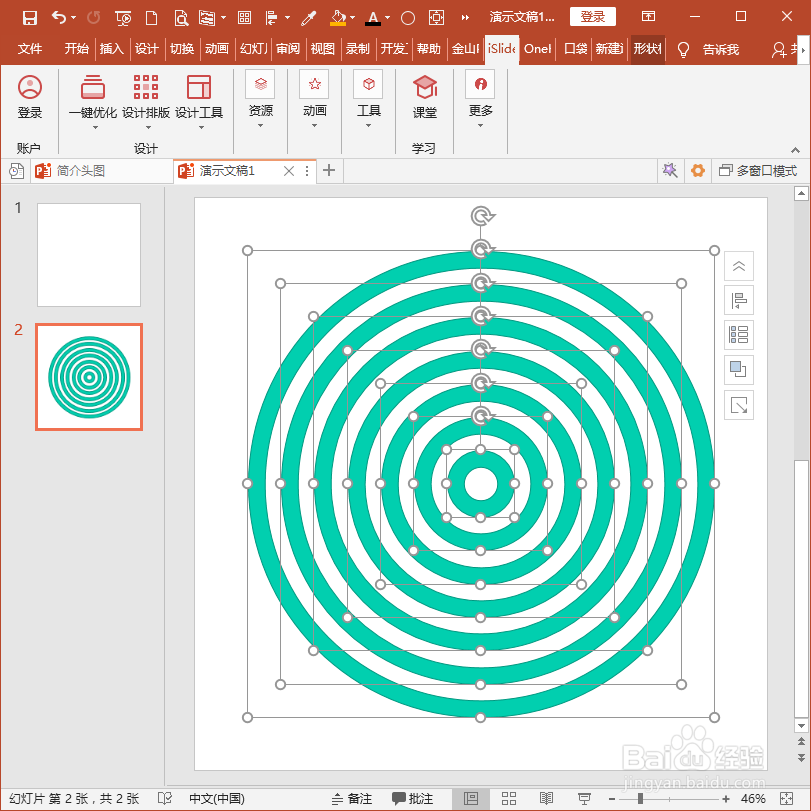
6、如果把环形间距的数值改小,比默认的100%小。
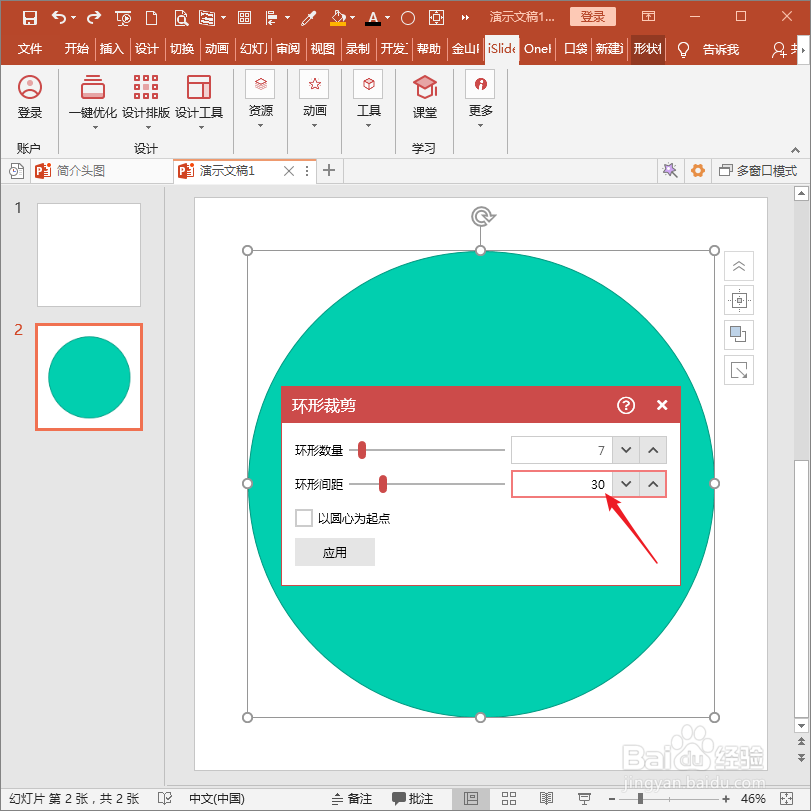
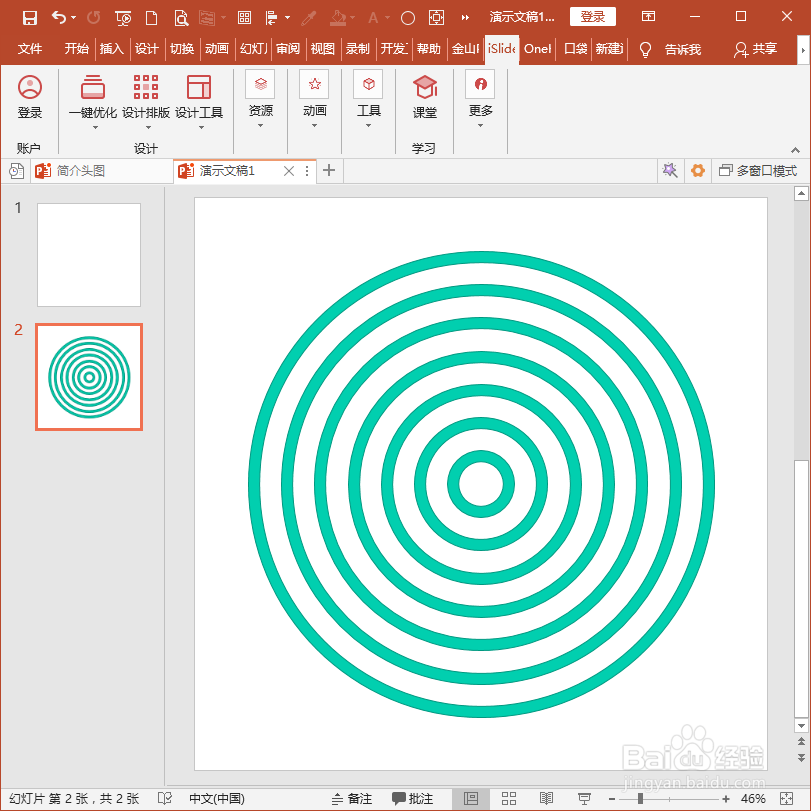
7、则得到的各个圆环之间的空白间距就变小了。
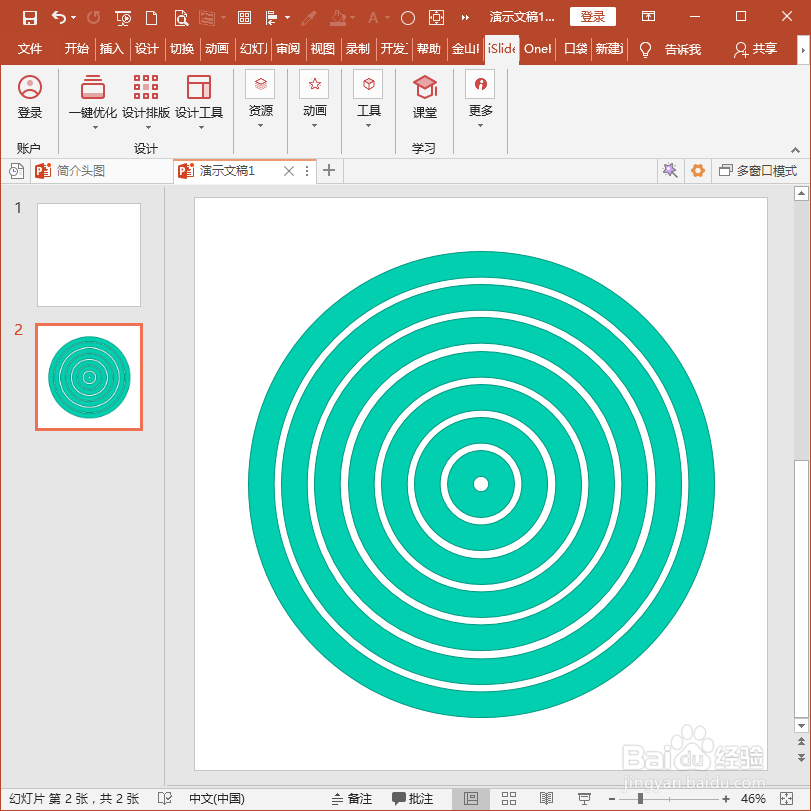
8、反之,如果环形间距数值比100%更大,则各个圆环之间的间距就更大了。
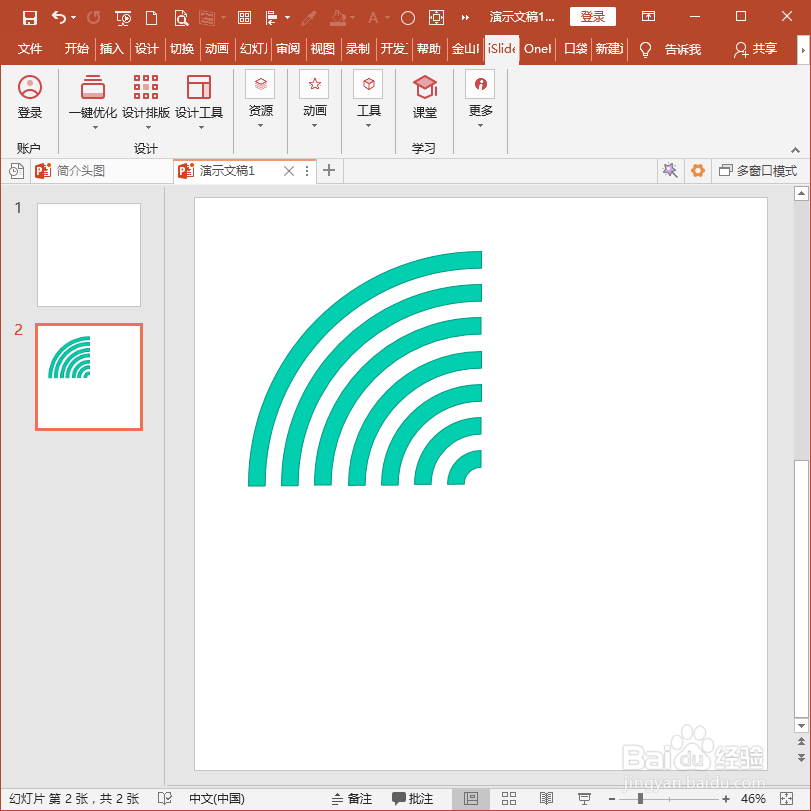
9、除了圆形,也可以把饼形变成同心环形。
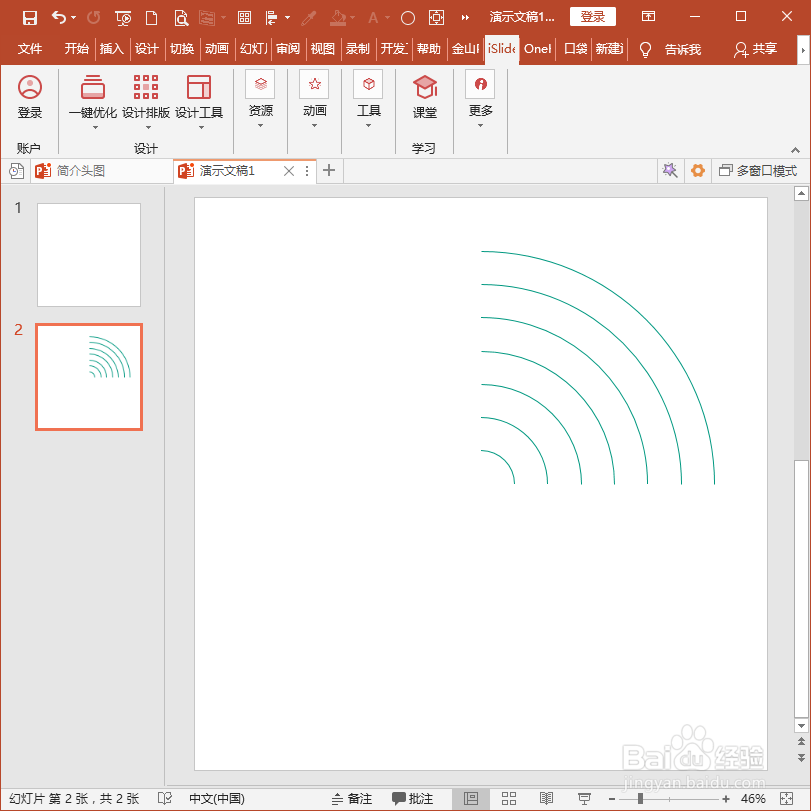
10、又或者是同心的圆弧。
1、打开PPT,建立空白演示文稿。
2、在页面中插入一个正圆。
3、选中圆形,点击iSlide选项卡设计组设计排版菜单组中的环形裁剪。
4、在打开的环形裁剪窗口中,设置环形数量和环形间距,点击应用。
5、一瞬间,圆形就变成了多个同心圆环。
6、如果把环形间距的数值改小,比默认的100%小。
7、则得到的各个圆环之间的空白间距就变小了。
8、反之,如果环形间距数值比100%更大,则各个圆环之间的间距就更大了。
9、除了圆形,也可以把饼形变成同心环形。
10、又或者是同心的圆弧。