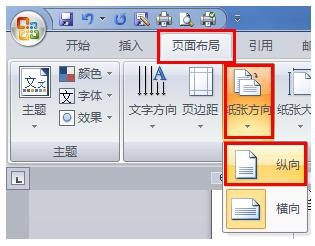
1、1.鼠标定位到要设置为横向的页码的前一页的最后一个字后面:

2、2.依次单击“页面布局,分隔符,下一页”:
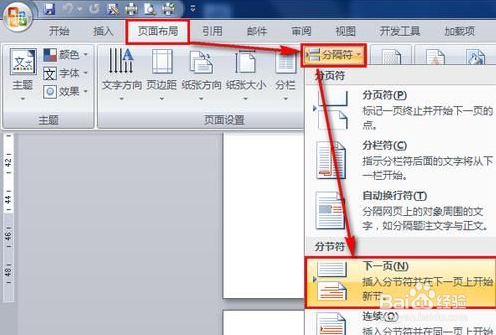
3、3.如果设置为显示所有符号,则会在原来的光标位置显示为“分节符(下一页)”,然后光标会出现在下一页,并且设置单独的段落。如果有必要,可以将空段删除:

4、4.依次单击“页面布局,纸张方向,横向”,即可将纸张设置为横向:
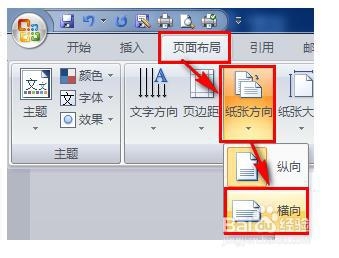
5、5.光标再次定位到已经设置为横向的页面的最后一个字的后面:

6、6.依次单击“页面布局,分隔符,下一页”:
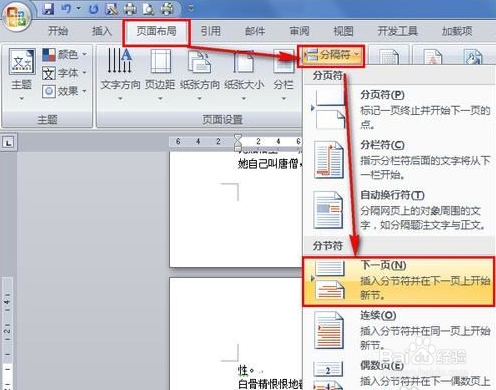
7、7.光标再次定位位到下一页的第 一个字前面:

8、8.一次单击“页面布局,纸张方向,纵向”,即可将以下的页面,统统设置为竖向。