1、打开手机上的腾讯文档。

2、在首页点击右下角的加号。

3、在弹窗的选项中,选择在线文档。

4、选择文档模版,或者直接选择空白文档,输入文档内容。编辑好后,点击文档编辑页面右上角的人像图标。

5、进入文档权限页面后,点击“邀请他人一起协作”。

6、接着在选择指定成员页面,点击“选择文档群组”。

7、在选择文档群组页面,点击”创建群组“。

8、接着进入创建群组页面,点击“选择微信好友”,在跳转的页面点击右上角的“多选”。


9、选择我们要创建群组的多个好友后点击确定,接着在弹窗的页面中点击“发送”。


10、文档发送成功后,回到腾讯文档页面可以给刚才创建的群组命名。之后就可以在选择文档群组的页面看到该群组了。


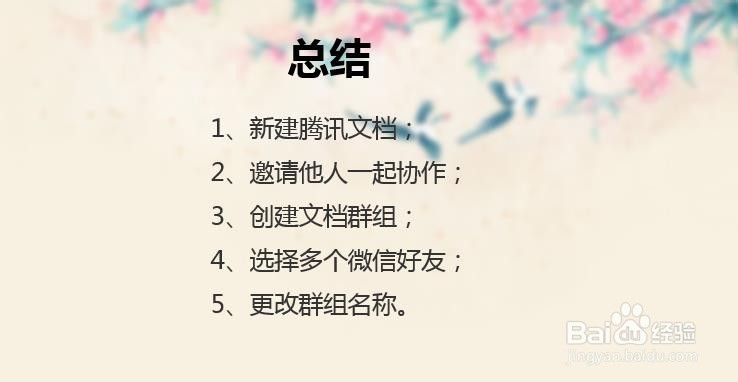
1、新建腾讯文档;
2、邀请他人一起协作;
3、创建文档群组;
4、选择多个微信好友;
5、更改群组名称。