win10账户名称在哪更改,win10怎么更改账户名称

时间:2026-02-15 09:48:21

1、打开win10系统后,右键左下角的开始菜单,然后点击弹出菜单里的【运行】,如下图所示。

win10账户名称在哪更改,win10怎么更改账户名称

2、在打开的运行对话框里输入:【netplwiz】,然后点击确定,如下图所示。

win10账户名称在哪更改,win10怎么更改账户名称

3、在打开的用户账户界面上,选中要修改的用户名,然后点击右下角的属性,如下图所示。

win10账户名称在哪更改,win10怎么更改账户名称

4、在打开的修改界面的常规选项卡里,直接修改全名,然后直接点击确定,如下图所示。

win10账户名称在哪更改,win10怎么更改账户名称

1、打开win10控制面板界面后,直接点击【用户帐户】,如下图所示。

win10账户名称在哪更改,win10怎么更改账户名称

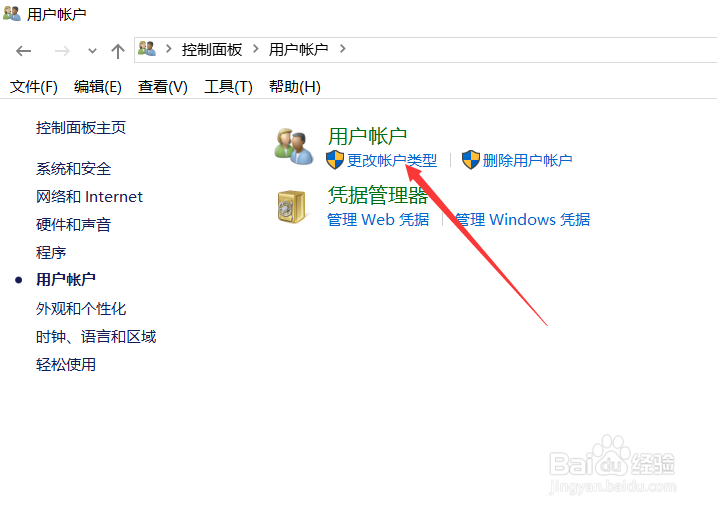
2、在win10用户帐户界面里点击下面的【更改账户类型】,如下图所示。

win10账户名称在哪更改,win10怎么更改账户名称

3、打开win10用户账户窗口后,在点击下面的【更改账户名称】,如下图所示。

win10账户名称在哪更改,win10怎么更改账户名称

4、在打开的修改窗口里,在键入一个新帐户名下面的输入框里输入要更改的名称,然后点击更改名称,如下图所示。

win10账户名称在哪更改,win10怎么更改账户名称

© 2026 阿力知识库
信息来自网络 所有数据仅供参考
有疑问请联系站长 site.kefu@gmail.com