1、第一步:打开一个需要添加自定义项目编号的wps文档。

2、第二步:选中需要加自定义编号的文字,单击鼠标右键,选择“项目符号和编号”。

3、第三步:如下图所示,弹出“项目符号和编号”对话框。

4、第四步:任意选中一个项目编号样式,单击下方“自定义”按钮。

5、第五步:如下图所示,弹出“自定义编号列表”对话框。
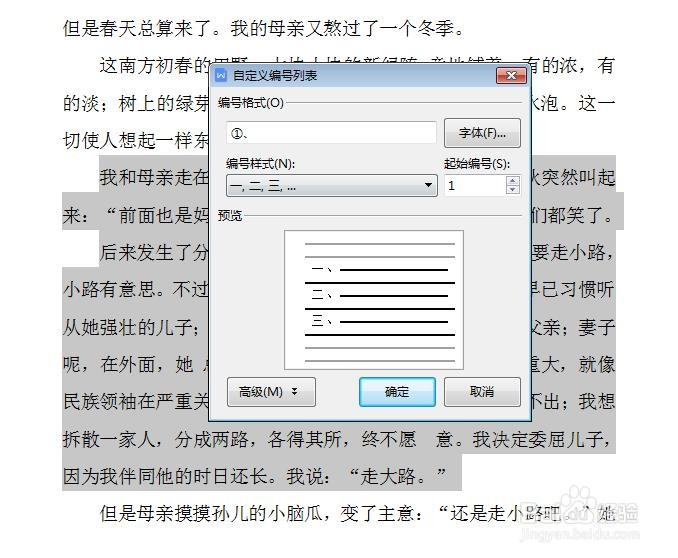
6、第六步:在“编号样式”下拉菜单中,选择需要的编号样式。

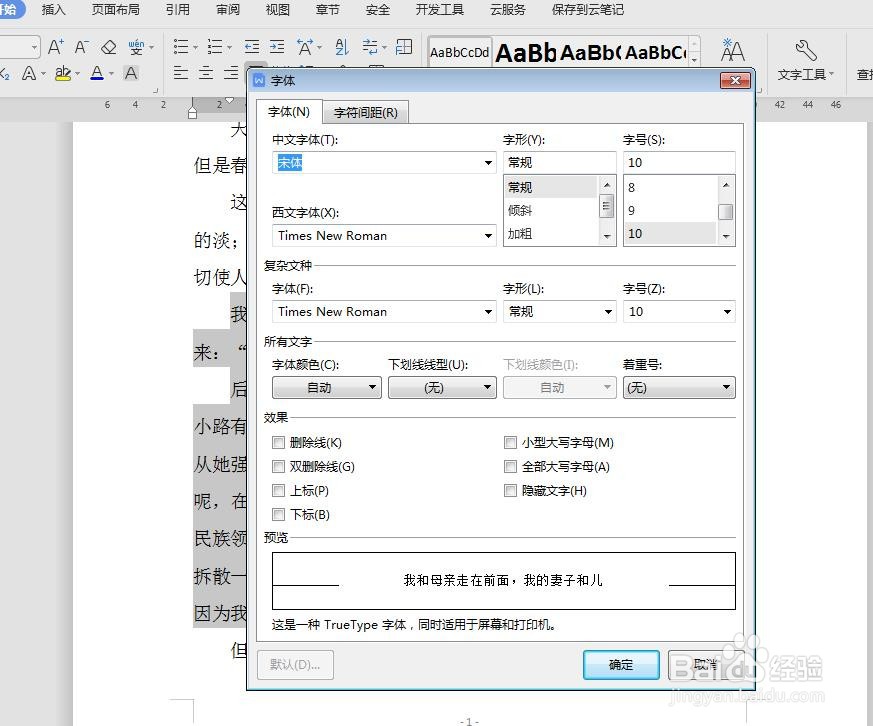
7、第七步:在自定义编号列表中,单击“字体”按钮。

8、第八步:在弹出的“字体”对话框中,根据需要设置编号的字体,设置完成后,单击“确定”按钮。
9、第九步:在自定义编号列表中,单击“确定”按钮。

10、wps文档中自定义编号设置完成,效果如下图所示。
