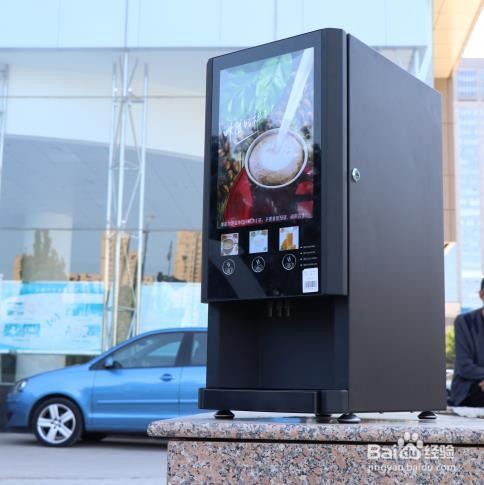
1、1.打开实拍照片,导入ps文件
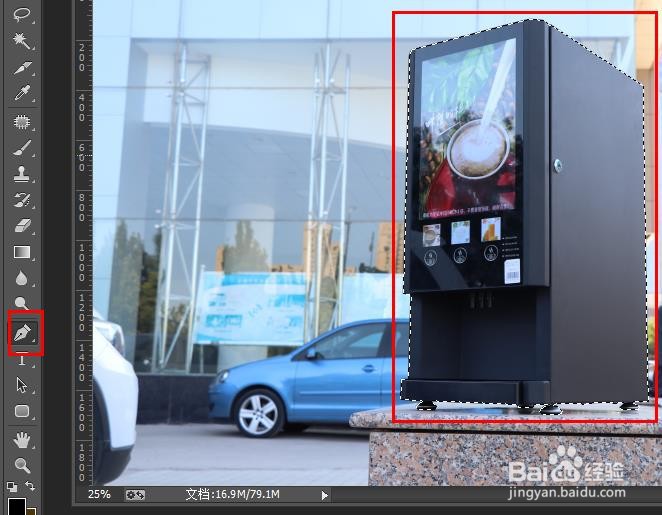
2、2.使用钢笔工具勾选边框,ctrl+enter,变为选区,
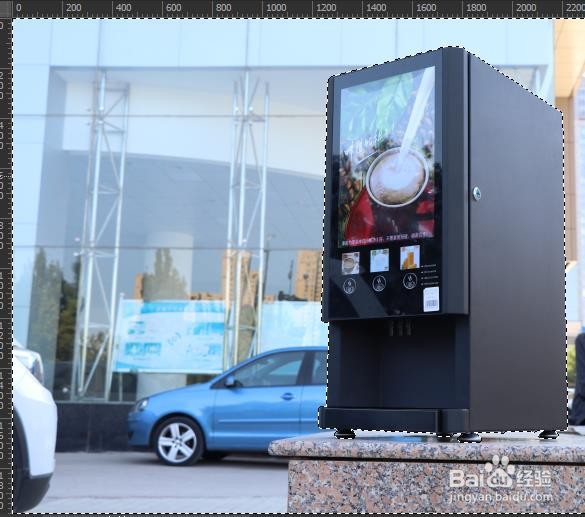
3、3.反选区域,ctrl+shift+i,
4、4.清除区域,得到的就是商品编辑区域了

5、5.观察整体,发现,这个实拍图还是效果不错的,只需要部分提亮加深各部位细节就可以,面板不需要重新制作,这样的好处就是照片的质感效果可以很好的保留下来称激躲
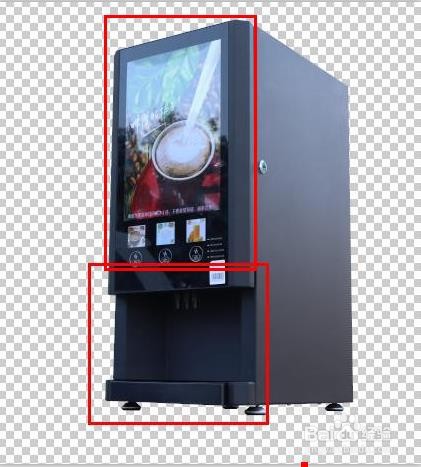
6、6.对上一步的红框部分提亮,可诸裕以显示清楚瞧捧一些细节
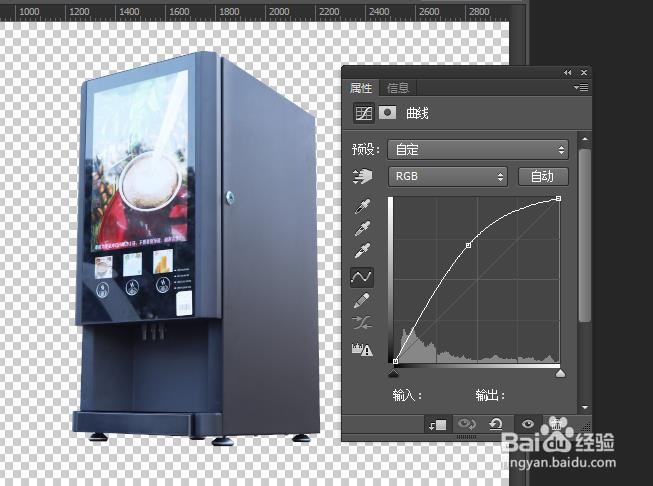
7、7.红框部分还是有些深,单独对此区域使用曲线来提亮

8、8.效果如图

1、1.打开实拍照片,导入ps文件
2、2.使用钢笔工具勾选边框,ctrl+enter,变为选区,
3、3.反选区域,ctrl+shift+i,
4、4.清除区域,得到的就是商品编辑区域了
5、5.观察整体,发现,这个实拍图还是效果不错的,只需要部分提亮加深各部位细节就可以,面板不需要重新制作,这样的好处就是照片的质感效果可以很好的保留下来称激躲
6、6.对上一步的红框部分提亮,可诸裕以显示清楚瞧捧一些细节
7、7.红框部分还是有些深,单独对此区域使用曲线来提亮
8、8.效果如图