1、1. 双击或右击打开桌面上的AutoCAD 2014。

2、2. 用直线和圆工具按尺寸绘制出图形。

3、3. 在标注工具处或绘图工具处右击选对象捕捉,显示对象捕捉工具。

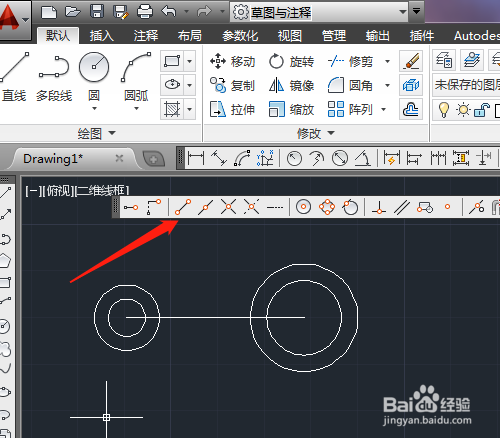
4、4. 单击绘图工具中的直线工具。

5、5. 单击捕捉工具上的捕捉到切点,鼠标移动至圆上出现切点标记时单击,再选捕捉到切点,移至另一个圆上出现切点标记是单击,绘制出和圆的切点斜线。


6、6. 用同样的方法绘制另一条和圆的切点斜线,标注出尺寸数字。

1、1. 双击或右击打开桌面上的AutoCAD 2014。
2、2. 用直线和圆工具按尺寸绘制出图形。
3、3. 在标注工具处或绘图工具处右击选对象捕捉,显示对象捕捉工具。
4、4. 单击绘图工具中的直线工具。
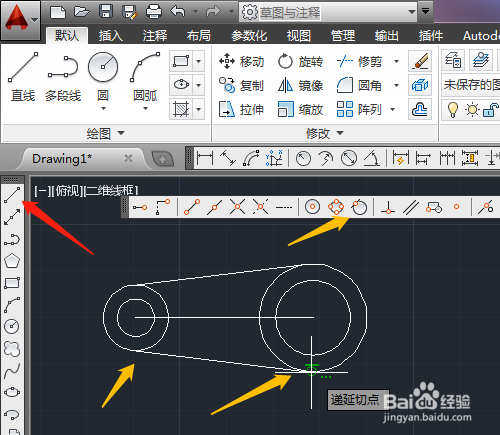
5、5. 单击捕捉工具上的捕捉到切点,鼠标移动至圆上出现切点标记时单击,再选捕捉到切点,移至另一个圆上出现切点标记是单击,绘制出和圆的切点斜线。
6、6. 用同样的方法绘制另一条和圆的切点斜线,标注出尺寸数字。