Adobe Acrobat DC怎样打印装订A4大小封面?

时间:2026-02-15 19:06:07

1、用Adobe Acrobat DC软件,打开封面内容。有两个页面,一个有内容另一个页面空白无内容。如图所示

Adobe Acrobat DC怎样打印装订A4大小封面?

2、按工具栏中的“打印图标”或者直接按快捷键:ctrl+p,如图所示

Adobe Acrobat DC怎样打印装订A4大小封面?

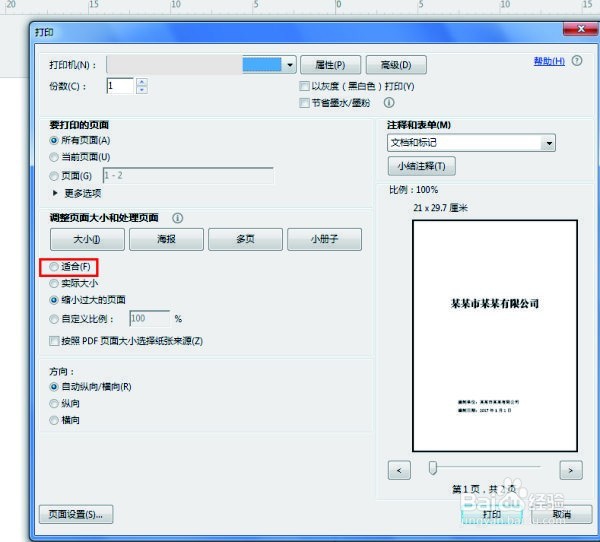
3、在调整页面大小和处理页面下选择“适合”,如图所示

Adobe Acrobat DC怎样打印装订A4大小封面?

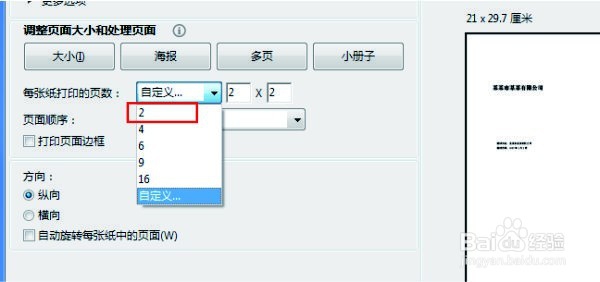
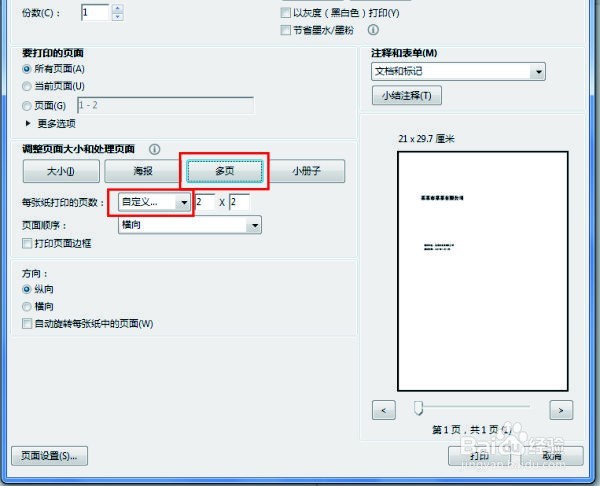
4、选择调整页面大小和处理页面下面中的“多页”,再选择“每张纸打印的页数”中的“自定义”旁边的三角按钮,选择“2”如图所示
Adobe Acrobat DC怎样打印装订A4大小封面?

Adobe Acrobat DC怎样打印装订A4大小封面?

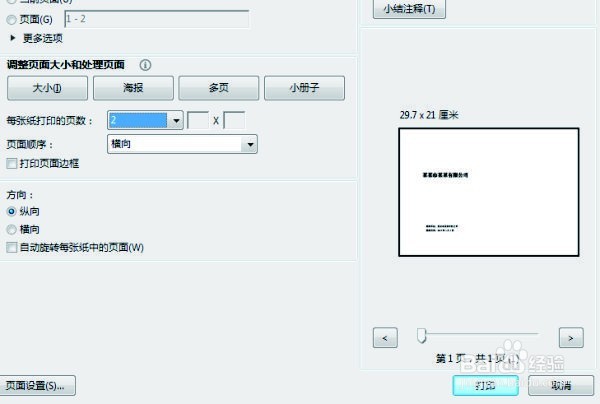
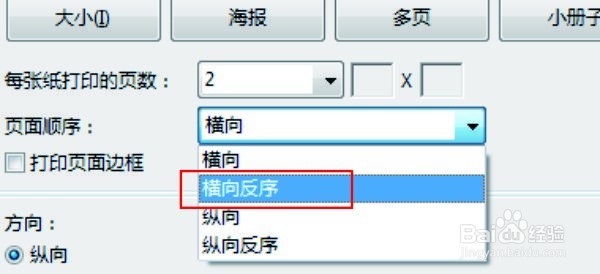
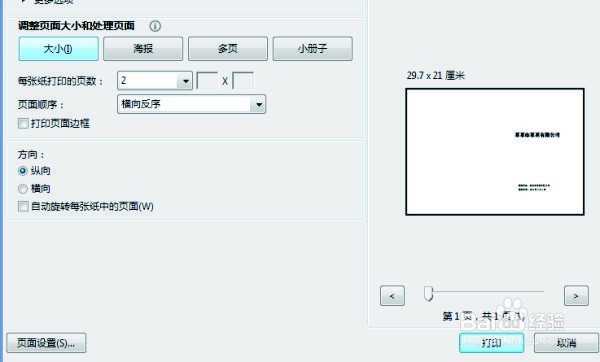
5、得到下图,选择页面顺序“横向反序”如图所示

Adobe Acrobat DC怎样打印装订A4大小封面?

Adobe Acrobat DC怎样打印装订A4大小封面?

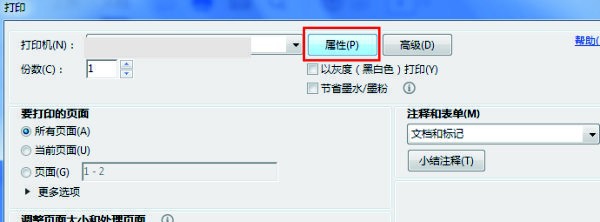
6、得到下图,选择打印机旁边的“属性”如图所示

Adobe Acrobat DC怎样打印装订A4大小封面?

Adobe Acrobat DC怎样打印装订A4大小封面?

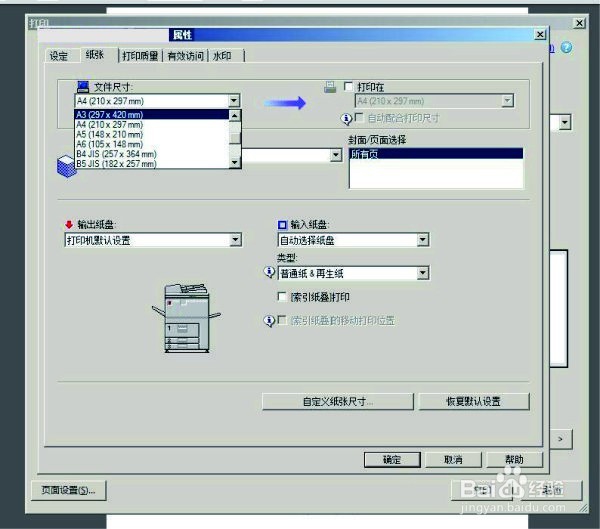
7、点击“纸张”中的文件尺寸,选择“A3”尺寸,如图所示。之后按“确定”。完成
Adobe Acrobat DC怎样打印装订A4大小封面?

© 2026 阿力知识库
信息来自网络 所有数据仅供参考
有疑问请联系站长 site.kefu@gmail.com