1、首先找到对比图最明显的通道,复制一层;
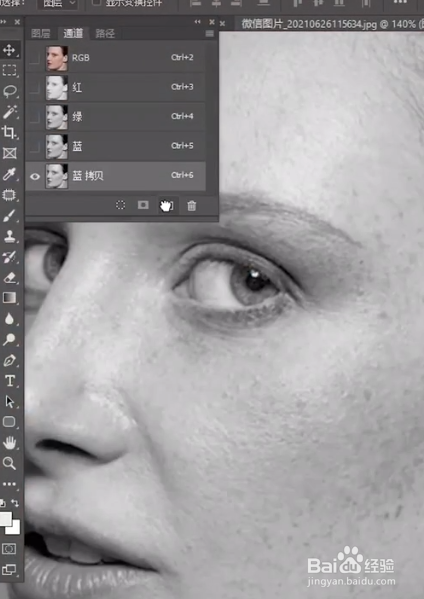
2、再选择滤镜下的其他-高反差保留,9个像素;


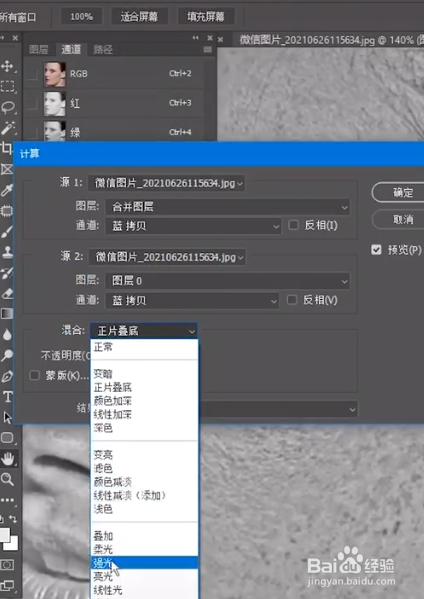
3、执行图像计算,把混合模式改为强光,重复两次操作;
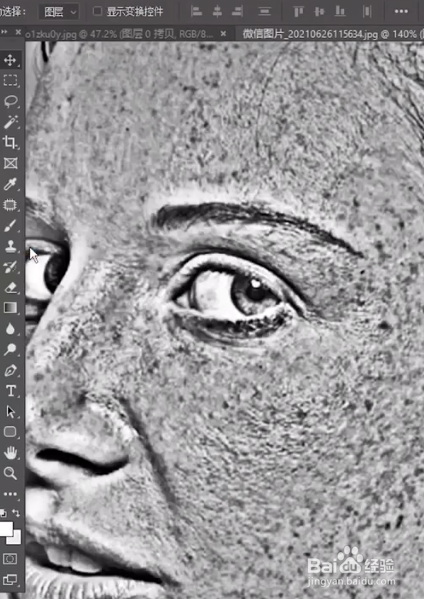
4、接下来,我们用白色画笔涂抹不需要的地方;

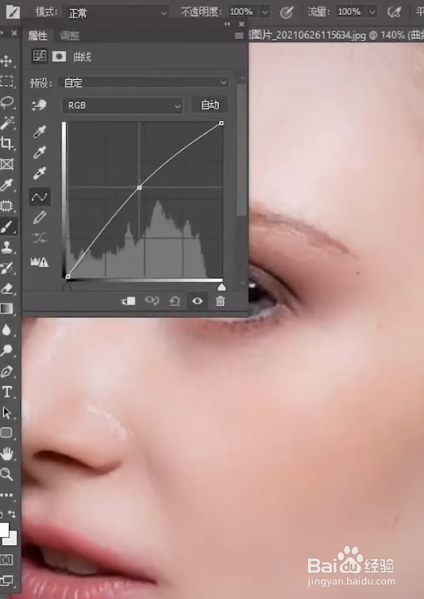
5、接着再建立选区,返回原图,然后添加曲线;
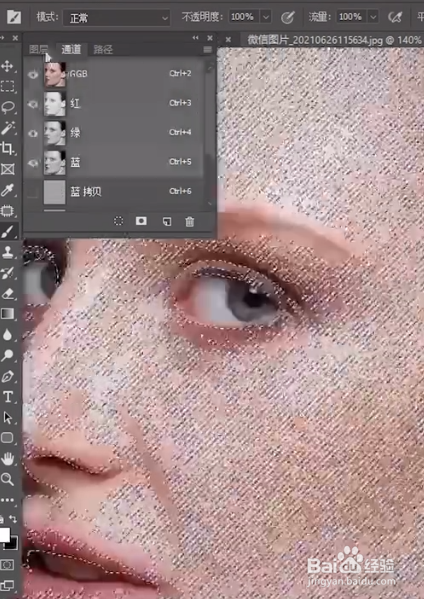
6、最后,向上拉动一下,效果就完成了。
1、首先找到对比图最明显的通道,复制一层;
2、再选择滤镜下的其他-高反差保留,9个像素;
3、执行图像计算,把混合模式改为强光,重复两次操作;
4、接下来,我们用白色画笔涂抹不需要的地方;
5、接着再建立选区,返回原图,然后添加曲线;
6、最后,向上拉动一下,效果就完成了。