PS怎么下载安装cutterman切图神器插件?

时间:2026-02-15 14:48:37

1、打开百度搜索【cutterman】,找到官网,点击进入

PS怎么下载安装cutterman切图神器插件?

2、在首页顶部的菜单中点击【产品大全】-【Photohsop工具】-【cutterman切图】

PS怎么下载安装cutterman切图神器插件?

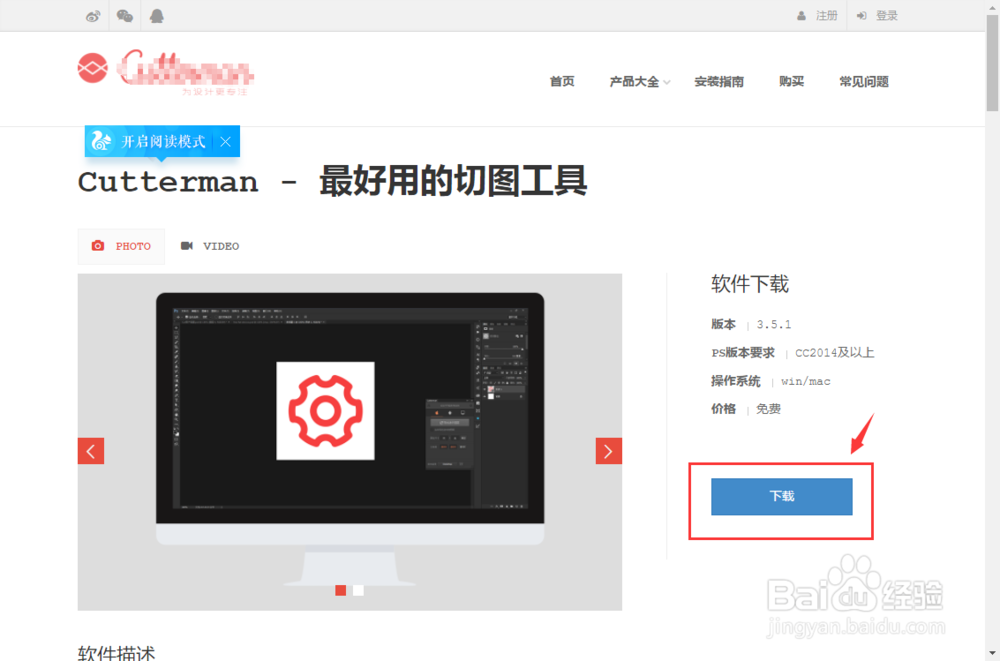
3、在切图插件的页面中,点击【下载】

PS怎么下载安装cutterman切图神器插件?

4、在下载弹窗中选择想要下载的位置,点击【本地下载】

PS怎么下载安装cutterman切图神器插件?

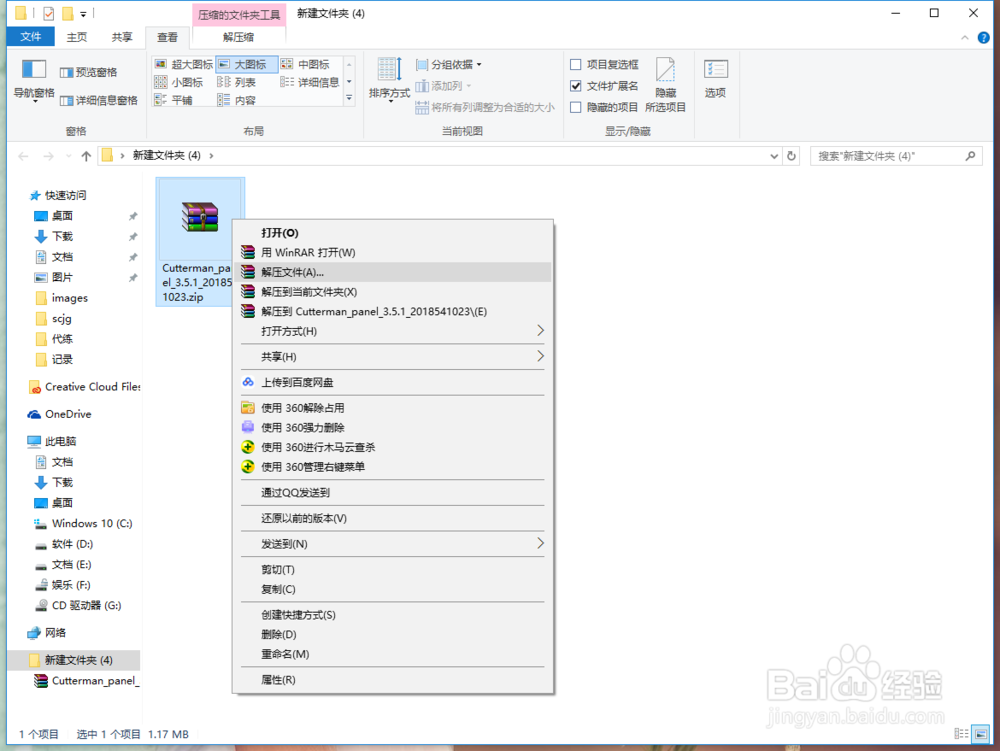
5、找到下载的解压缩包,右键【解压文件】

PS怎么下载安装cutterman切图神器插件?

6、打开解压出的文件夹,双击运行安装包,点击右下角的【安装】

PS怎么下载安装cutterman切图神器插件?

7、等待安装完成后,点击【关闭】

PS怎么下载安装cutterman切图神器插件?

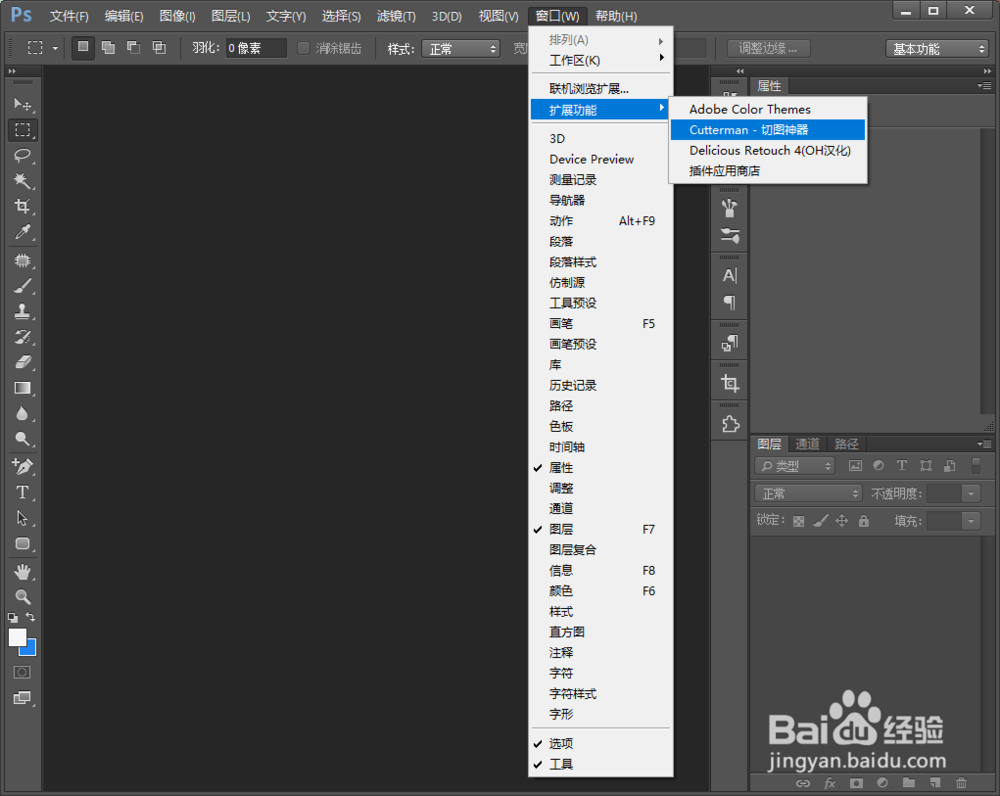
8、重新启动PS,点击菜单【窗口】-【拓展功能】-【cutterman切图神器】
PS怎么下载安装cutterman切图神器插件?

9、点击后就可以看到我们安装成功的插件啦,是需要登录账号才可以使用的哦

PS怎么下载安装cutterman切图神器插件?

© 2026 阿力知识库
信息来自网络 所有数据仅供参考
有疑问请联系站长 site.kefu@gmail.com