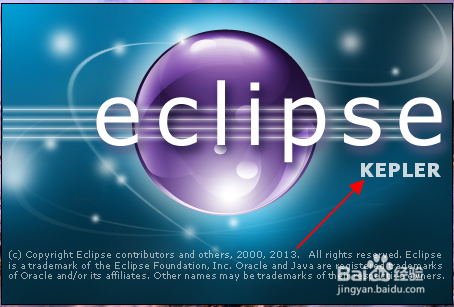
1、在Eclipse的启动画面中可以看到Eclipse的版本,记住这个版本的名称。
2、也可以在Eclipse启动后,点击菜单项——Help——About Eclipse.
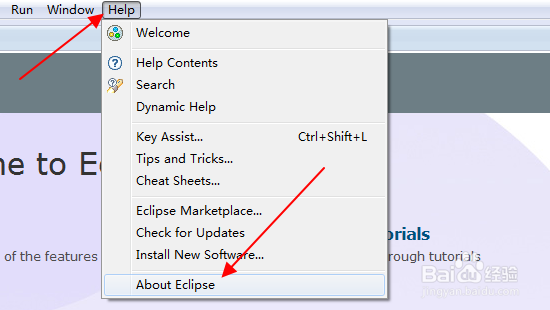
3、在弹出的About窗口中也可以找到当前Eclipse的版本号。

1、到Eclipse的官网上下载汉化语言包。打开语言的网页后,根据获取到的版本号点击选择要下载的语言包,这个例子中的Eclipse的版本为Kepler,就点击Kepler.

2、在打开的页面中找到Language:Chinese(Simplified)简体中文的区块,然后选择带有eclipse-zh的压缩包。

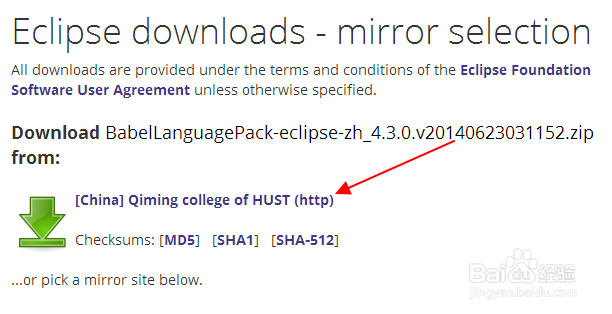
3、点击选择镜像进行下载。
1、把下载到的语言包进行解压,可以看到压缩包中包含了一个eclipse文件夹,这个文件夹下有两个目录plugins,features。
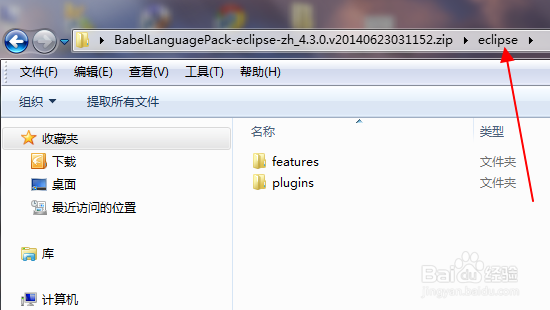
2、复制plugins,features这两个文件夹到eclipse的安装目录下。
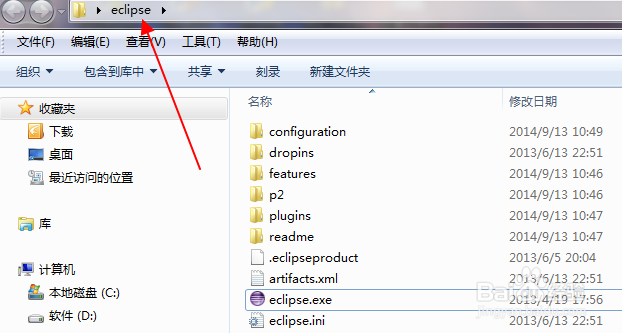
3、如果提示文件夹下已经包含相同文件名称的文件夹,那么选择是把两个文件夹进行合并。

4、复制完成后,重新启动Eclipse,Eclipse就成功地被汉化了。
