1、启动Office 2016安装程序,打开“阅读Microsoft软件许可证条款”对话框,勾选“我接受此协议的条款”复选框,单击“继续”按钮开始安装

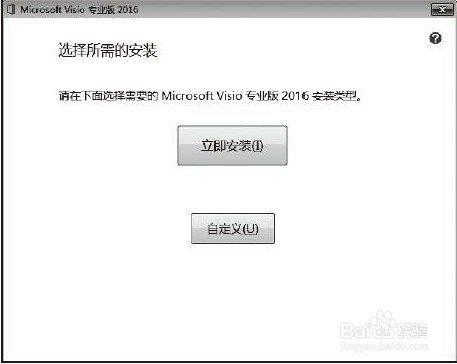
2、打开“选择所需的安装”对话框,此处有“立即安装”和“自定义”两种安装方式。选择“立即安装”系统将进行默认安装,选择“自定义”安装可自行选择安装组件以及安装位置,此处单击“自定义”安装按钮
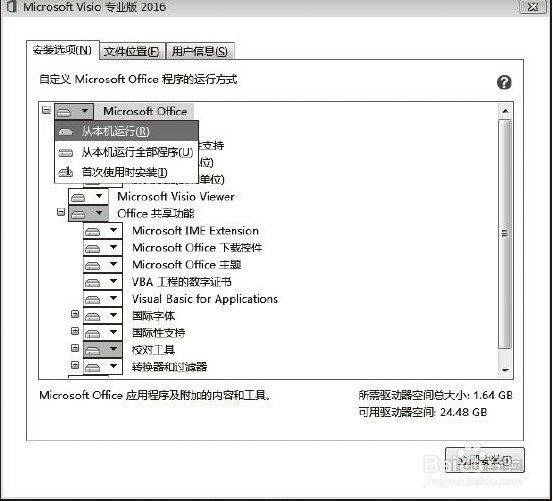
3、打开新的窗口,列表中列出了所有可安装的Office组件和工具。单击列表中的按钮,可以看到每个组件中包含的程序选项。单击候选项左侧的按钮,可弹出一个菜单,使用菜单命令可设置程序组件安装的方式,
4、选择好安装组件后,切换至“文件位置”选项卡,指定文件安装的目录,这里安装程序默认的安装路径为系统磁盘的C:\ProgramFiles\Microsoft Office文件夹。在对话框的文本框中输入安装路径,完成文件安装位置的设置,

5、切换至“用户信息”选项卡,在选项卡下的文本框中输入用户信息,完成设置后单击“立即安装”按钮开始程序的安装

6、安装程序会复制程序文件到指定位置,并设置软件的运行环境,在安装窗口中可以看到安装进度

7、成功安装后弹出安装结束的提示窗口。单击“关闭”按钮关闭该窗口,退出安装程序,完成Office 2016的安装。
