QQ群转让后如何撤销转让,恢复自己的群主身份

时间:2026-02-13 09:17:00

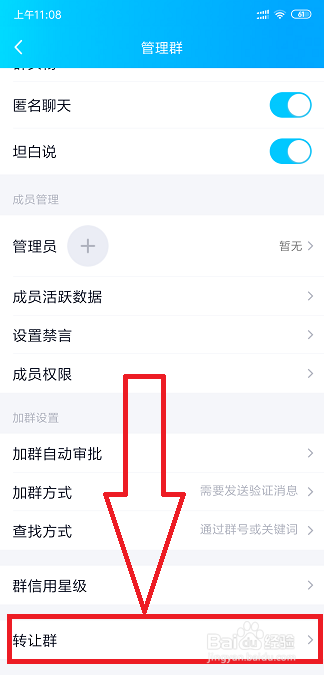
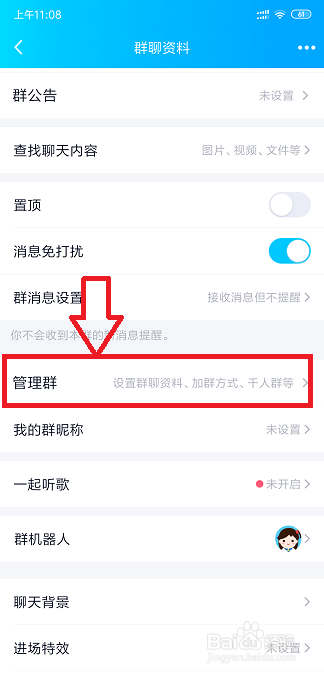
1、我们点击打开群,点击右上角的设置,我们可以看到有【管理群选项】,我们点击管理群。
QQ群转让后如何撤销转让,恢复自己的群主身份

2、然后我们可以看到最下方有【转让群选项】,我们点击转让群。

QQ群转让后如何撤销转让,恢复自己的群主身份

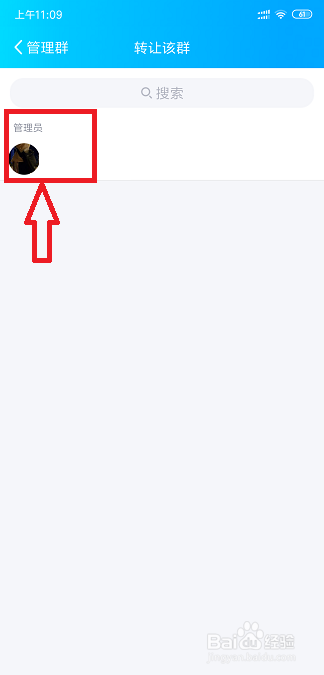
3、然后我们可以看到【符合转让群的群成员】,我们点击它。

QQ群转让后如何撤销转让,恢复自己的群主身份

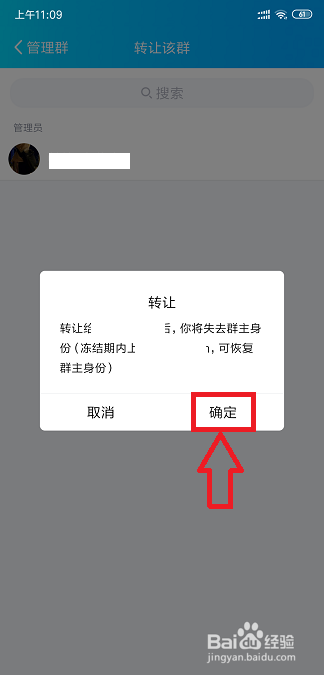
4、最后我们点击【确定】,然后这个群就被我们转让出去了。

QQ群转让后如何撤销转让,恢复自己的群主身份

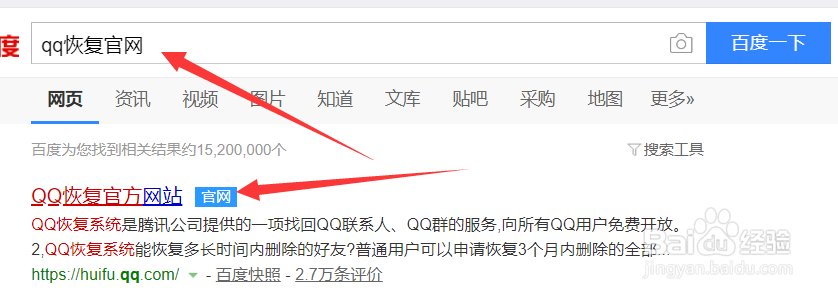
1、我们点击搜索【QQ恢复官网】,然后我们可以看到下面有QQ恢复官方网站。
QQ群转让后如何撤销转让,恢复自己的群主身份

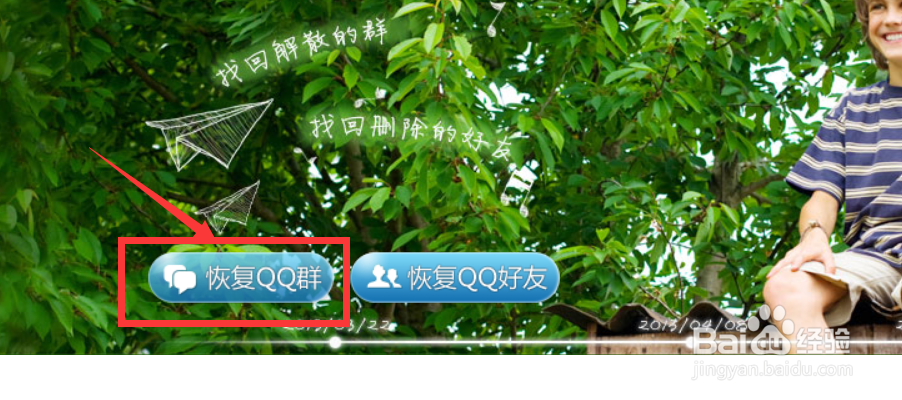
2、然后我们在上面可以看到有【恢复QQ群】,我们点击恢复QQ群。

QQ群转让后如何撤销转让,恢复自己的群主身份

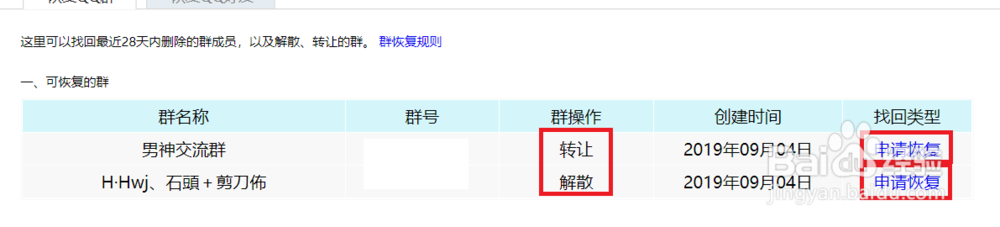
3、然后我们可以看到,这里面有我们【转让或者解散的QQ群】,我们都可以申请恢复。
QQ群转让后如何撤销转让,恢复自己的群主身份

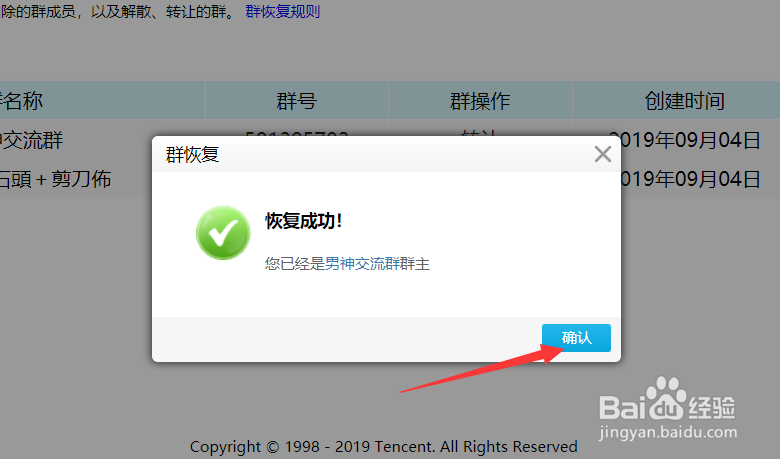
4、最后我们点击【申请恢复转让的QQ群】,然后我们可以看到【恢复成功】,我们点击确认就可以了。
QQ群转让后如何撤销转让,恢复自己的群主身份

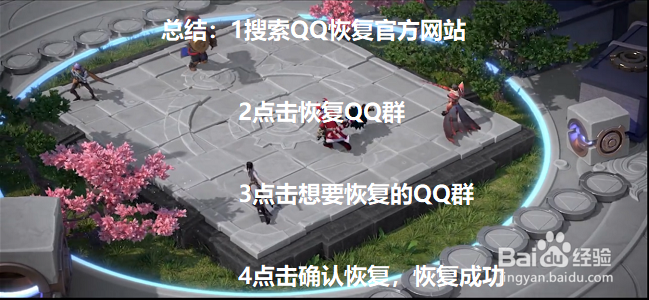
5、总结:1搜索QQ恢复官方网站

           2点击恢复QQ群

           3点击想要恢复的QQ群

           4点击确认恢复,恢复成功
QQ群转让后如何撤销转让,恢复自己的群主身份

© 2026 阿力知识库
信息来自网络 所有数据仅供参考
有疑问请联系站长 site.kefu@gmail.com