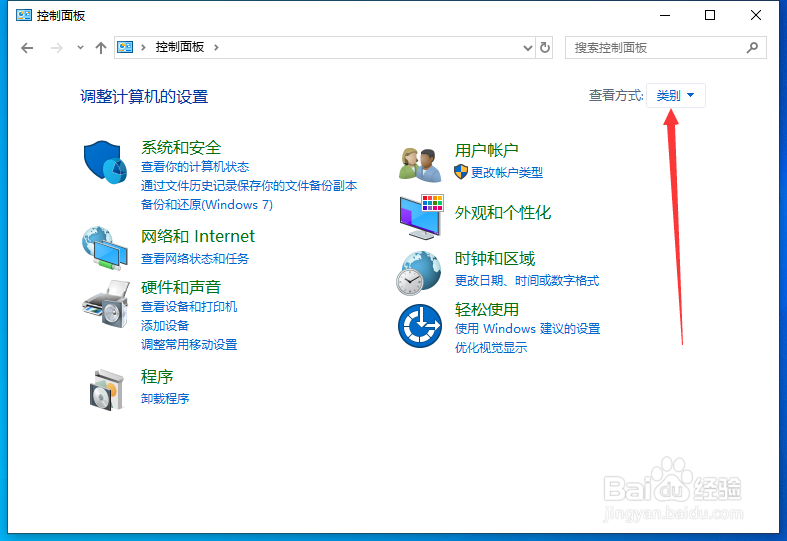
1、首先,打开电脑上面的“控制面板”,如图所示。

2、进入之后,查看方式选择“小图标”,如图所示。
3、然后选择“电源选项”,如图所示。

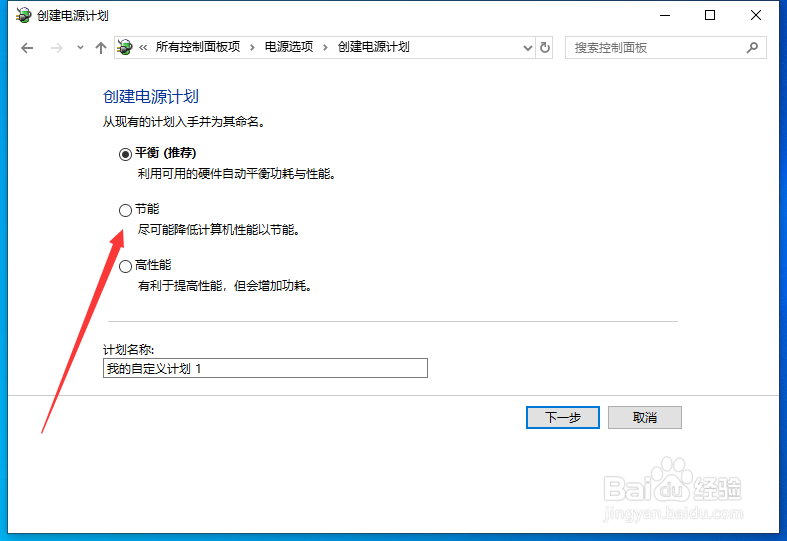
4、接着选择“创建电源计划”,如图所示。

5、然后电源计划我们选择“节能”,如图所示。
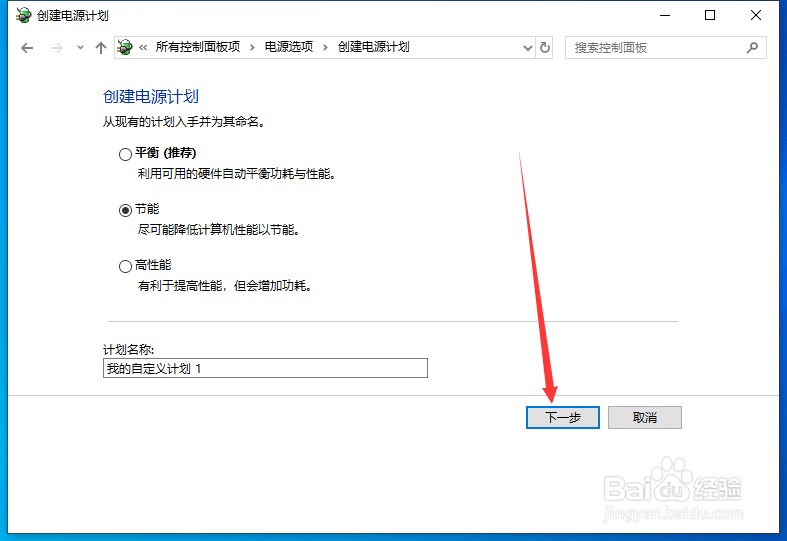
6、然后接着点击“下一步”,如图所示。
7、然后对计算机的睡眠和显示进行设置,点击“创建”就可以了,如图所示。

1、win10电脑电源计划怎么设置节能
1、首先,打开电脑上面的“控制面板”。
2、进入之后,查看方式选择“小图标”,然后选择“电源选项”。
3、接着选择“创建电源计划”,然后电源计划我们选择“节能”。
4、然后接着点击“下一步”,然后对计算机的睡眠和显示进行设置,点击“创建”就可以了。