1、打开微信。

2、点击“我”。

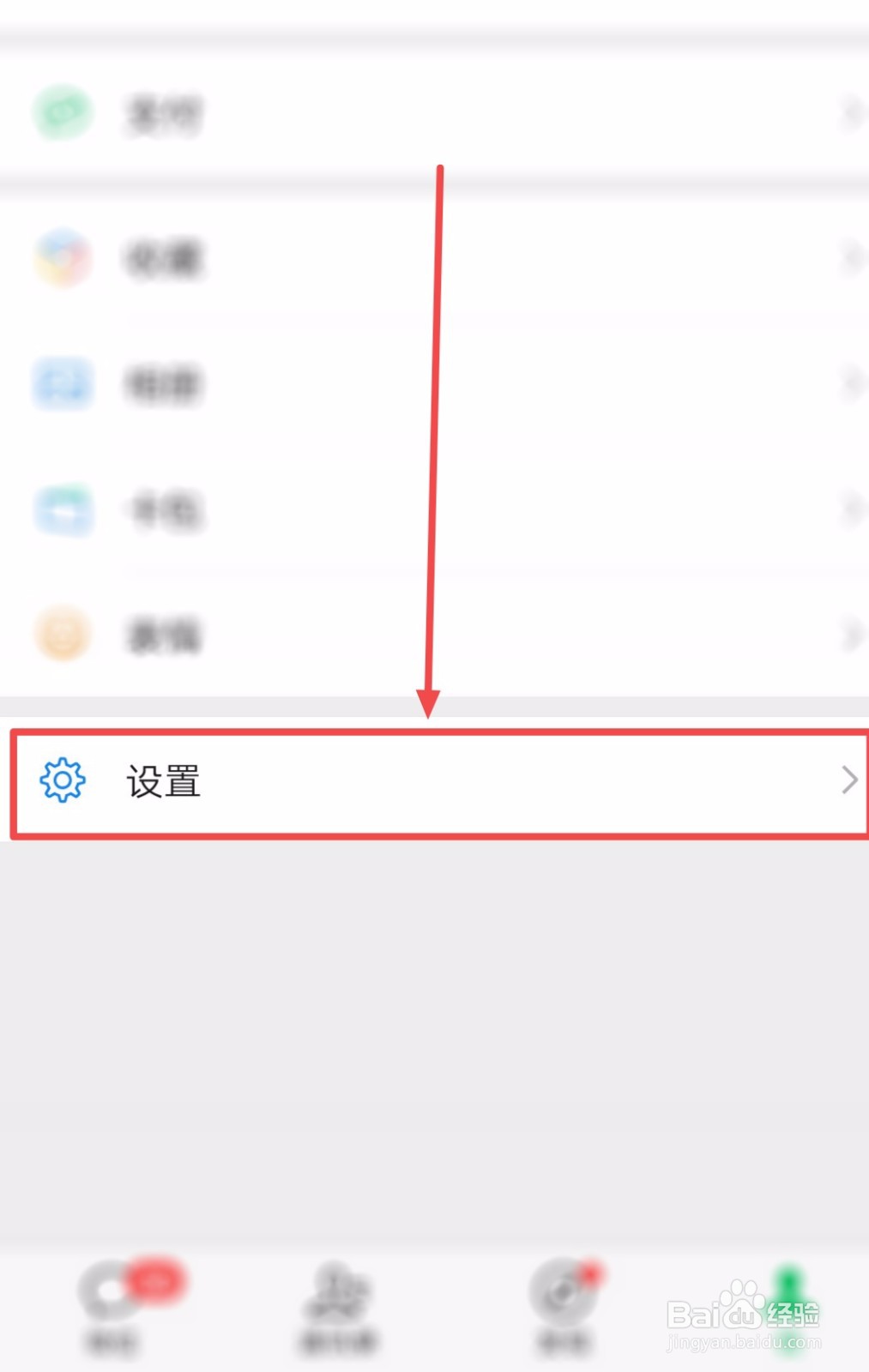
3、点击“设置”。
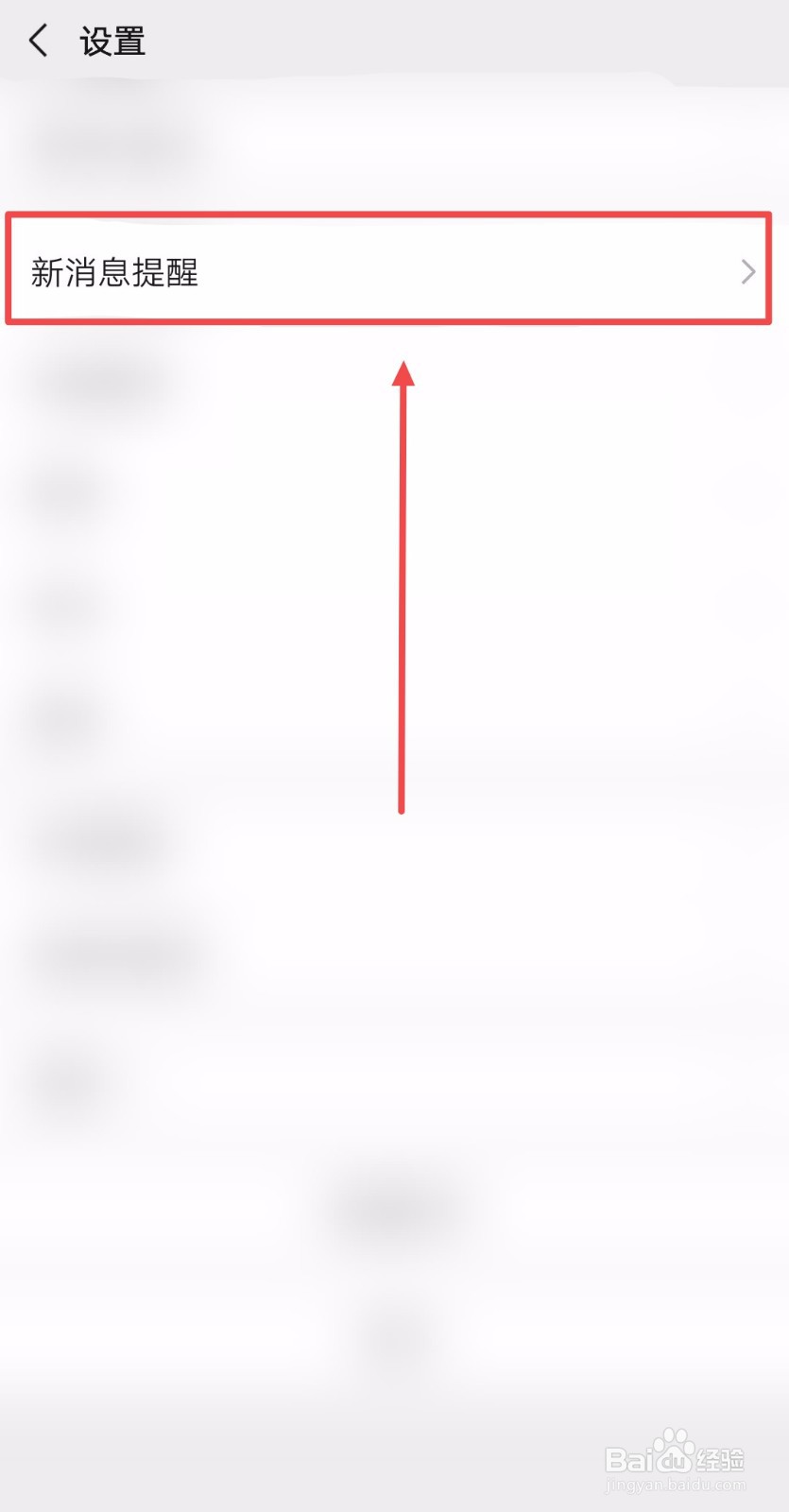
4、点击“新消息提醒”。
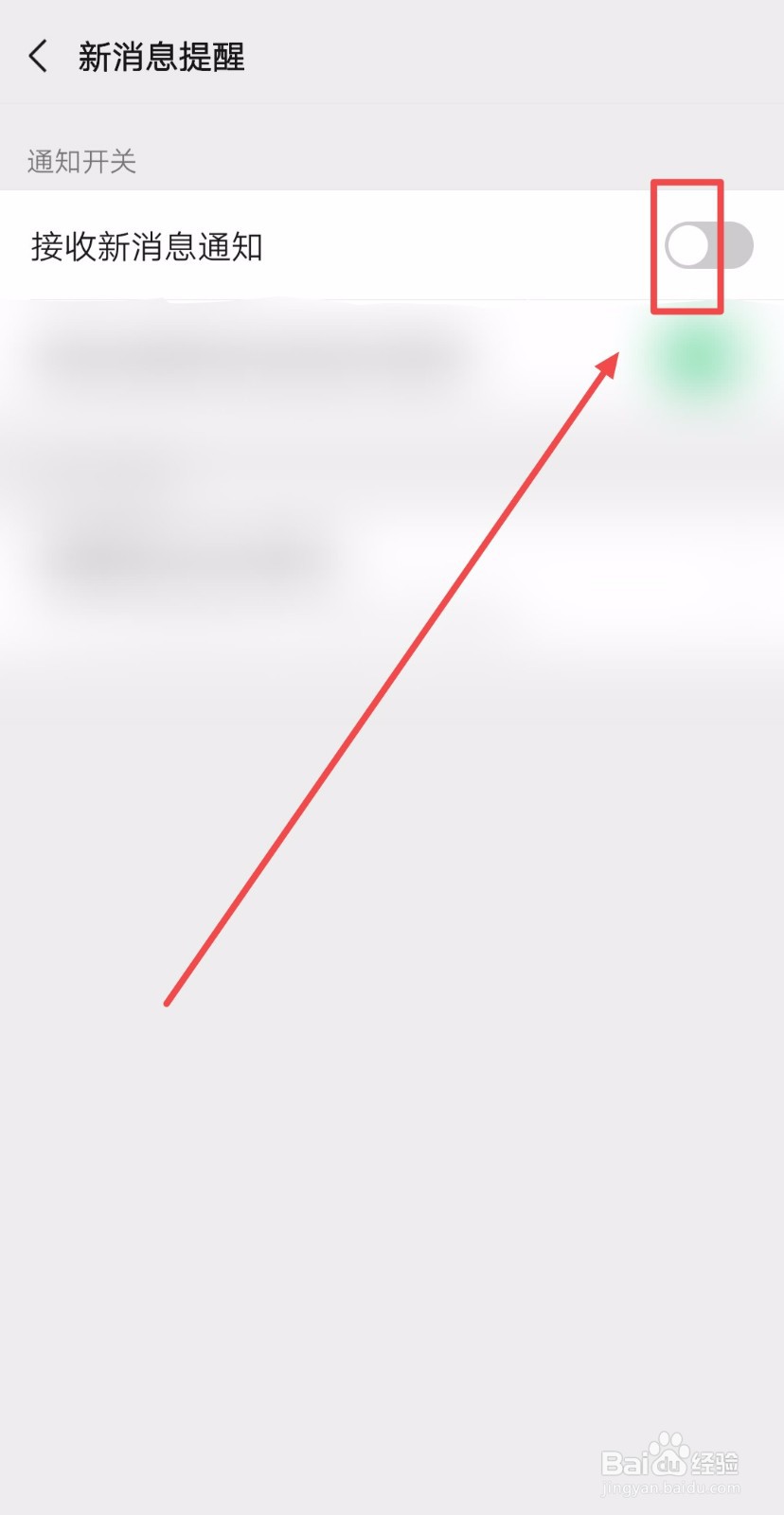
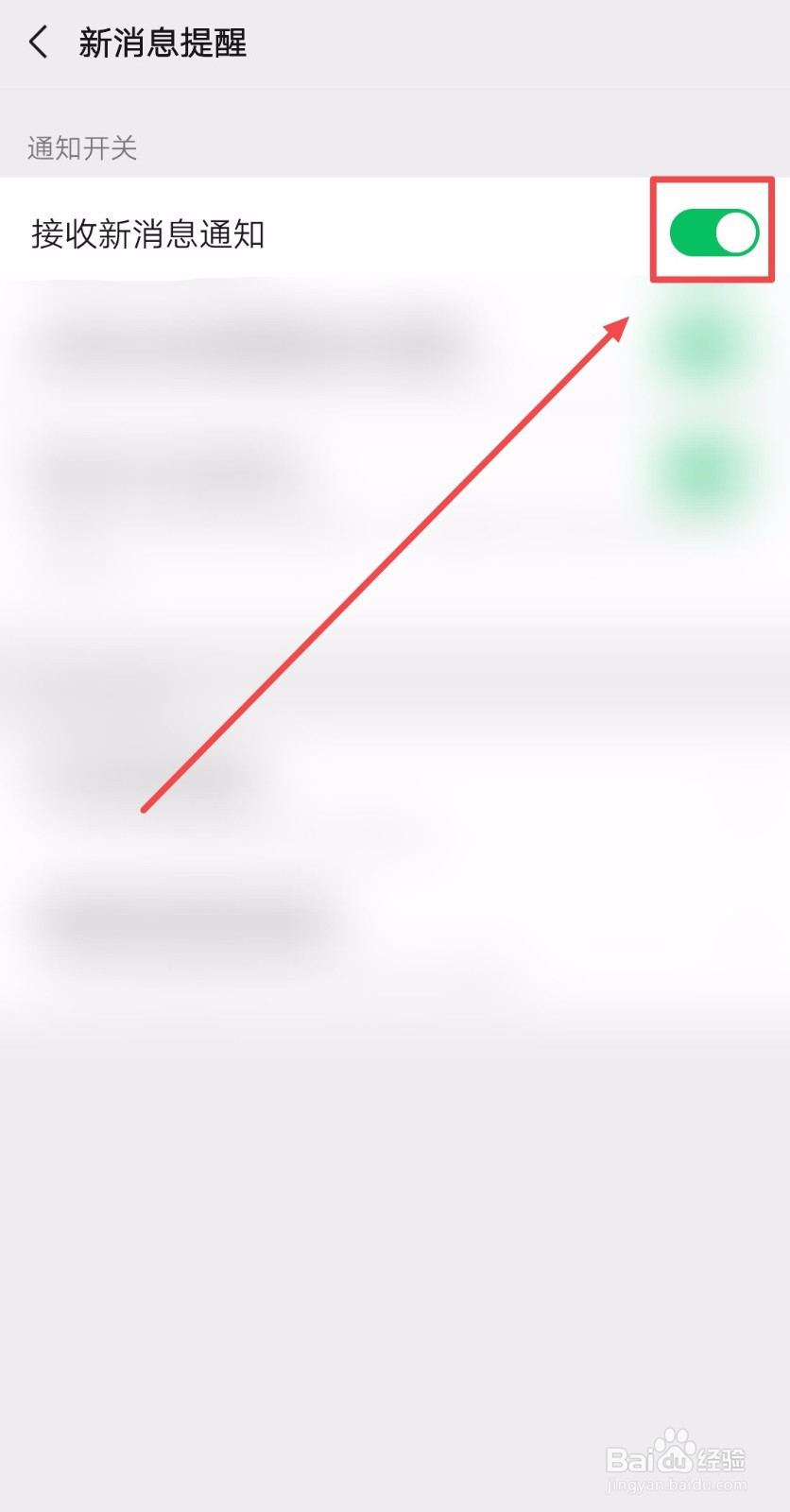
5、找到“接收新消息通知”,并拨动它的小圆点,以确保按钮颜色为绿色。
6、点击“新消息系统通知”。
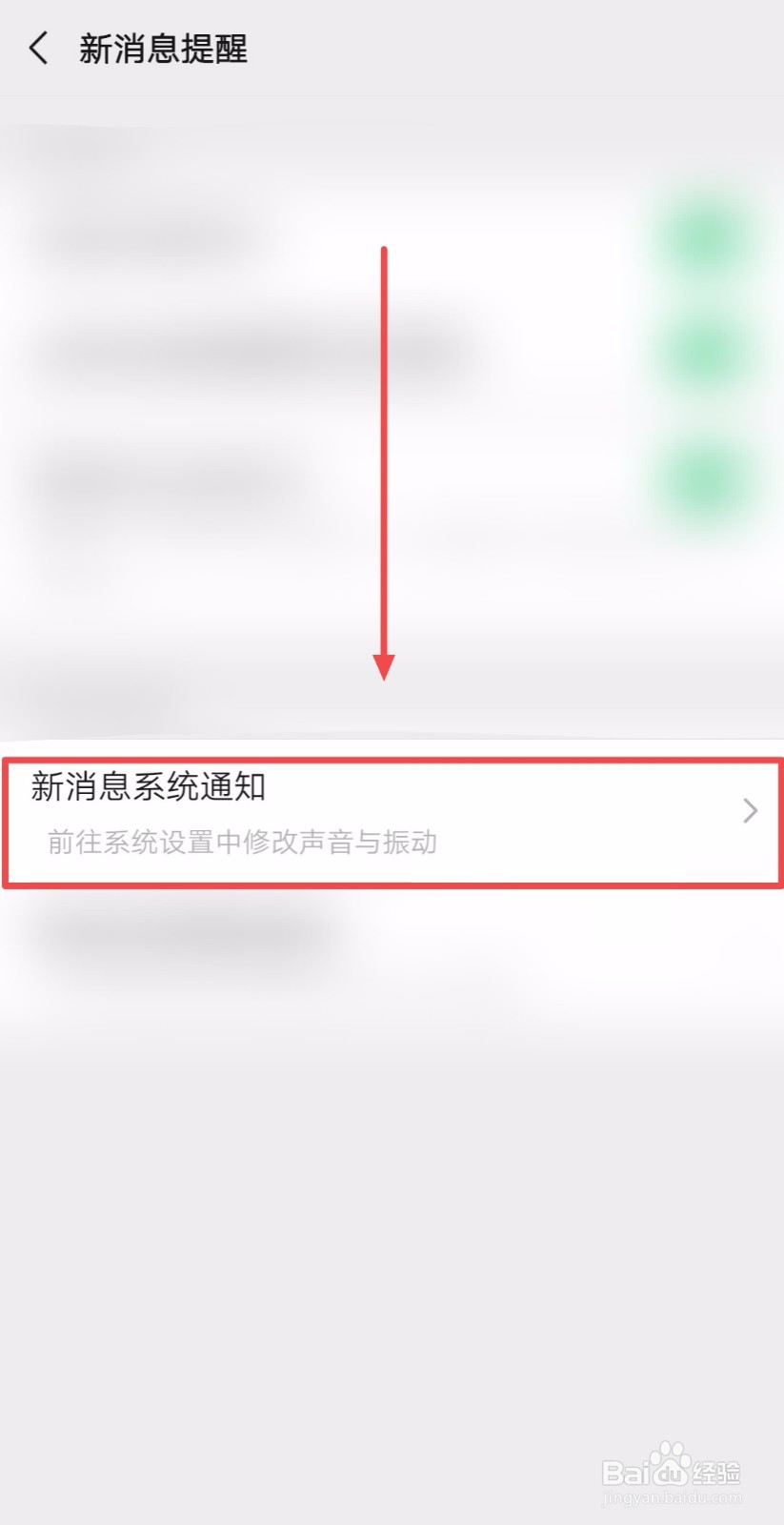
7、找到“允许通知”,并拨动它的小圆点,以确保按钮颜色为蓝色。

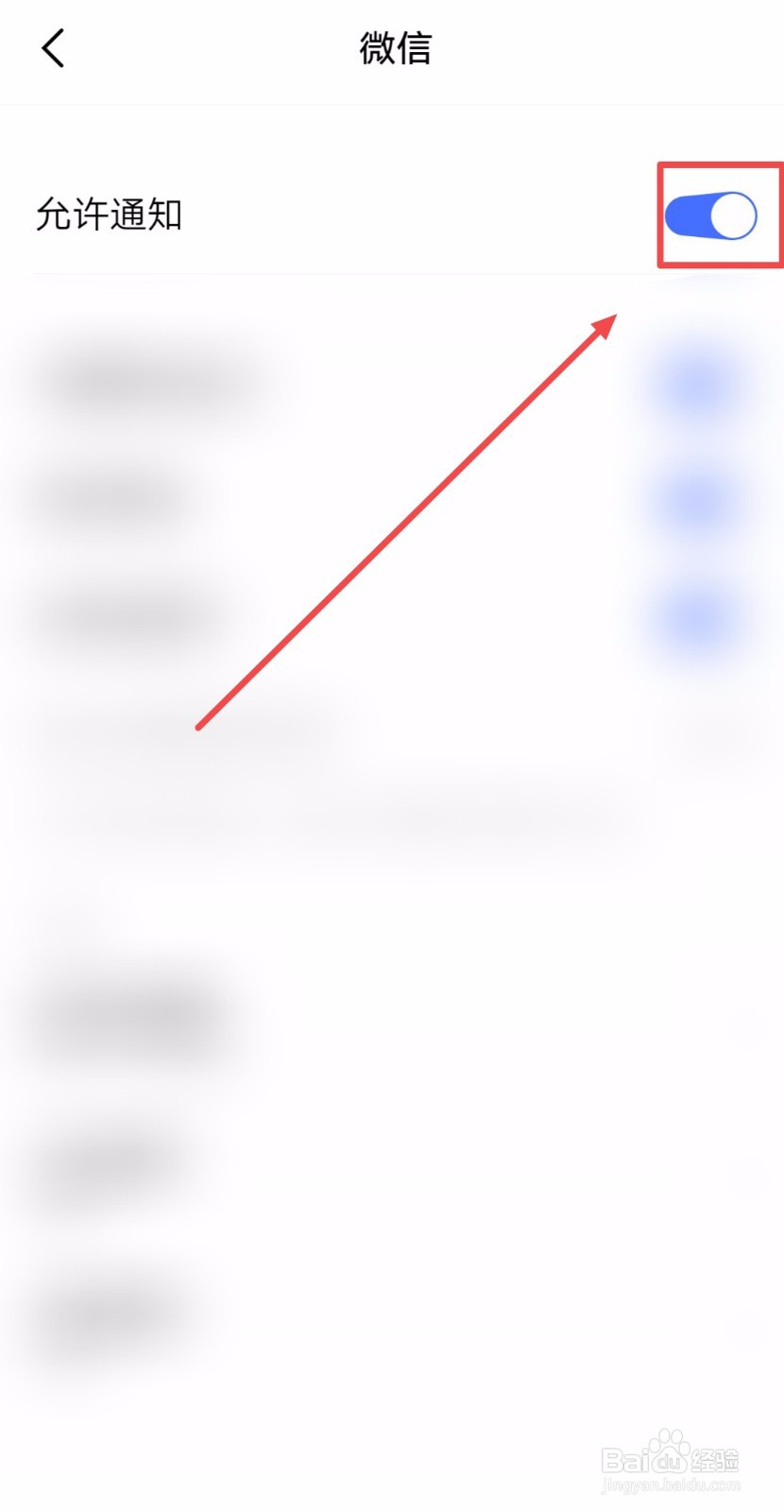
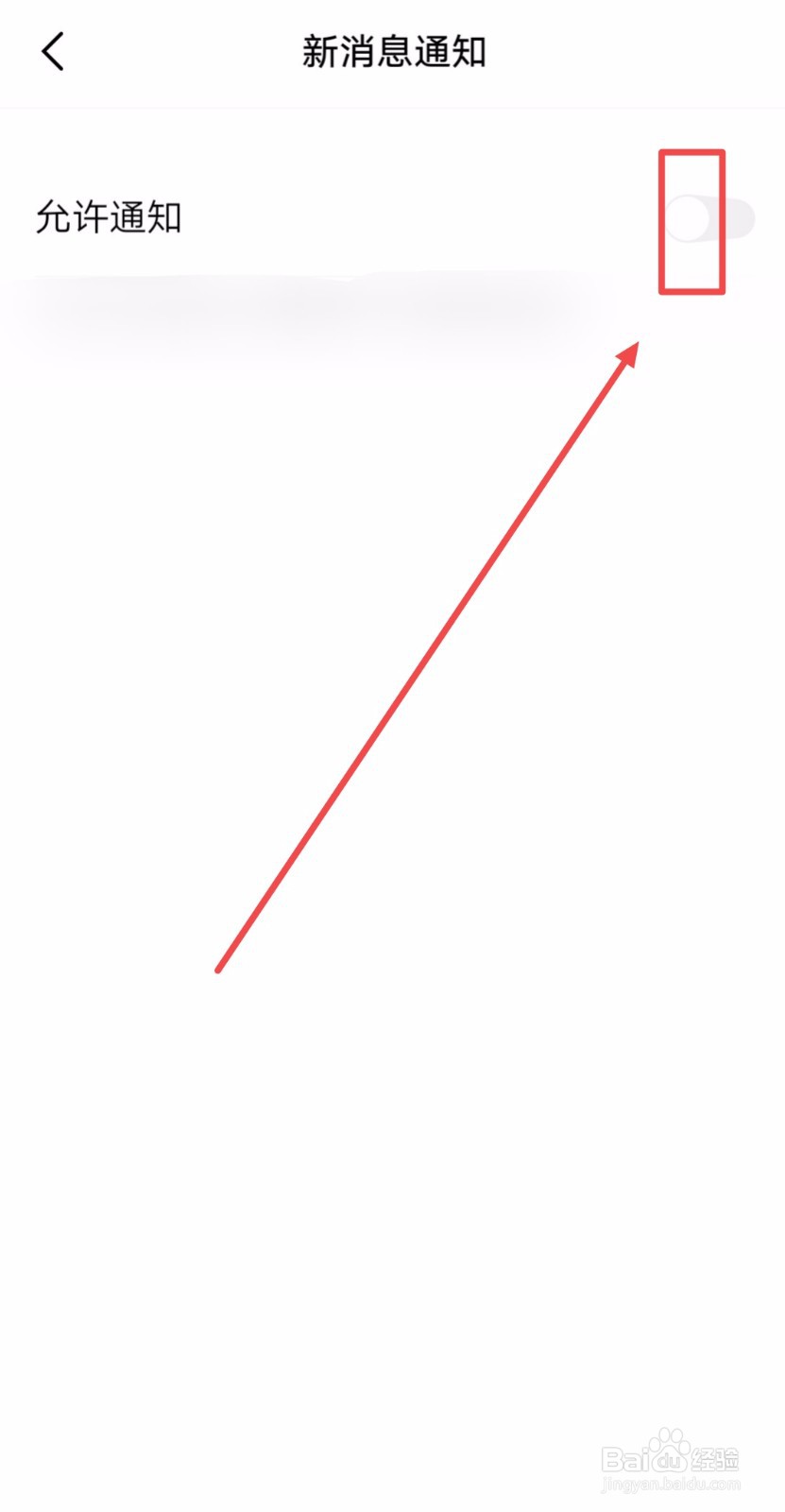
8、点击“新消息通知”。

9、找到“允许通知”,并拨动它的小圆点,以确保按钮颜色为蓝色。
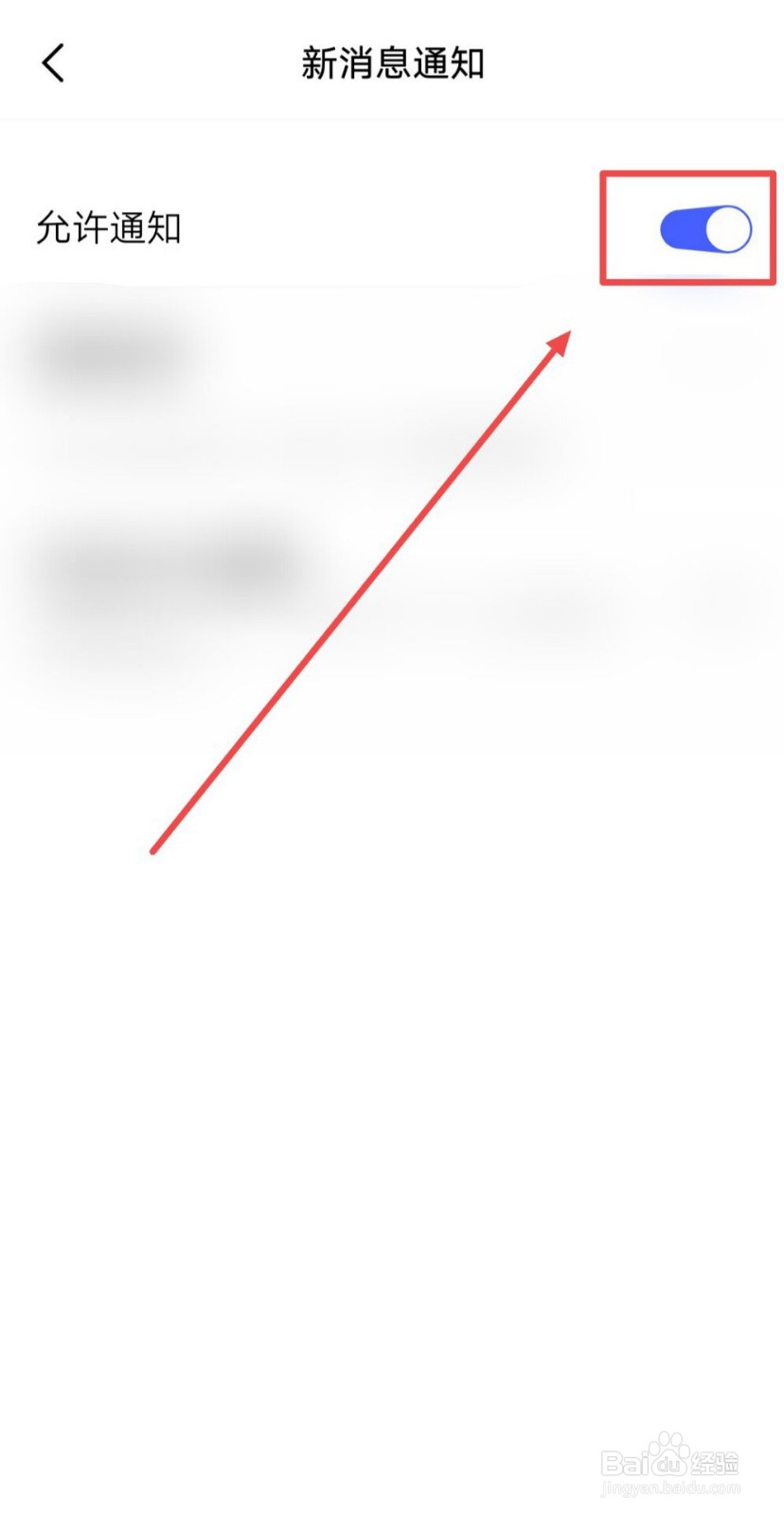
10、点击“重要程度”。
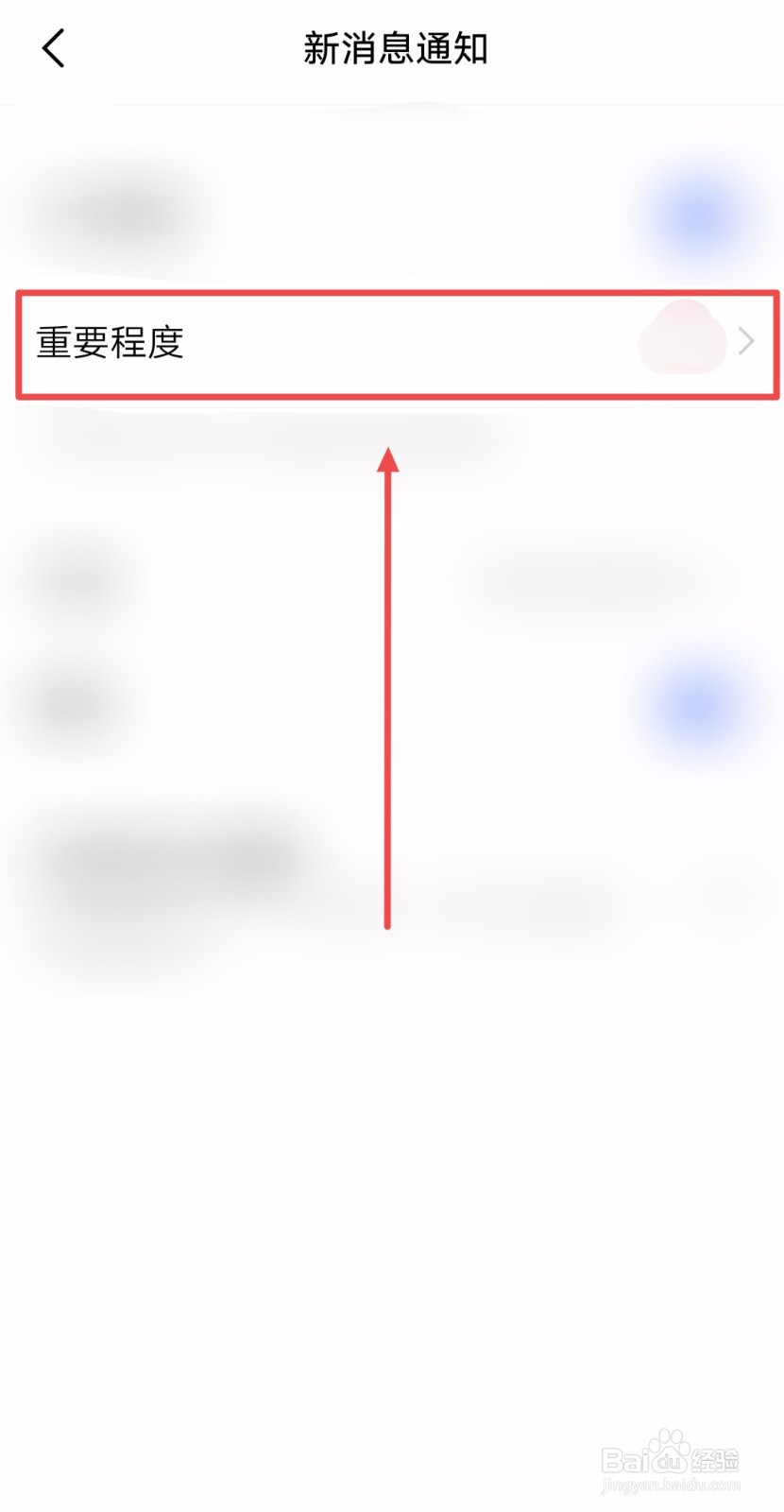
11、勾选“紧急”。

12、在“新消息通知”页面,点击“声音”。
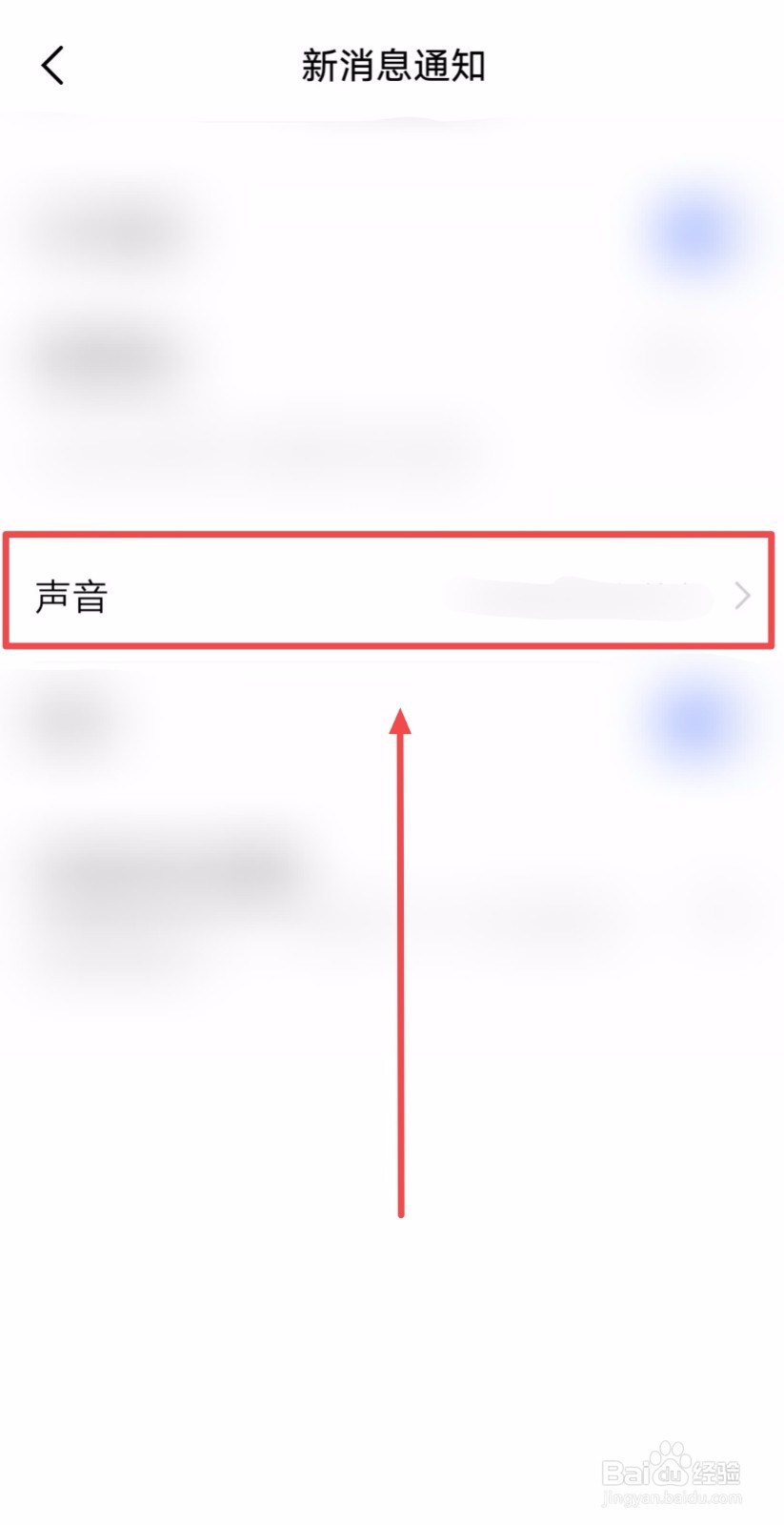
13、勾选“音乐盒”。如此问题得到解决。
1、1.打开微信。
2.点击“我”。
3.点击“设置”。
4.点击“新消息提醒”。
5.找到“接收新消息通知”,并拨动它的小圆点,以确保按钮颜色为绿色。
6.点击“新消息系统通知”。
7.找到“允许通知”,并拨动它的小圆点,以确保按钮颜色为蓝色。
8.点击“新消息通知”。
9.找到“允许通知”,并拨动它的小圆点,以确保按钮颜色为蓝色。
10.点击“重要程度”。
11.勾选“紧急”。
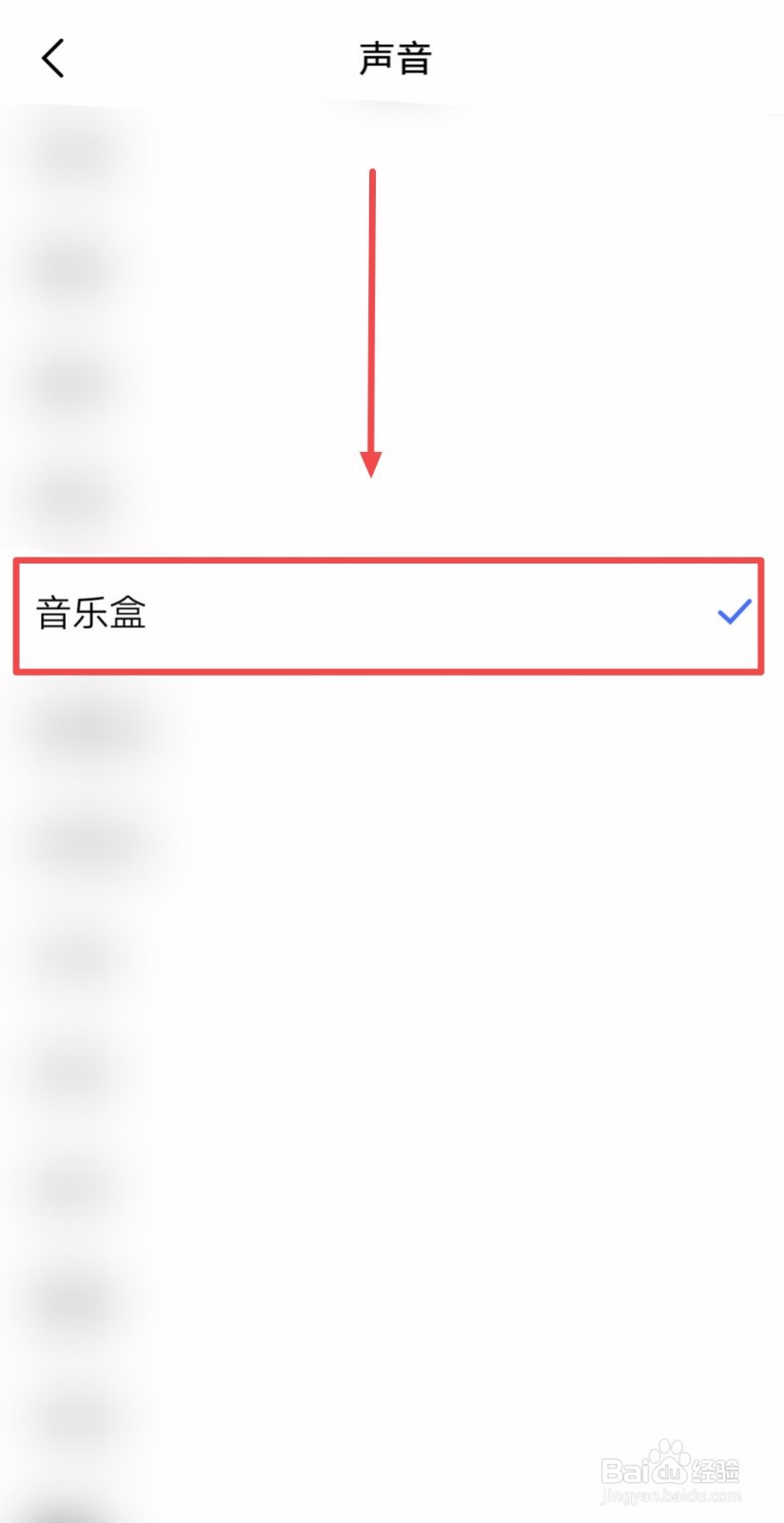
12.在“新消息通知”页面,点击“声音”。
13.勾选“音乐盒”。如此问题得到解决。