智能考勤表 只改月份 下面的星期和日期跟着变动

时间:2026-02-15 11:28:34

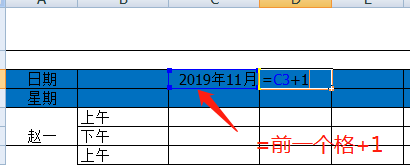
1、选中一个 日期 里的单元格,输入  等于 年月
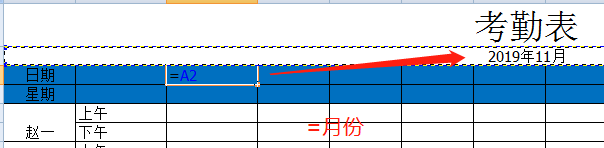
智能考勤表 只改月份 下面的星期和日期跟着变动

2、输入  =+上一个单元格

智能考勤表 只改月份 下面的星期和日期跟着变动

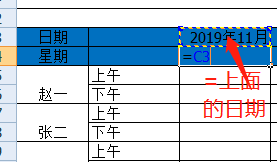
3、星期 = 日期 单元格

智能考勤表 只改月份 下面的星期和日期跟着变动

4、剩余 日期 单元格   黑色填充柄填充 

智能考勤表 只改月份 下面的星期和日期跟着变动

5、剩余 星期 单元格   黑色填充柄填充 

智能考勤表 只改月份 下面的星期和日期跟着变动

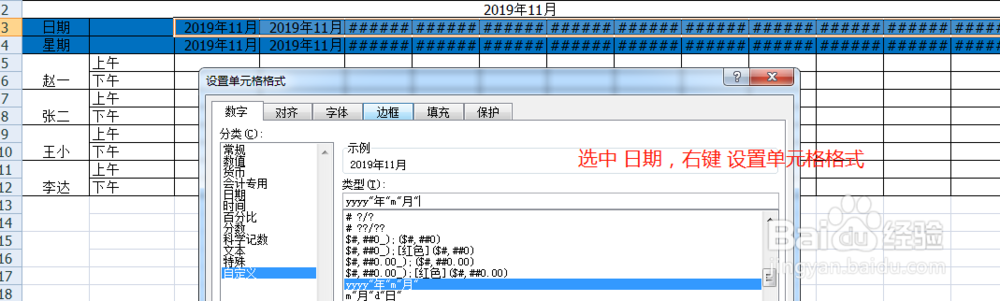
6、选中 日期的 要修改的单元格部分

右键 设置单元格格式  自定义 

智能考勤表 只改月份 下面的星期和日期跟着变动

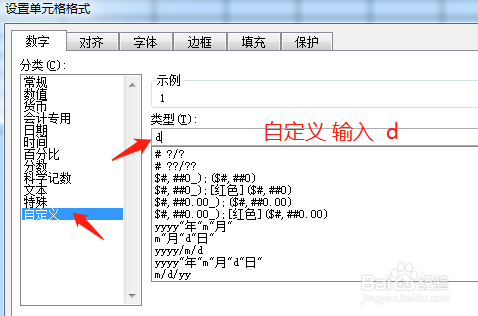
7、类型 输入 d

智能考勤表 只改月份 下面的星期和日期跟着变动

8、选中 星期 行 要修改的单元格部分

智能考勤表 只改月份 下面的星期和日期跟着变动

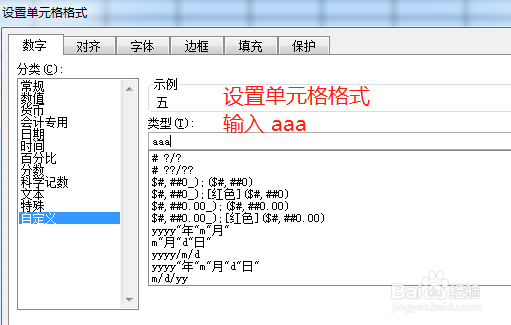
9、右键 设置单元格格式  自定义  

类型输入 aaa

智能考勤表 只改月份 下面的星期和日期跟着变动

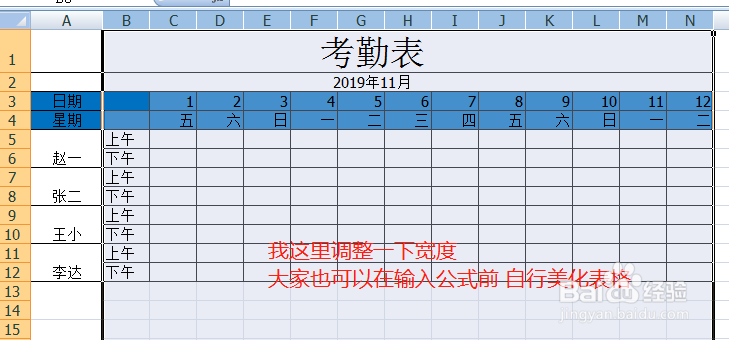
10、星期  日期 已经全部改完了

我这里调整下表格列宽,这样稍微好看些

智能考勤表 只改月份 下面的星期和日期跟着变动

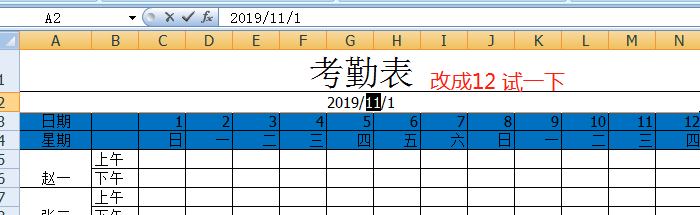
11、试验下   把月份11改成12

智能考勤表 只改月份 下面的星期和日期跟着变动

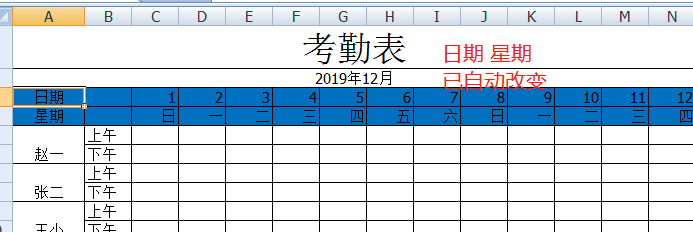
12、日期 星期 都随着 改变了。

成功

智能考勤表 只改月份 下面的星期和日期跟着变动

© 2026 阿力知识库
信息来自网络 所有数据仅供参考
有疑问请联系站长 site.kefu@gmail.com